※本サイトで紹介している商品・サービス等の外部リンクには、アフィリエイト広告が含まれる場合があります。

強調したいところがあるからテキストの一部分だけ大きくしたいんだけど、テロップ全体が大きくなっちゃって上手くできない!

テロップの一部分だけ色を変えたいが、どうやってやるんだ?
と困ったことはありませんか?
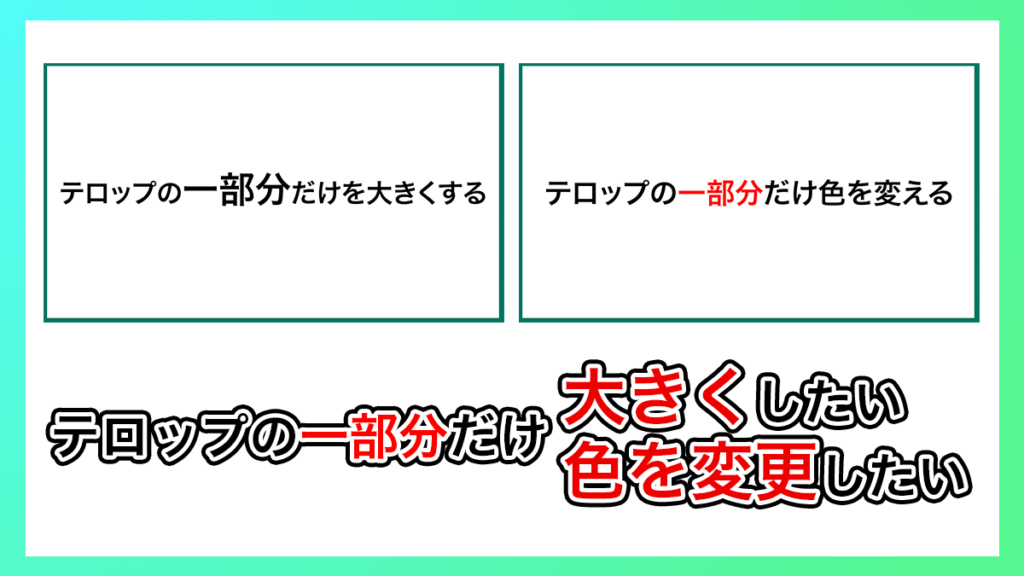
重要な単語は赤色にしたり、テキストサイズを大きくしたり……などと、周囲の単語よりも目立たせるようにするのは良いデザインを目指すのに大事なやり方の一つです。
ですが、実際にプレミアプロ上でやろうとすると、思い通りに強調することができず困ってしまうでしょう。
そこで今回は、Premiere Proにおける
・テロップの一部分だけ文字サイズを大きくする方法
・テロップの一部分だけ色を変更する方法
について解説します。
⚠️Adobe CCの更新方法、以前と同じで大丈夫?⚠️

これまで「デジハリなどのスクール経由でAdobe CCを安く更新する」という方法を利用していた方は要注意です。
最近の規約変更により、Adobe教育ライセンス付きの講座を再購入してCCを更新することはできなくなりました。(場合によってはライセンス停止などのリスクも……)

では、今Adobe CCを更新するなら、どうすればいいのでしょうか?
何も調べずに更新すると、余計な費用を払う・リスクを負うかもしれません。それらを避けたい方はこちらの記事をご活用ください。

テロップの一部だけ文字サイズを大きくする方法
テロップの一部分だけ文字サイズを大きくする方法
まずはじめに、ツールバーで「T」のマークを押し、文字ツールに切り替えましょう。
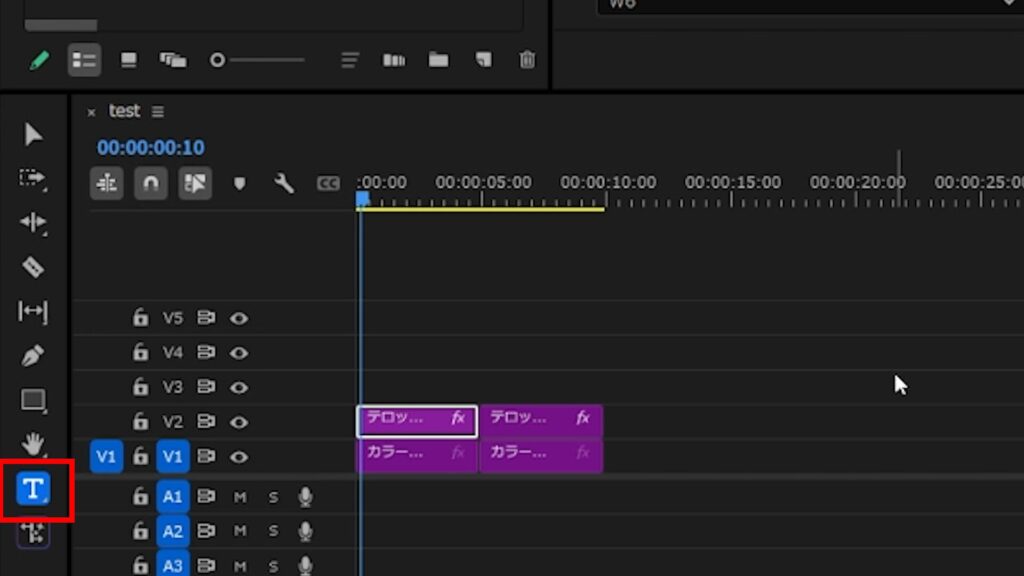
一部分だけ大きくしたいテロップをクリックします。その状態で、文字サイズを大きくしたい部分だけをドラッグして選択状態にします。
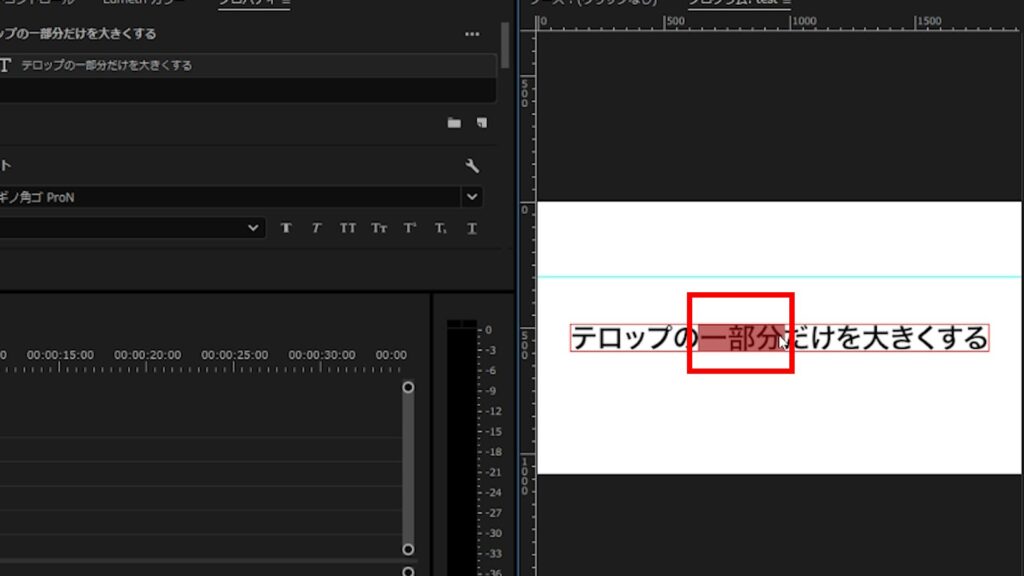
次に、プロパティパネルを見ましょう。プロパティパネルを下にスクロールすると、「フォントサイズ」という項目が見つかります。
(※プロパティパネルが見当たらない場合は、画面上部のメニューバーの「ウィンドウ」にある「プロパティ」をクリックしてみてください)
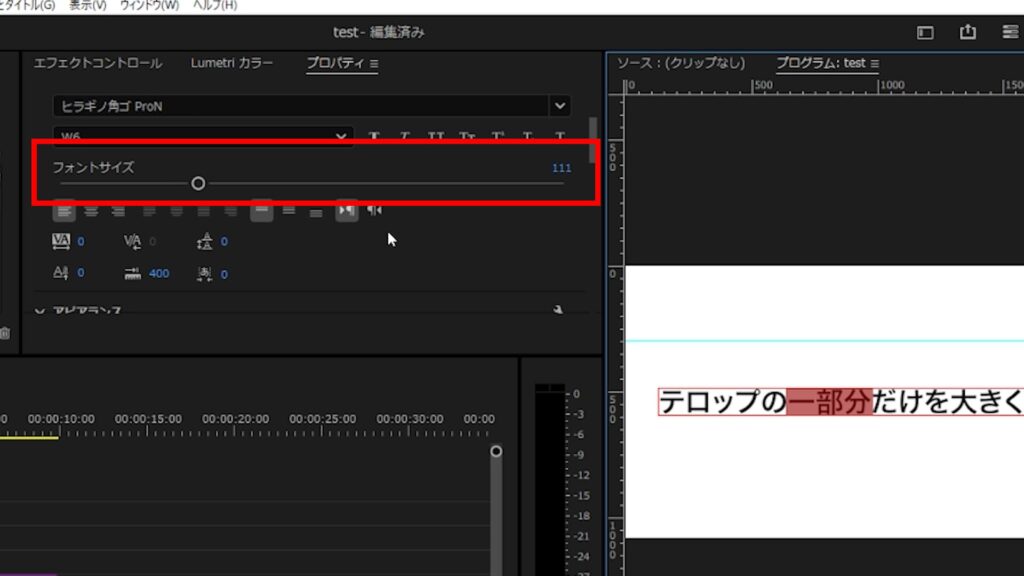
「フォントサイズ」項目にある横長のバーを右に移動させたり、右上にある青い数字をより大きな数値に変更するなどしてください。
すると、先ほど選択状態にした文字だけが大きくなります。
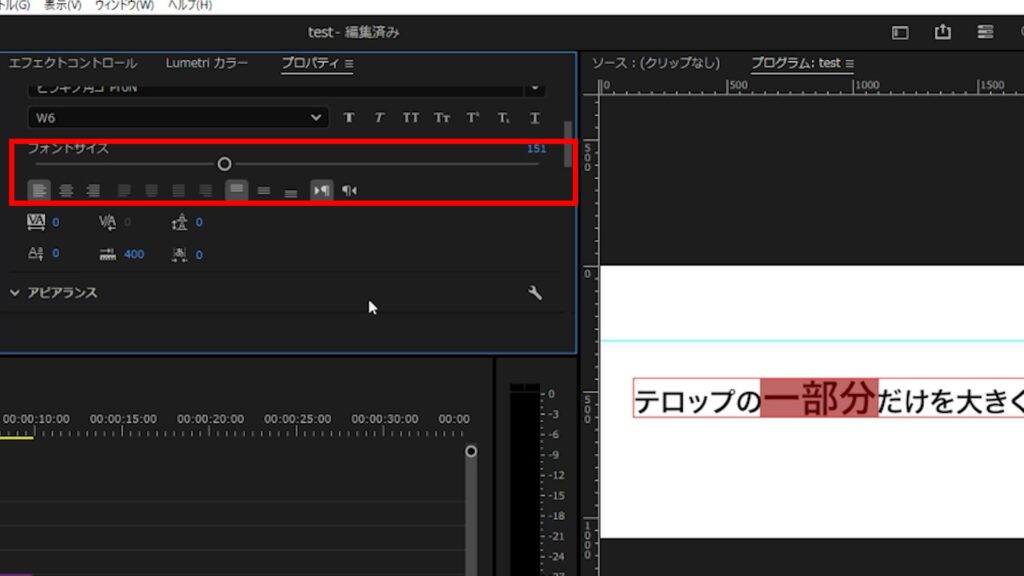
もし、文字サイズを変更したテロップが中央からズレてしまって、その位置を再び修正する必要がある場合には、以下の記事を試してみてください。
文字サイズを変えるたびに位置を直す手間を省ける可能性があります。

テロップの一部だけをフチ取りたい場合
先ほど説明したやり方は応用が利きます。例えば、文字サイズを大きくするのではなく、一部分だけ文字をフチ取るということも可能です。
フチ取りたい部分の文字だけを選択状態にしてから、以下の記事を試してみてください。

テロップの一部だけ色を変える方法
まずはじめに、テロップの色を変えたい部分だけを選択状態にしましょう。
(詳しいやり方は「テロップの一部分だけ文字サイズを大きくする方法」の項で説明したものと同じです。)
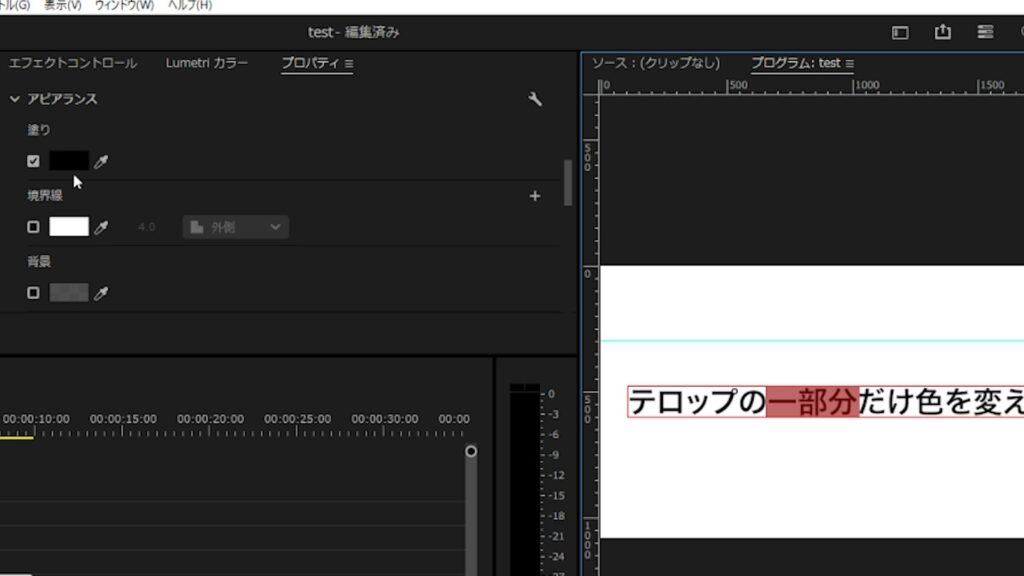
その状態でプロパティパネルを下にスクロールしていくと、「アピアランス」の中に「塗り」という項目があります。
そこにある、色のついた四角い場所をクリックしてみましょう。
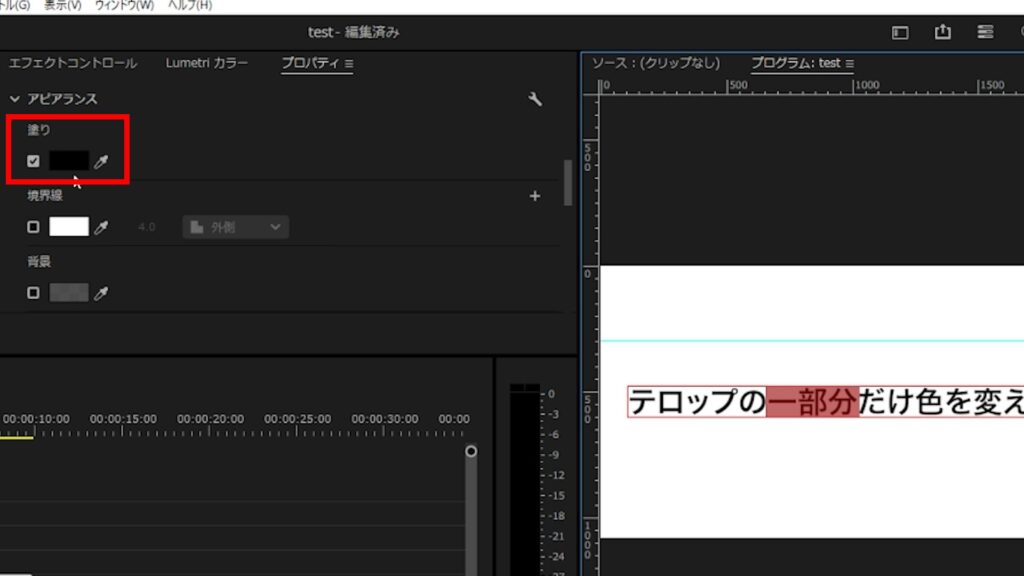
すると、カラーピッカーが出現します。好きな色の部分をクリックし、色を決定したら「OK」を押してください。
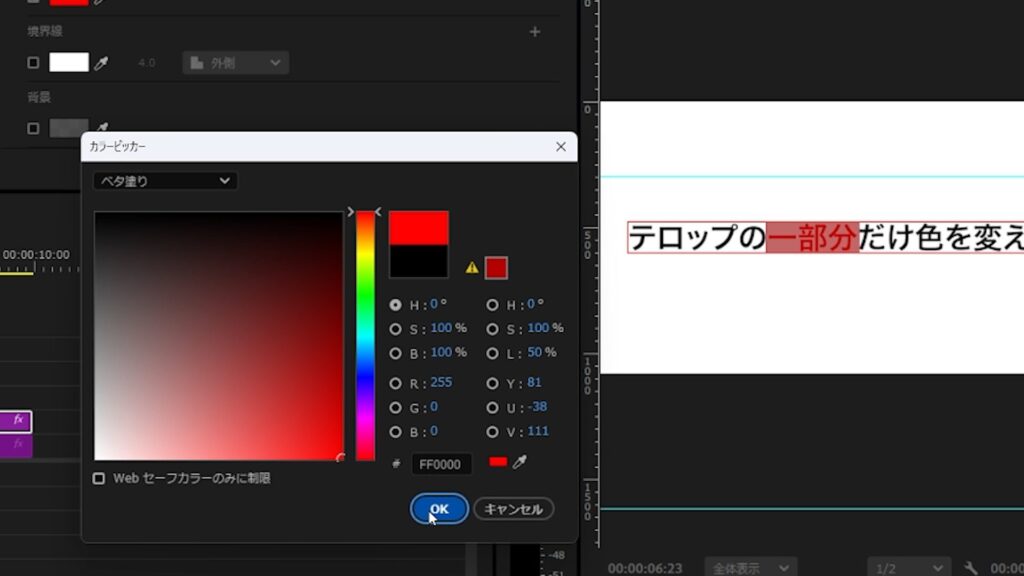
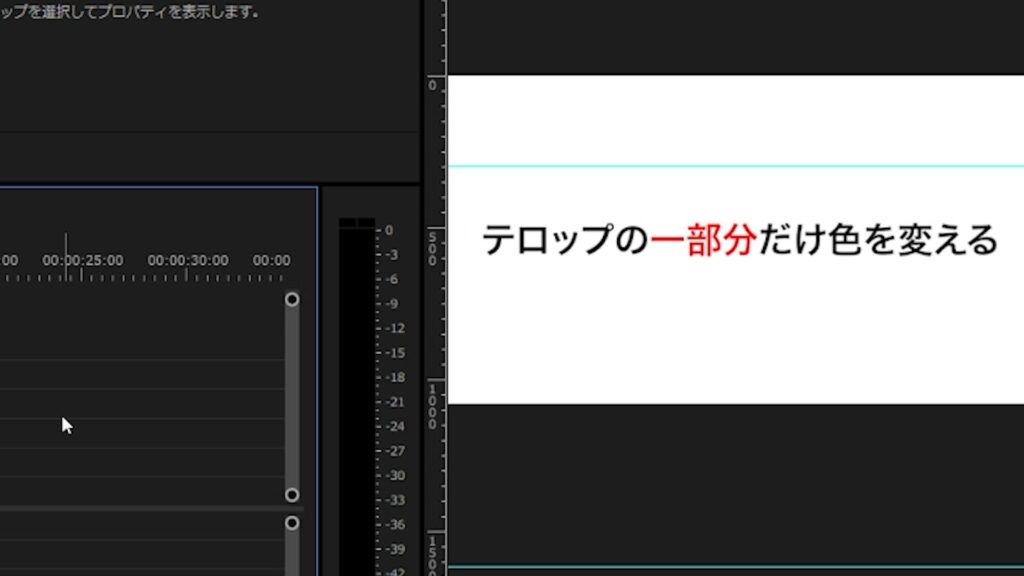
問題がなければ色が変更されます。
余談ですが、テロップの色をグラデーションカラーにする方法があるのはご存知でしょうか?詳しいやり方は↓で説明しているので、気になった方は覗いてみてください。


別件ですが、テロップの編集に関する便利記事をまとめました。テロップの質を上げる内容ばかりですので、是非ともご活用ください。
・テロップがだんだん出てくるアニメーション方法

・テロップだけフェードイン・フェードアウトする方法

・テロップの背景をつける方法

説明は以上です。お疲れ様でした。
⚠Adobeの更新時期が近いのに、どの方法が安く済むのか分からず、つい更新を後回しにしていませんか?

少しでも安く使い続けたい気持ちはあっても、それを調べるのは正直面倒ですよね。
以前、お得なやり方でライセンスを購入できた方でも、その方法が今も同じように安いとは限りません。

何も調べずにいつもの流れで更新すると、知らないうちに余計な費用を払ってしまうかもしれません。無駄な出費を避けたい方は、こちらの記事をチェックしてみてください。


忙しい時期にAdobeの有効期限が切れると、その対応に時間を取られて予想外のトラブルが発生してしまう可能性があります。
余裕を持つためにも、定期的に確認するのがオススメです。