※本サイトで紹介している商品・サービス等の外部リンクには、アフィリエイト広告が含まれる場合があります。

あれ?丸を描けるツールが消えた?どこだろう……

円をぐるりと描くようなアニメーションを作りたいが、方法が分からないな
と困ったことはありませんか?
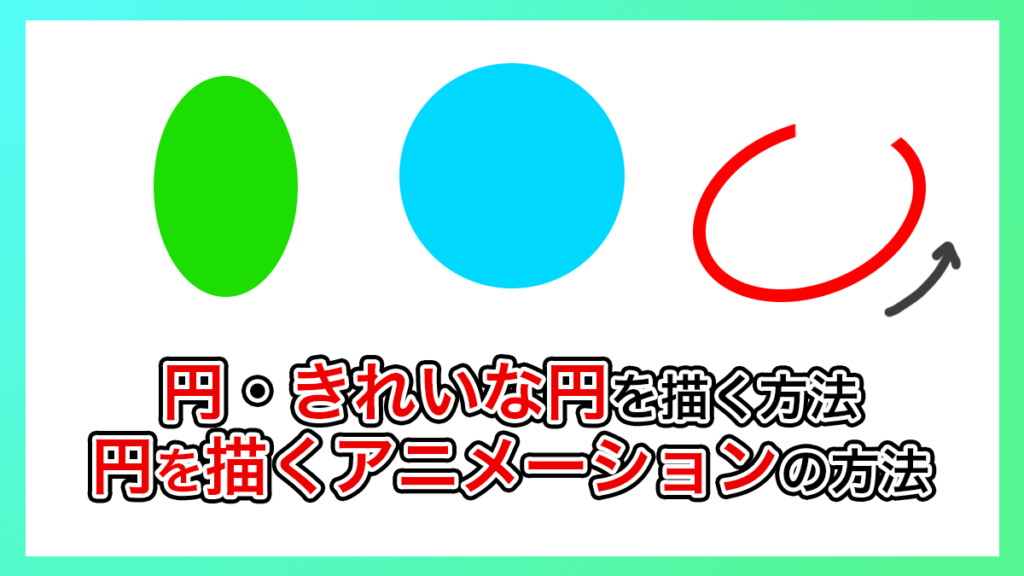
丸は便利で、さまざまなデザインやアニメーションに重宝します。しかし、丸を描くツールがなぜか消えてしまっていたり、アニメーションの作り方が分からなかったりすると困ってしまいますよね。
そこで今回は、Premiere Pro2025における
・楕円ツールの場所
・正円を描く方法
・円を描くアニメーションを作る方法
について解説します。
⚠️Adobe CCの更新方法、以前と同じで大丈夫?⚠️

これまで「デジハリなどのスクール経由でAdobe CCを安く更新する」という方法を利用していた方は要注意です。
最近の規約変更により、Adobe教育ライセンス付きの講座を再購入してCCを更新することはできなくなりました。(場合によってはライセンス停止などのリスクも……)

では、今Adobe CCを更新するなら、どうすればいいのでしょうか?
何も調べずに更新すると、余計な費用を払う・リスクを負うかもしれません。それらを避けたい方はこちらの記事をご活用ください。

楕円ツールの場所はどこ?
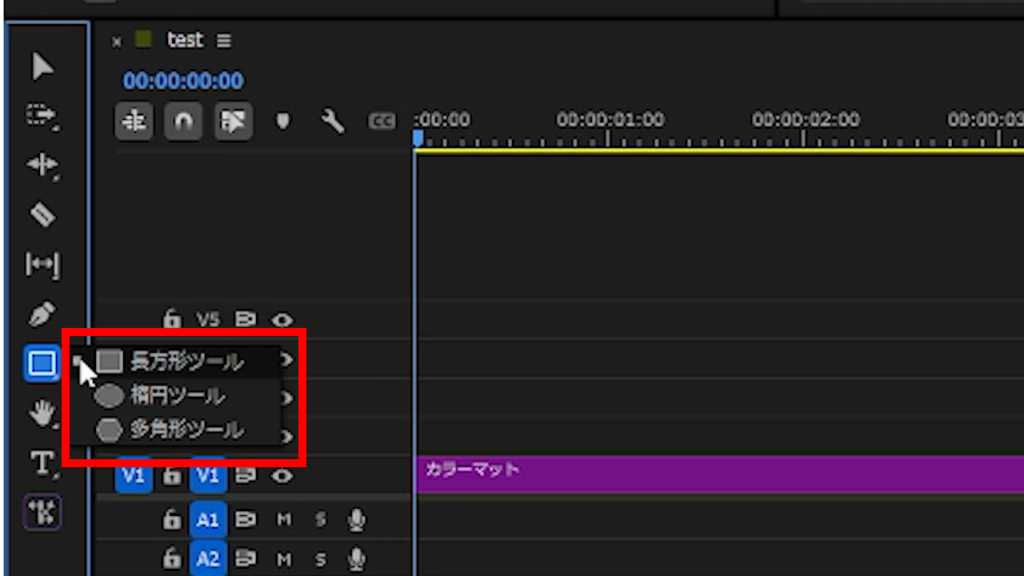
楕円ツールは隠れていることがあります。
ツールバーを見たとき、四角形か六角形のマーク(画像赤枠内イラスト参照)があるかと思います。それを長押ししてみると、画像赤枠のように図形ツールの一覧が表示されます。
その中の「楕円ツール」をクリックしましょう。すると、楕円ツールを選択することができます。
丸を描く方法
丸を描く方法

丸の作り方はとても簡単です。
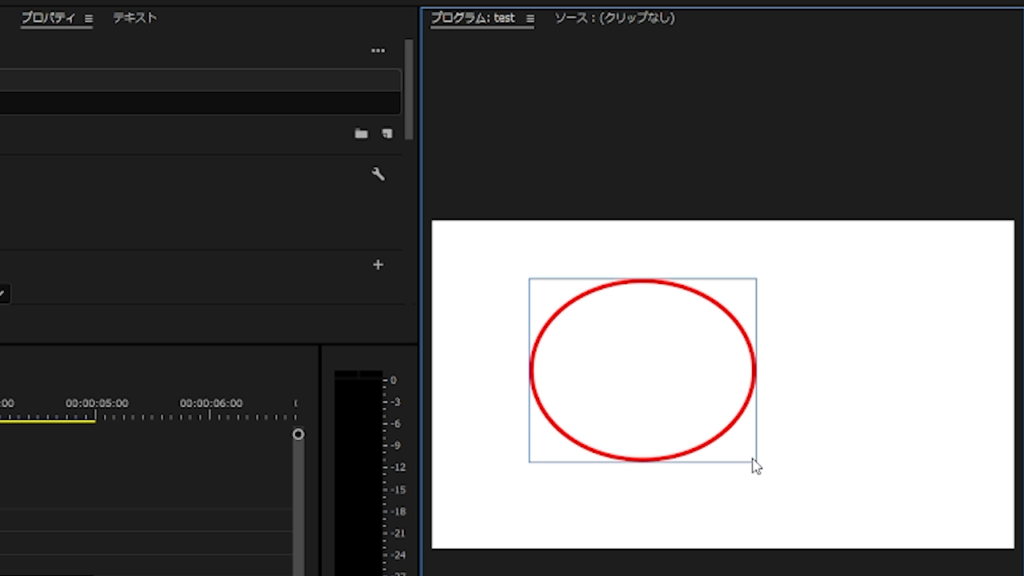
ツールバーで楕円ツールをクリックして選択した状態で、プログラムモニターの好きな場所をクリックします。
クリックしたまま指を離さず、好きな方向にカーソルをドラッグしましょう。クリックをやめれば丸の完成です。
正円を描く方法

正円の作り方も簡単です。
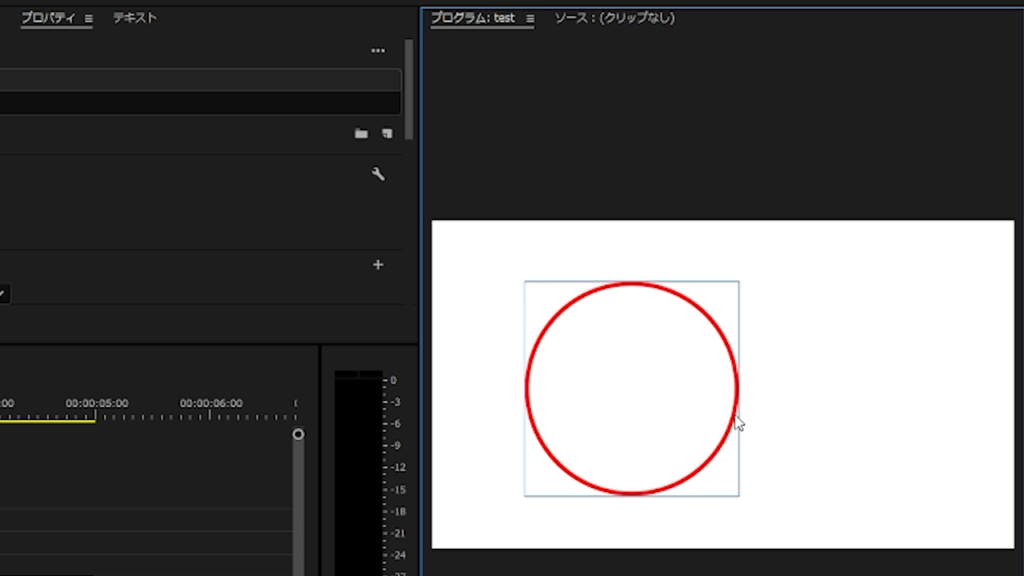
丸を作る際、Shiftを押しながら作成しましょう。すると、自動で正円になってくれます。
丸で囲む・円を描くアニメーション方法
まずはじめに、好きな形の丸を作成しておきます。
エフェクトパネルの「ビデオトランジション」内の「ワイプ」に分類されている「クロックワイプ」を、丸のクリップの始端にドラッグ&ドロップします。
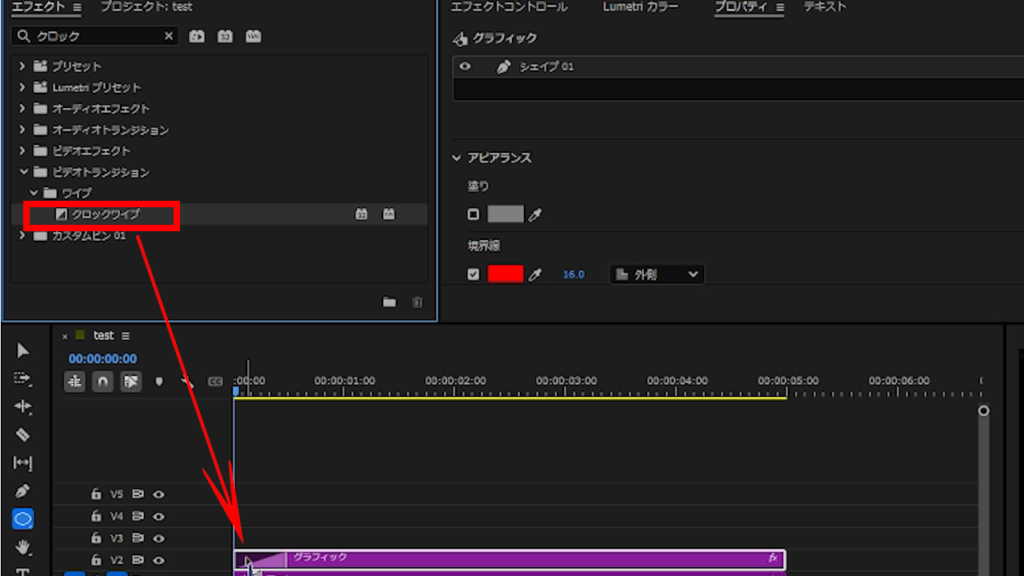
これだけで、円を描くアニメーションを加えることができます。
もし、アニメーションの感じがしっくり来なかった場合には、丸の位置を大きく移動させて上手くアニメーションが作動するか試してみましょう。
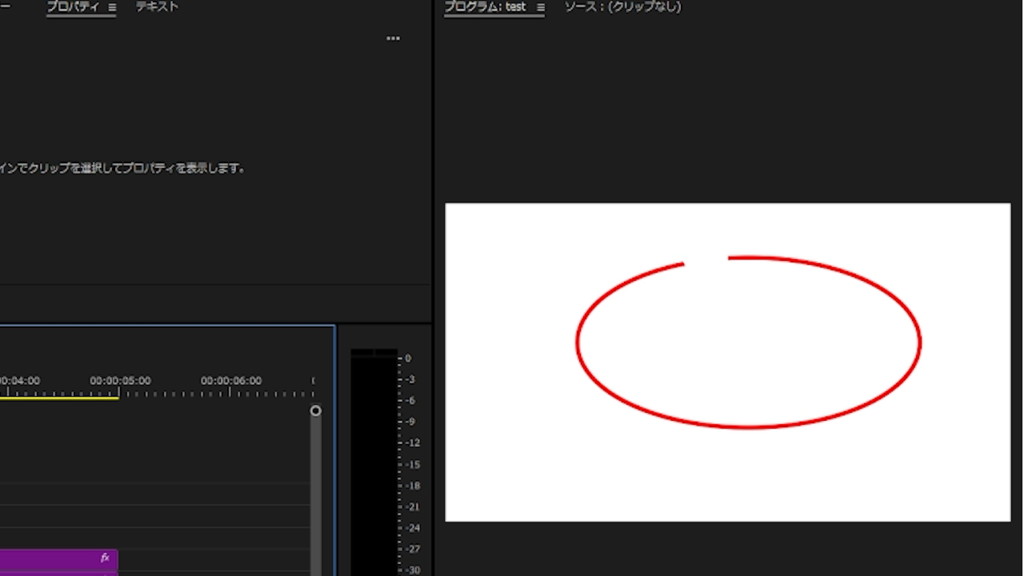
※例えば、時計のようにきれいな動きで丸を描いてほしい場合には、丸を画面の中心に移動させるとうまくいきます。
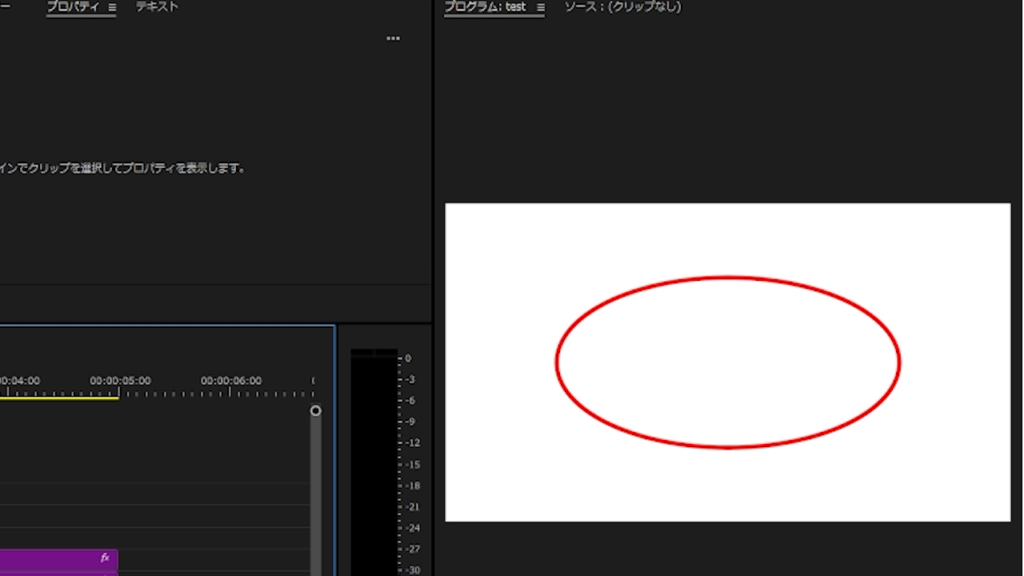
※もし、中央揃えの方法が分からない場合には、以下の記事を参考にしてください。

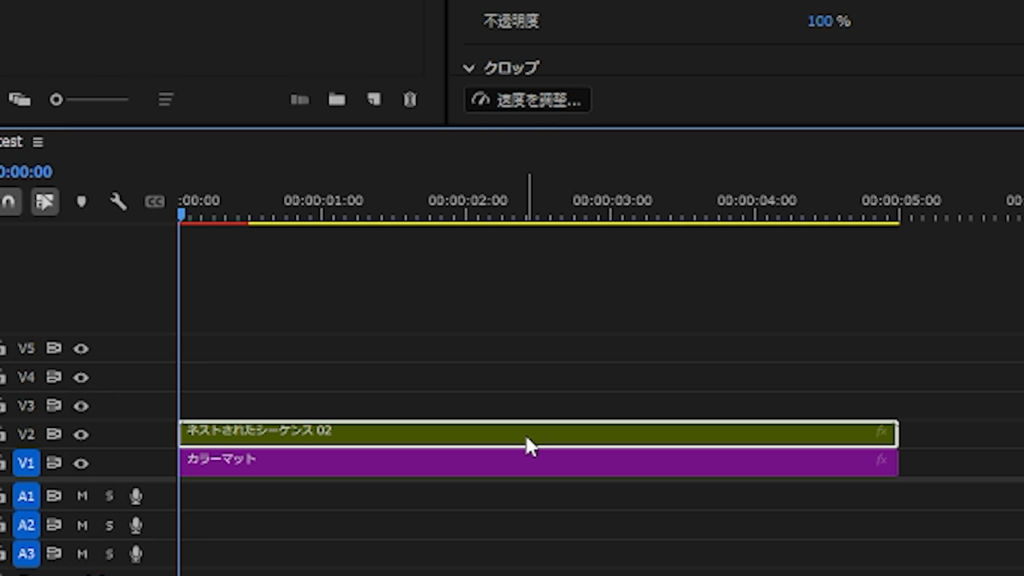
しっくりくるアニメーションになったら、丸のクリップをネスト化しましょう。丸のクリップの上で右クリックをし、「ネスト」を選択してください。
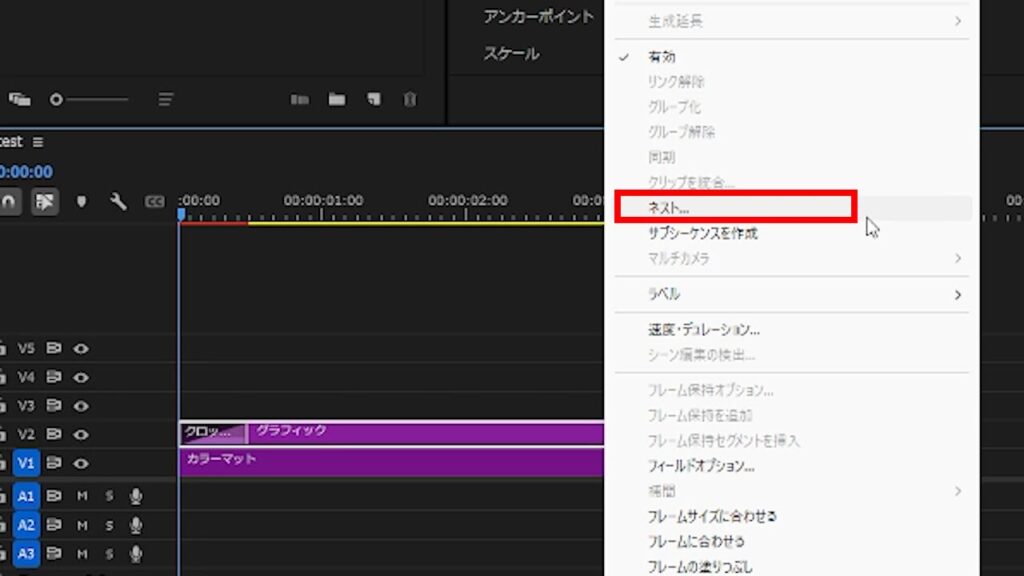
OKを押してネスト化が完了すれば、丸の位置を変更してもアニメーションが崩れることなく動作するようになります。
説明は以上です。お疲れ様でした。
⚠Adobeの更新時期が近いのに、どの方法が安く済むのか分からず、つい更新を後回しにしていませんか?

少しでも安く使い続けたい気持ちはあっても、それを調べるのは正直面倒ですよね。
以前、お得なやり方でライセンスを購入できた方でも、その方法が今も同じように安いとは限りません。

何も調べずにいつもの流れで更新すると、知らないうちに余計な費用を払ってしまうかもしれません。無駄な出費を避けたい方は、こちらの記事をチェックしてみてください。


忙しい時期にAdobeの有効期限が切れると、その対応に時間を取られて予想外のトラブルが発生してしまう可能性があります。
余裕を持つためにも、定期的に確認するのがオススメです。