※本サイトで紹介している商品・サービス等の外部リンクには、アフィリエイト広告が含まれます。

Adobe CCをAmazonで買ってライセンス更新したいけど、なんか不安なんだよね

今までスクールの講座に付帯していたAdobe CCを使っていたから更新の方法が分からない……
と困っていないでしょうか?
筆者は近年、AmazonのAdobe CCを購入してライセンス更新をしていました。しかし、あるときからAmazonのAdobe CCが大別して2種類販売されるのを観測するようになりました。
それゆえ「今までとは違う方法で更新するようになったのかな……」と不安に思いました。
しかし同時に「それならば実際に更新したときの記録を詳細に残せば他の人にも役立つのでは?」とも思い至ったので、本記事にて実際の流れを記録します。
そこで今回は、
・Amazon等でAdobe CC1年間ライセンスを購入した方
・デジハリやヒューマンアカデミー等のAdobe教育ライセンス付きの講座に付属したAdobe CC1年間ライセンスを使用している方
を対象に
・筆者が実際にAmazonでAdobe Creative Cloud Standardを購入しAdobe CCライセンスを更新したときの体験談
を記述します。
⚠️Adobe CCの更新方法、以前と同じで大丈夫?⚠️

これまで「デジハリなどのスクール経由でAdobe CCを安く更新する」という方法を利用していた方は要注意です。
最近の規約変更により、Adobe教育ライセンス付きの講座を再購入してCCを更新することはできなくなりました。(場合によってはライセンス停止などのリスクも……)

では、今Adobe CCを更新するなら、どうすればいいのでしょうか?
何も調べずに更新すると、余計な費用を払う・リスクを負うかもしれません。それらを避けたい方はこちらの記事をご活用ください。
AmazonのAdobe Creative Cloud Standardでライセンス更新したときの流れ
AmazonでAdobe Creative Cloud Standardを購入
まずはじめに、AmazonのAdobe CC販売ページを探しにいきました。

AmazonでAdobe CCを探すと、主に以下3種を見付けられます。
①Adobe Creative Cloud Standard
②Adobe Creative Cloud Pro
③Adobe Creative Cloud Pro(学生/教職員版)
筆者の場合は「学生でない」「お金がない」「生成AI機能も殆ど使わない」という条件なので、「①Adobe Creative Cloud Standard」一択です。
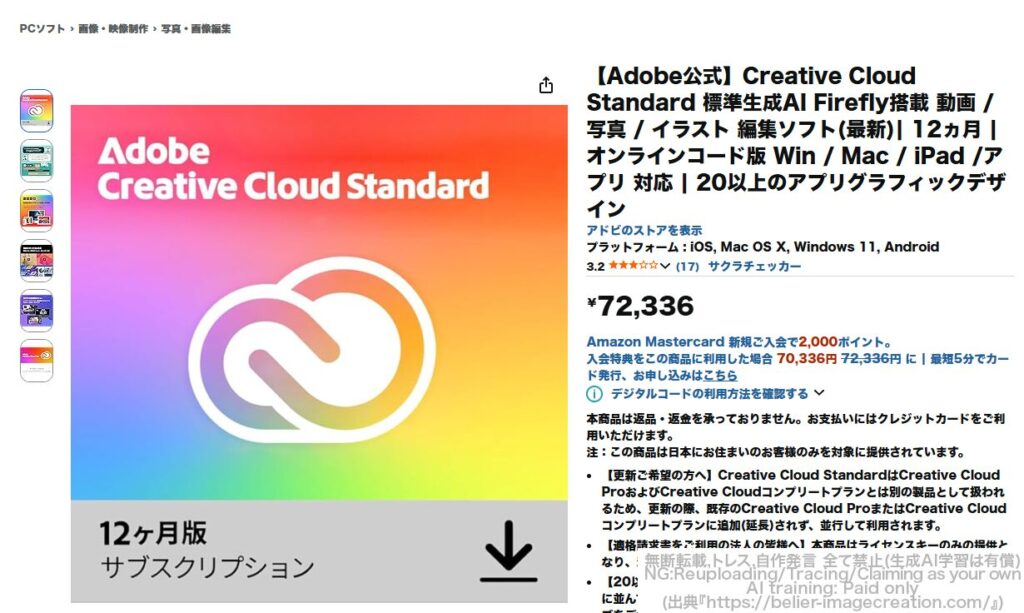
筆者が実際に購入したAdobe Creative Cloud Standardの販売ページは以下です(2026年8月4日現在)
AmazonのAdobe Creative Cloud StandardAdobe Creative Cloud Standardの販売ページを開くと、以下のような画面になっていました。
オンラインコード版のため、購入したらすぐに使えるタイプのものです。
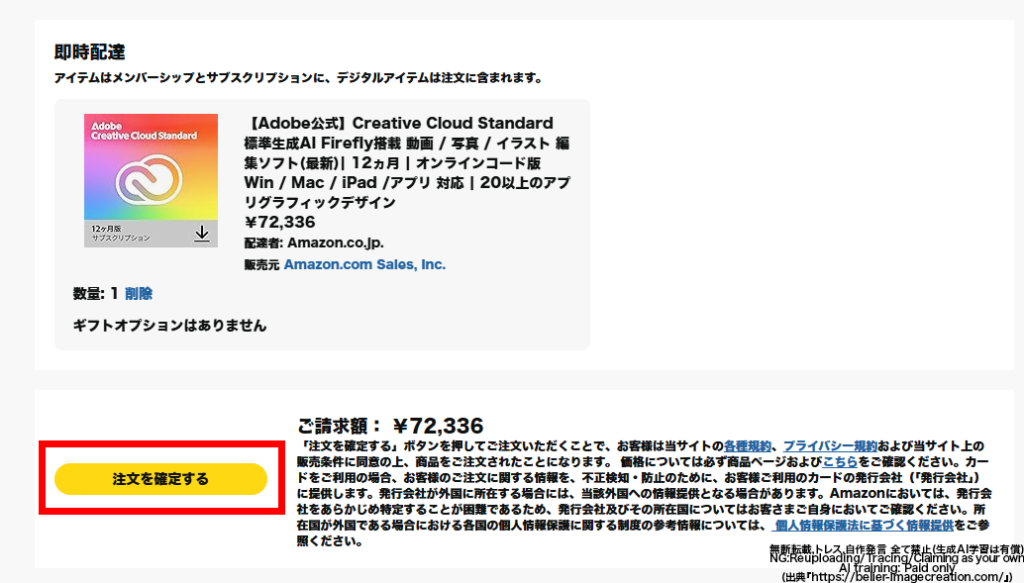
普段Amazonでお買い物するときのように、Adobe Creative Cloud Standardをカートに入れて、注文を確定します。
メールが届く
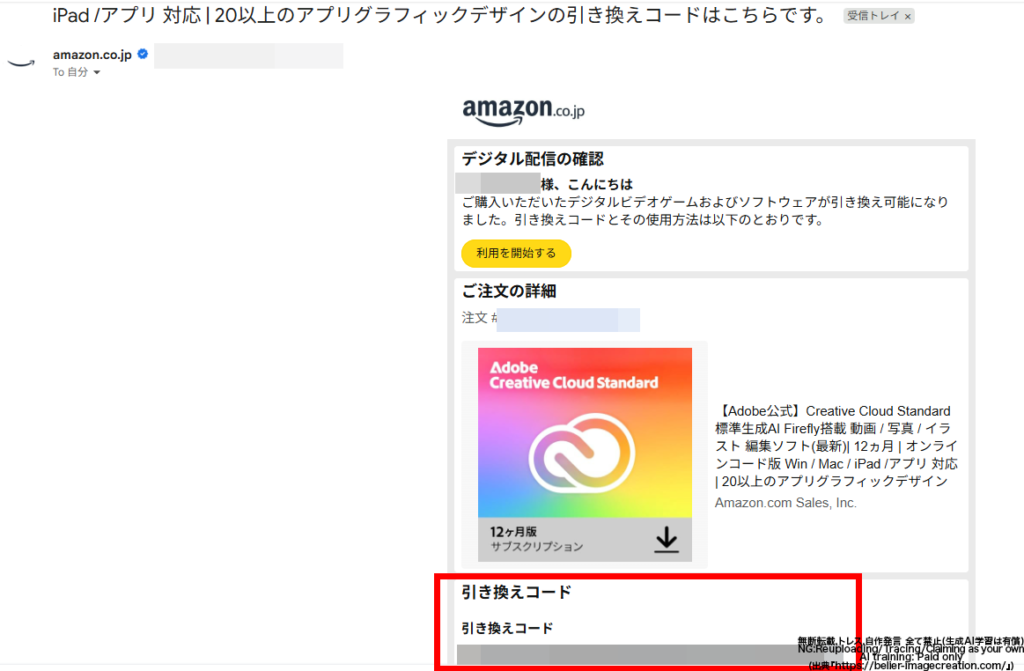
決済が完了すると、Amazonに登録しているメールアドレスにAmazonからメールが届きました。
「引き換えコード」と書かれた項目にある「XXXX-XXXX-XXXX-XXXX-XXXX-XXXX」みたいな数字が、Adobe CCライセンスの引き換えコードです。
少し下にスクロールしていくと、「この商品の引き換え方法」という項目があります。
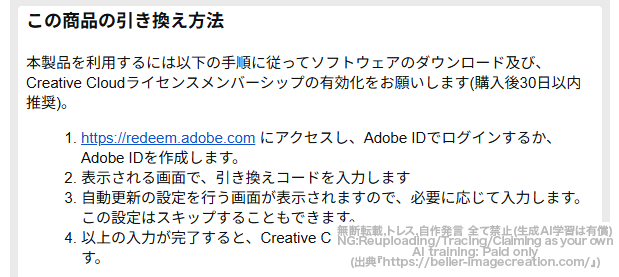
ぶっちゃけ、この手順に従って手続きを進めていけば、ライセンス更新は完了するのだと思います。
しかし、「違うAdobeアカウントにライセンス更新処理がなされたらどうしよう」「ミスって自動更新の設定をONにしたら嫌だな」という懸念があったため、筆者は遠回りした更新方法を行いました。
その具体的な方法をこれから説明していきます。
ライセンスの更新作業を行う
まずはじめに、PCのスタートボタンを押して「Adobe Creative Cloud」アプリをクリックします。
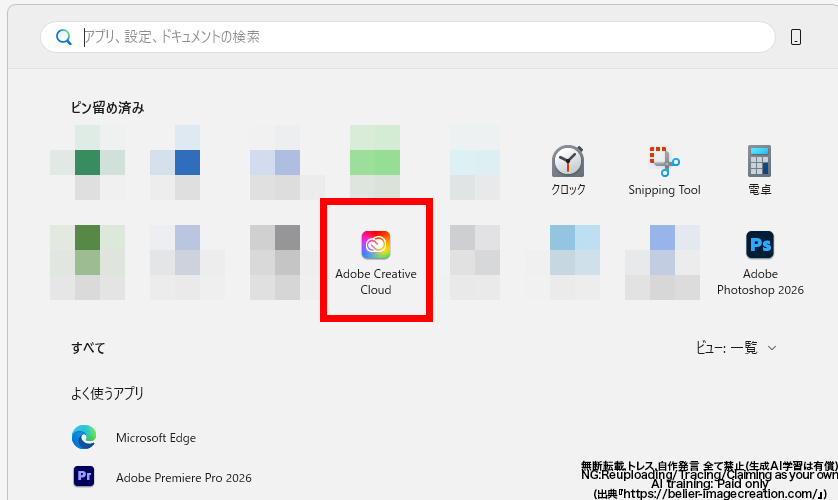
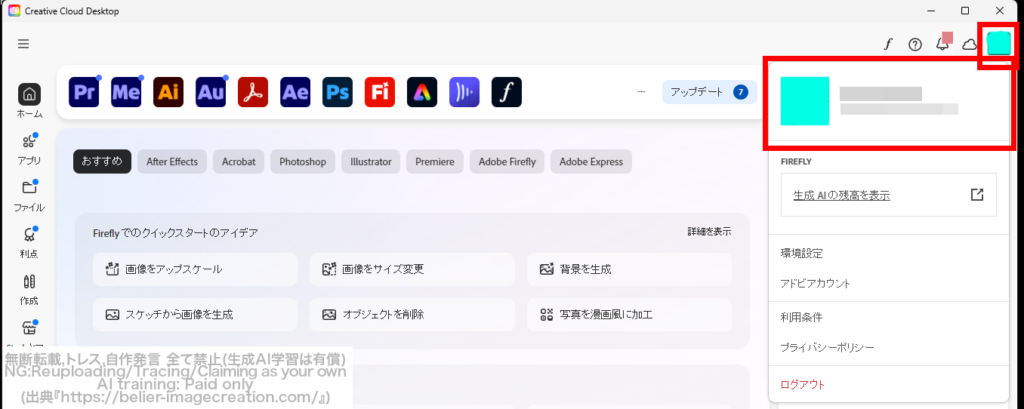
すると、「Adobe Creative Cloud Desktop」が開きます。
画面右上にある丸いアイコンをクリックすると、ご自身のアカウントが表示されるので、お名前の辺りを押しましょう。
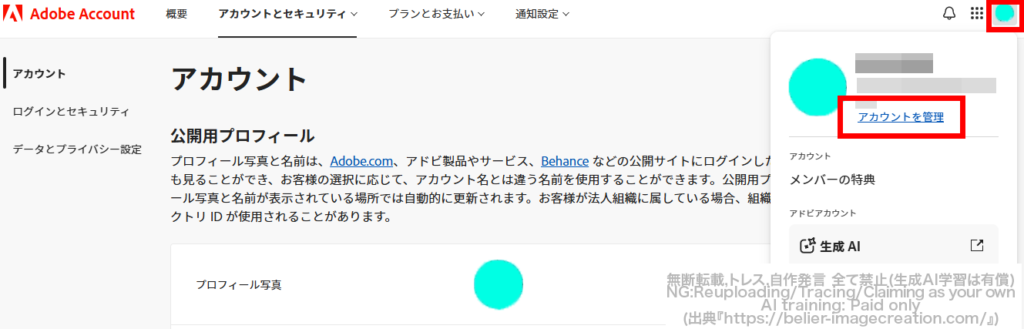
Adobe Accountのページに飛びます。
先ほどと同様に、画面右上にある丸いアイコンをクリックしてください。
表示された中にある「アカウントを管理」という青い文字を押しましょう。
すると、現在ご自身が契約しているAdobe CC のプラン内容が表示されます。
Adobe CC のプラン詳細の中に「プリペイドプラン」という項目があります。そこに表示されている「新しいコードを引き換える」というボタンをクリックしてください。
(※筆者の場合は昨年AmazonのAdobe CC を利用していたため、期限日が明記されていますね。人によっては青いボタンで「新しいコードを引き換える」とだけ表示されているかもしれません)
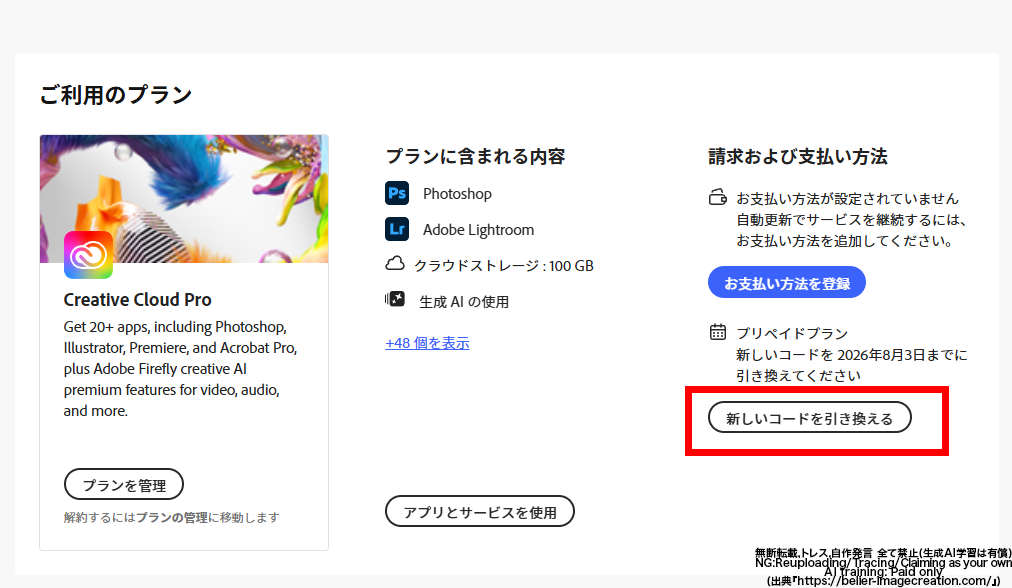
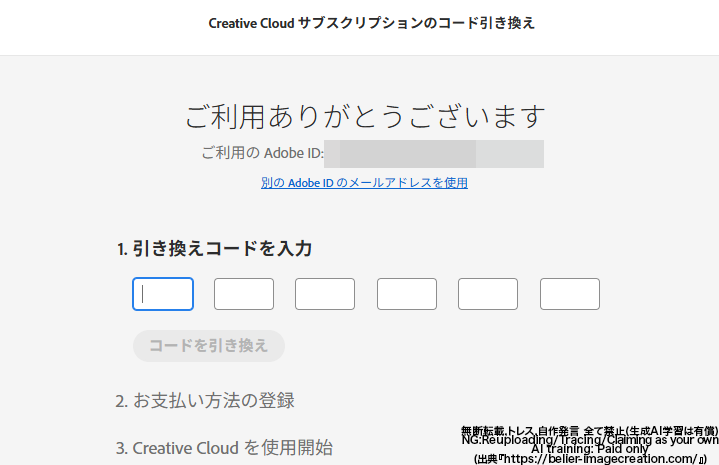
ボタンを押すと、コードを入力する画面が表示されます。
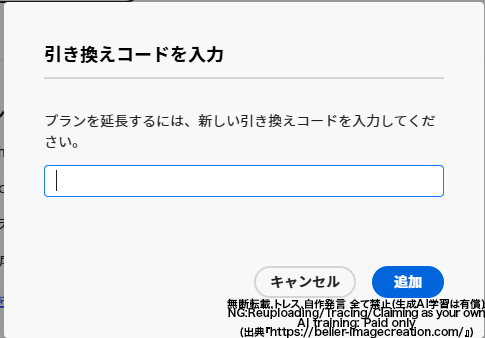
この画面で、先ほど確認したメールに記載されている「XXXX-XXXX-XXXX-XXXX-XXXX-XXXX」的な数字をそのままコピペしましょう。
これでライセンス更新作業はOKです。
更新作業が完了するとどうなるか
更新作業が完了すると、新たにAdobe CC Standard の契約内容が記載されました。
よく見ると、右上あたりに「このプランはまもなく管理できるようになります」と注釈がついています。
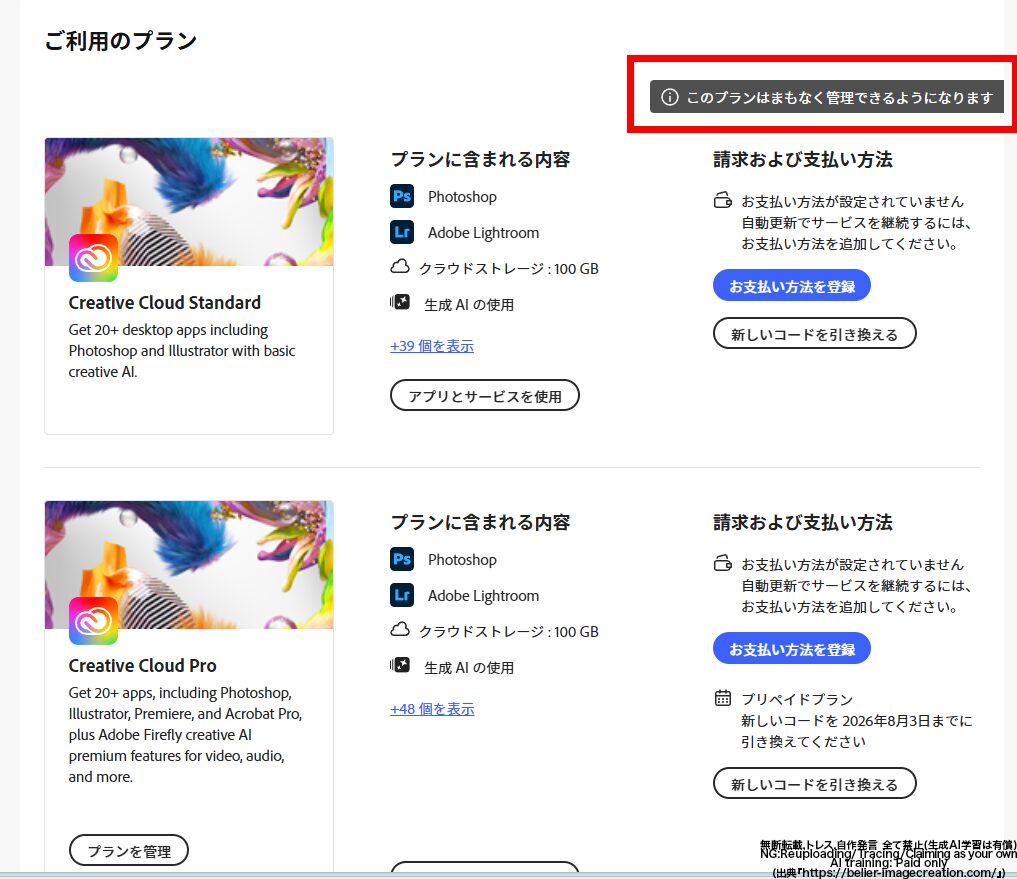
少し時間を置いてからもう一度同じページを見に行くと、この注釈は消えていました。
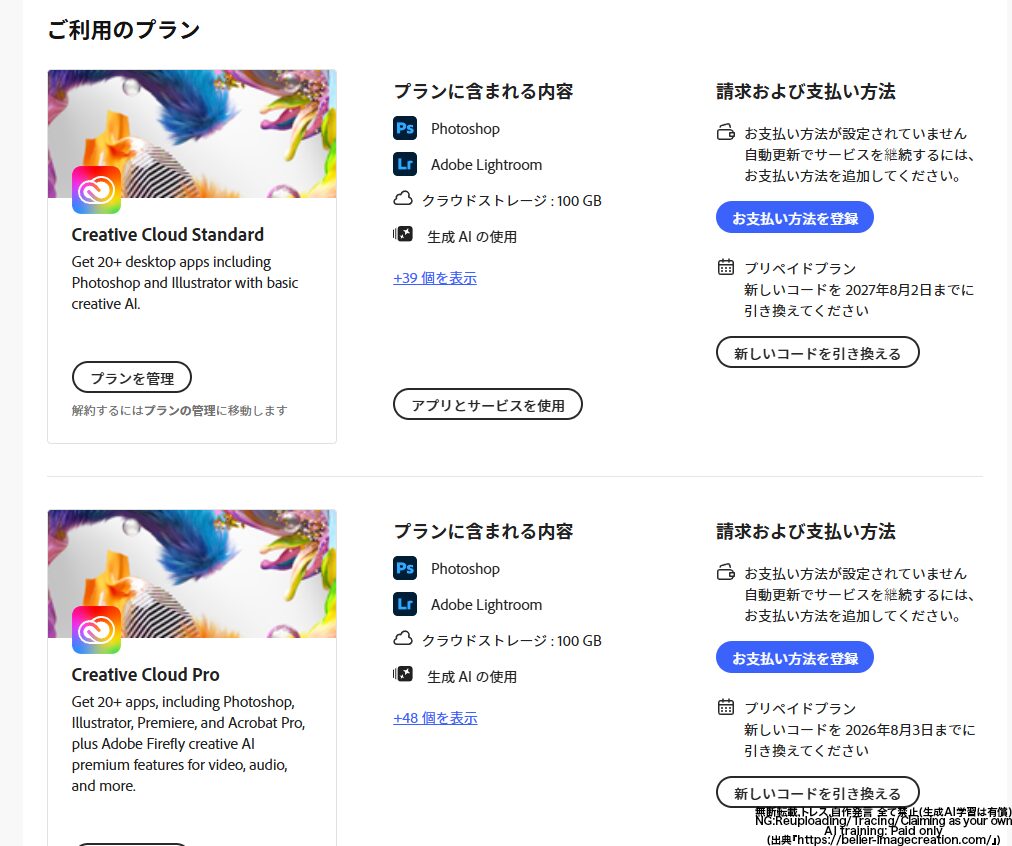
試しにプレミアプロを開いてみましたが、更新を促すウィンドウは表示されなくなり、いつも通り使えるようになりました。
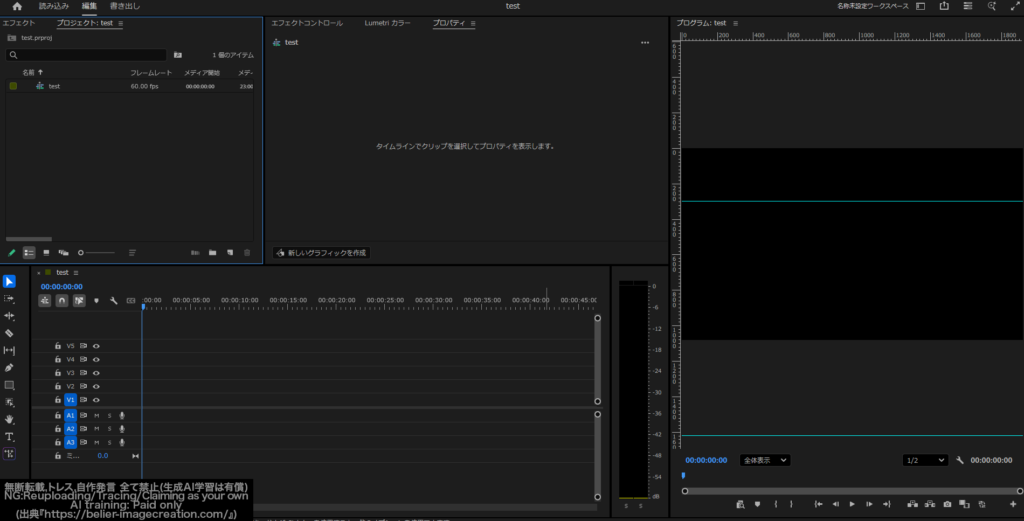

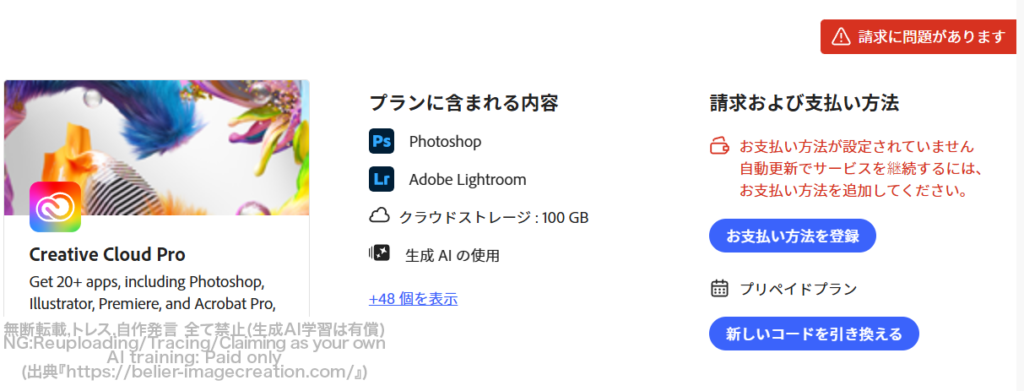
さらに小話ですが、後日確認したところ、元々契約していた方のAdobe CC のプラン内容右上に「請求に問題があります」という赤い注釈がつくようになりました。
(そういえば、Adobe CC のサブスクライブに問題があるぞ~的な英文のメールも来ていた)
現在、筆者はこの注釈&メールに対してこれといった対応はしていないのですが、今のところ何も問題はありません。普通にプレミアプロやイラレが使えています。
説明は以上です。本記事が役に立てば幸いです。
⚠️Adobe CCの更新方法、以前と同じで大丈夫?⚠️

これまで「デジハリなどのスクール経由でAdobe CCを安く更新する」という方法を利用していた方は要注意です。
最近の規約変更により、Adobe教育ライセンス付きの講座を再購入してCCを更新することはできなくなりました。(場合によってはライセンス停止などのリスクも……)

では、今Adobe CCを更新するなら、どうすればいいのでしょうか?
何も調べずに更新すると、余計な費用を払う・リスクを負うかもしれません。それらを避けたい方はこちらの記事をご活用ください。