※本サイトで紹介している商品・サービス等の外部リンクには、アフィリエイト広告が含まれる場合があります。

ん?この名前の素材が読み込まれているはずだけど、検索で引っかからないな?

何もしていないのに検索機能がおかしくなってしまった……
と困ったことはありませんか?
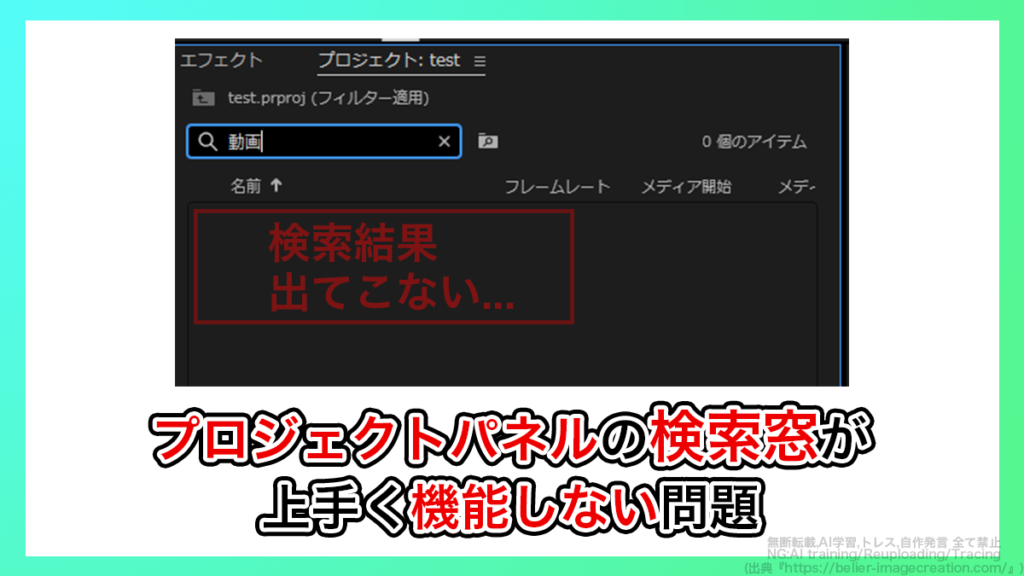
今までは上手くいっていたはずの検索機能が、なぜかあるとき急に正しく機能しなくなることがあります。先日、実際に筆者の身に発生したので、当時の備忘録および解決策についてまとめました。
今回は、Premiere Pro2025における
・プロジェクトパネルで素材の検索が上手くいかないときの対処法
について解説します。
⚠️Adobe CCの更新方法、以前と同じで大丈夫?⚠️

これまで「デジハリなどのスクール経由でAdobe CCを安く更新する」という方法を利用していた方は要注意です。
最近の規約変更により、Adobe教育ライセンス付きの講座を再購入してCCを更新することはできなくなりました。(場合によってはライセンス停止などのリスクも……)

では、今Adobe CCを更新するなら、どうすればいいのでしょうか?
何も調べずに更新すると、余計な費用を払う・リスクを負うかもしれません。それらを避けたい方はこちらの記事をご活用ください。

当時の状況の備忘録
2025年10月17日、プロジェクトパネルの検索窓に適切な文字を入力しても、読み込まれているはずの画像ファイル名が引っかからなくなりました。
特段何か変更を加えた覚えはなく、いつも通りプレミアプロを利用していた最中に起きた出来事です。そのため、単なるバグの一種なのかなと思います。
筆者は後述の方法でこの問題を解決しました。
プロジェクトパネルで検索窓が上手くいかないときの対処法

筆者は環境設定の
①「メディアキャッシュ」でキャッシュを削除
②「一般」のリセットで「メディアキャッシュファイルをクリア」を選択してから再起動
を行うことで解決しました。
(正直②だけで良いような気はするのですが、実際にこの流れで解決したので一応明記しておきます)
詳しいやり方を見ていきましょう。
環境設定の「メディアキャッシュ」でキャッシュを削除
最初に、一応「メディアキャッシュ」という項目からキャッシュ削除を試みておきましょう。
具体的なキャッシュ削除の方法は以下で解説しています。

「一般」のリセットで「メディアキャッシュファイルをクリア」を選択してから再起動
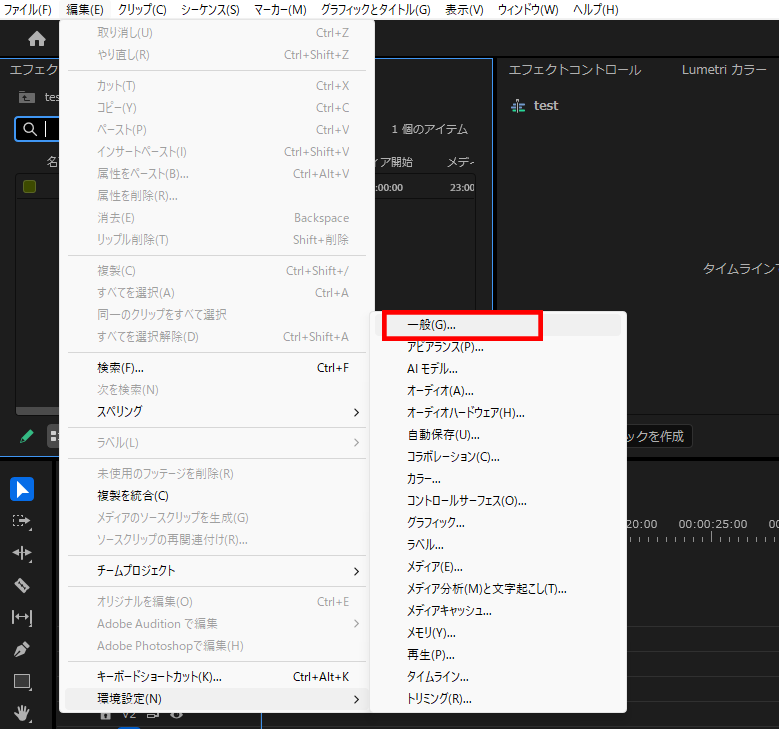
次に、メニューバーの「環境設定」にある「一般」をクリックしてください。
すると、環境設定ウィンドウが開くので、画面の左下にある「リセット」ボタンを押しましょう。
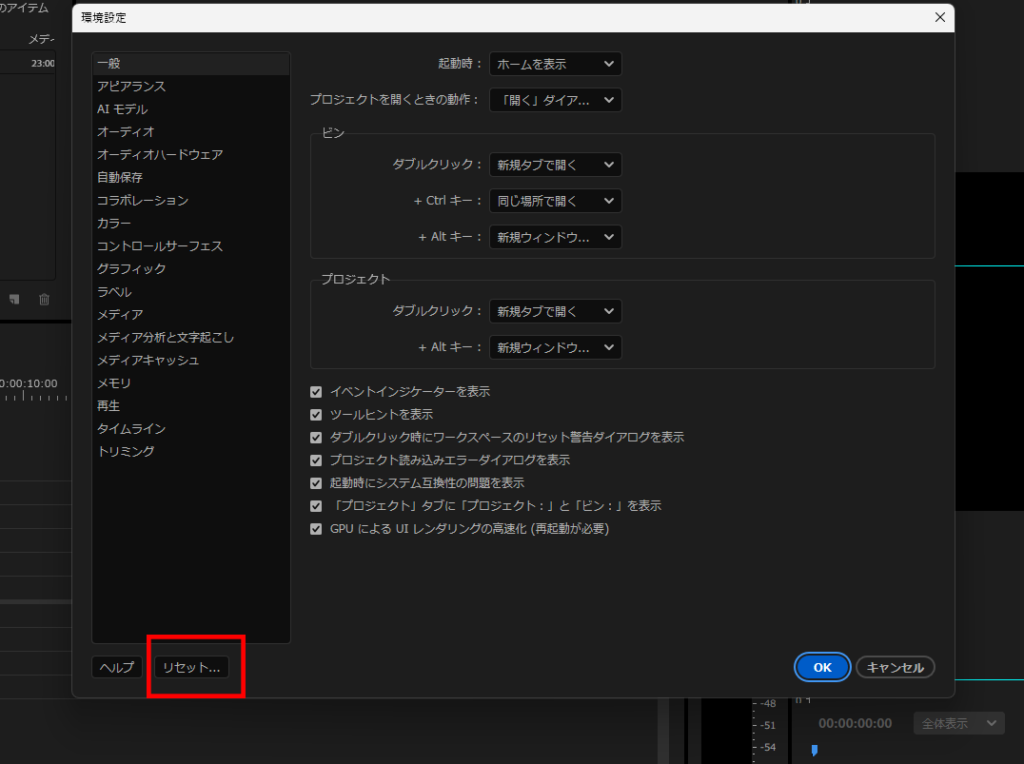
「メディアキャッシュファイルをクリア」にのみチェックを入れてから「OK」を押します。
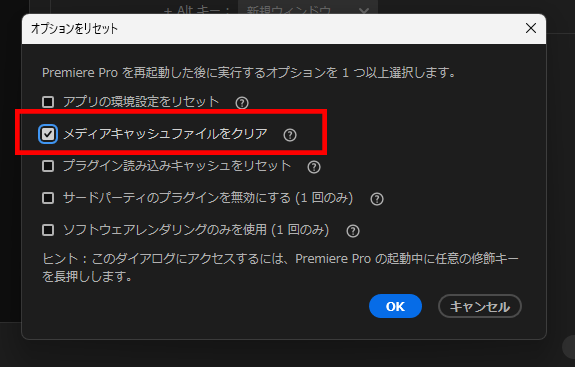
その後、再び「OK」を押しましょう。
すると、「再起動してオプションをリセット」というウィンドウが表示されます。
「今すぐ再起動」を押すと、プレミアプロが自動で再起動します。
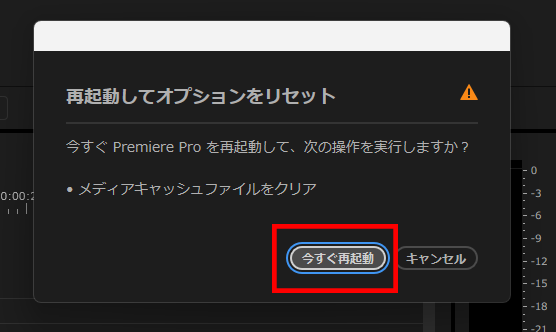
新しく開かれたプレミアプロのプロジェクトパネルの検索窓で検索してみると、正しく検索できるようになっています。
説明は以上です。お疲れ様でした。
⚠Adobeの更新時期が近いのに、どの方法が安く済むのか分からず、つい更新を後回しにしていませんか?

少しでも安く使い続けたい気持ちはあっても、それを調べるのは正直面倒ですよね。
以前、お得なやり方でライセンスを購入できた方でも、その方法が今も同じように安いとは限りません。

何も調べずにいつもの流れで更新すると、知らないうちに余計な費用を払ってしまうかもしれません。無駄な出費を避けたい方は、こちらの記事をチェックしてみてください。

忙しい時期にAdobeの有効期限が切れると、その対応に時間を取られて予想外のトラブルが発生してしまう可能性があります。
余裕を持つためにも、定期的に確認するのがオススメです。