
※本サイトで紹介している商品・サービス等の外部リンクには、アフィリエイト広告が含まれる場合があります。
「イラレでテキストの行間を詰めたいけど、数値をいちいち変更しないといけないの?」
「行間の調整の仕方がわからない……」
と困ったことはありませんか?
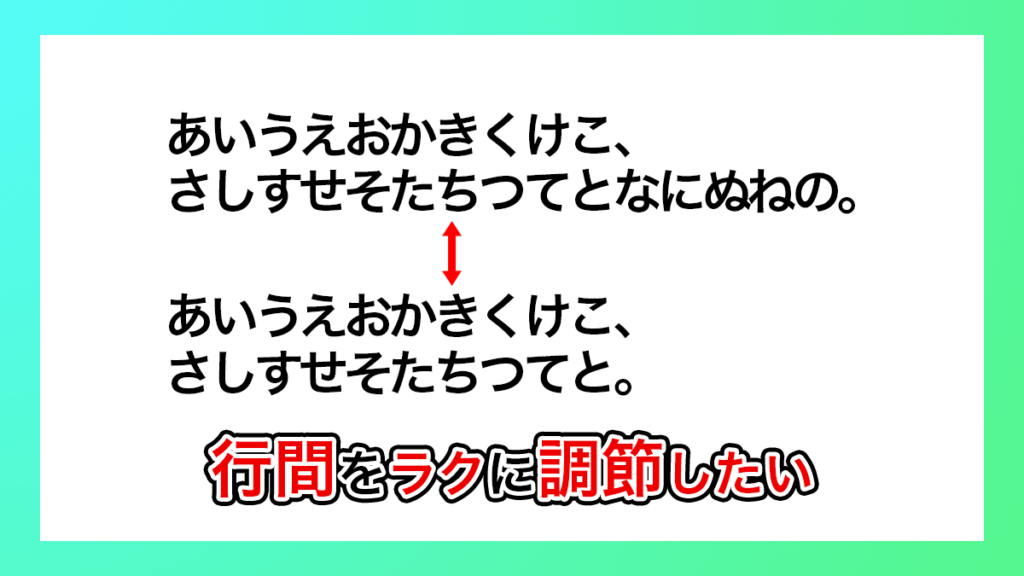
より見栄えのいいデザインにするために細かな行間の調節を行いたくとも、やり方が分からなかったり手間がかかったりすると困りますよね。
今回は、
イラレで行間を微調節する方法
について解説します。
⚠️Adobe CCの更新方法、以前と同じで大丈夫?⚠️

これまで「デジハリなどのスクール経由でAdobe CCを安く更新する」という方法を利用していた方は要注意です。
最近の規約変更により、Adobe教育ライセンス付きの講座を再購入してCCを更新することはできなくなりました。(場合によってはライセンス停止などのリスクも……)

では、今Adobe CCを更新するなら、どうすればいいのでしょうか?
何も調べずに更新すると、余計な費用を払う・リスクを負うかもしれません。それらを避けたい方はこちらの記事をご活用ください。

イラレで行間を詰める方法
illustratorで行間を変更する方法は主に2つあります。
- 全ての行間を一括でおおまかに調整する
- ひとつの行間を細かく調整する
2つのやり方をそれぞれ見ていきましょう。
全ての行間を一括でおおまかに調整する
まず、行間を調節したいテキストを選択します。
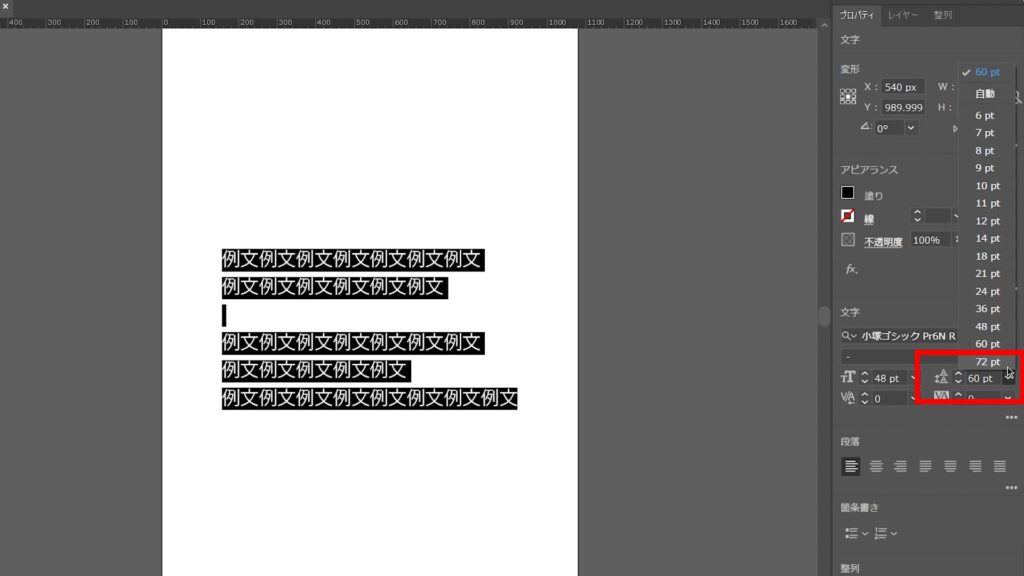
プロパティパネルの「文字」を見ると、画像赤枠のような「行送り」項目があるので、その数値を変更します。
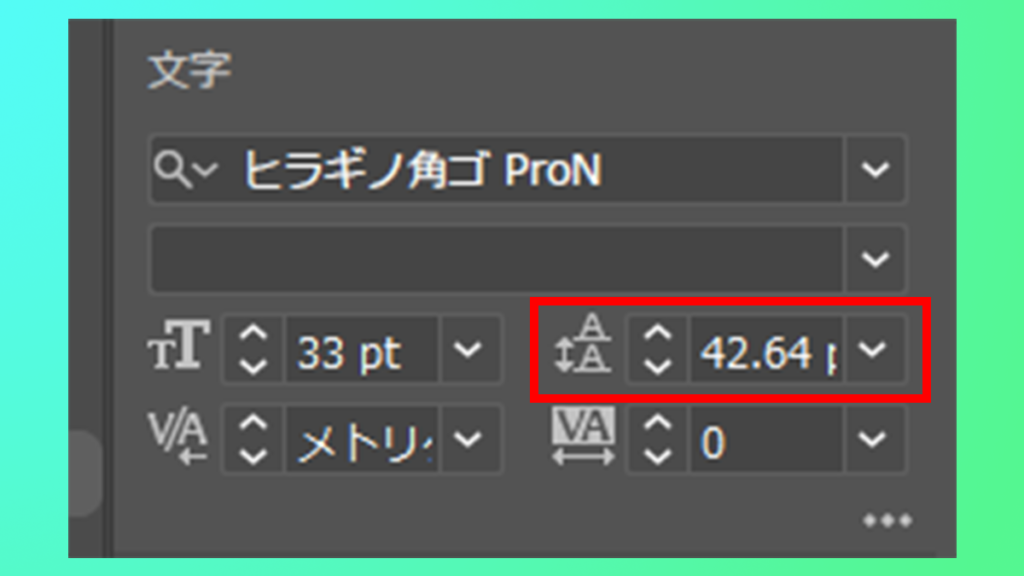
数値が大きいほど行間が広がり、数値が小さいほど行間を詰めることができます。
ひとつの行間を細かく調整する
(例:横書きテキストの場合)
調整したい行間の上の行をカーソルで選択します。
「altキー」を押したまま、「した矢印キー(↓)」を連打します。すると、僅かに行間を広げることができます。
※行間が広がらなかったときは「開けたい行間の上ではなく下の行」を選択してから、「alt +↑」を押して確かめてみてください。

縦書きテキストの行間を調節したい場合、文章が続く方向の矢印キーを連打してください。基本は「ひだり矢印キー(←)」か「みぎ矢印キー(→)」のいずれかになるでしょう。
説明は以上です。お疲れ様でした。
⚠Adobeの更新時期が近いのに、どの方法が安く済むのか分からず、つい更新を後回しにしていませんか?

少しでも安く使い続けたい気持ちはあっても、それを調べるのは正直面倒ですよね。
以前、お得なやり方でライセンスを購入できた方でも、その方法が今も同じように安いとは限りません。

何も調べずにいつもの流れで更新すると、知らないうちに余計な費用を払ってしまうかもしれません。無駄な出費を避けたい方は、こちらの記事をチェックしてみてください。


忙しい時期にAdobeの有効期限が切れると、その対応に時間を取られて予想外のトラブルが発生してしまう可能性があります。
余裕を持つためにも、定期的に確認するのがオススメです。