※本サイトで紹介している商品・サービス等の外部リンクには、アフィリエイト広告が含まれる場合があります。

ロックしたいレイヤーがたくさんあるんだけど、いちいち全部押していかないといけないのかな?面倒くさいよ!

レイヤーをロックするショートカットは無いのか?
と困ったことはありませんか?
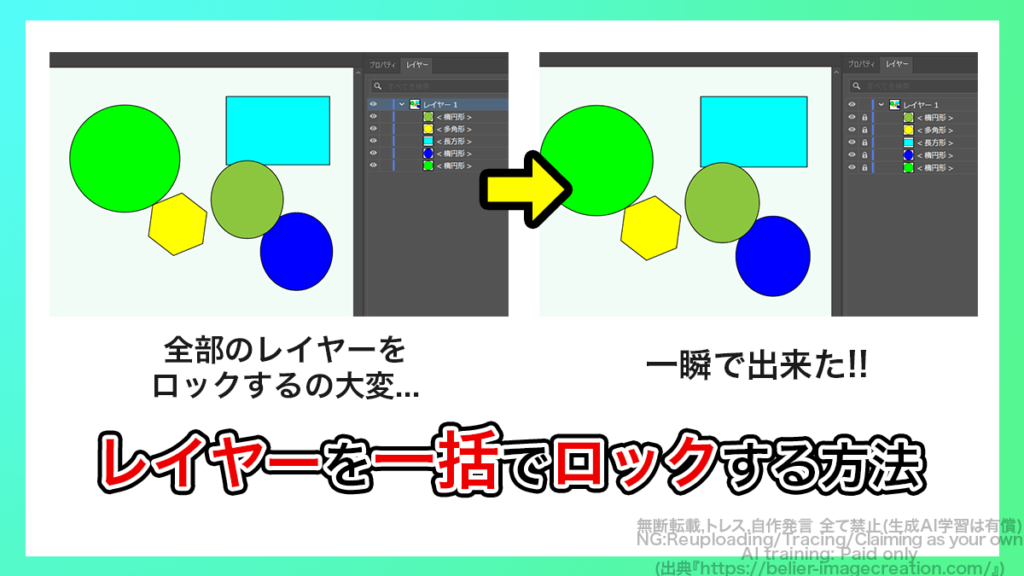
アートボードに沢山の素材やテキストを配置していくと、レイヤーの数が膨大になります。そんなとき、動くと困る素材にはロックをかけたくなりますが、レイヤーの数が膨大すぎると「一つ一つにロックをかけないといけないのか……面倒臭すぎる……」と億劫な気持ちになってしまいますよね。
そこで今回は、illustrator2026における
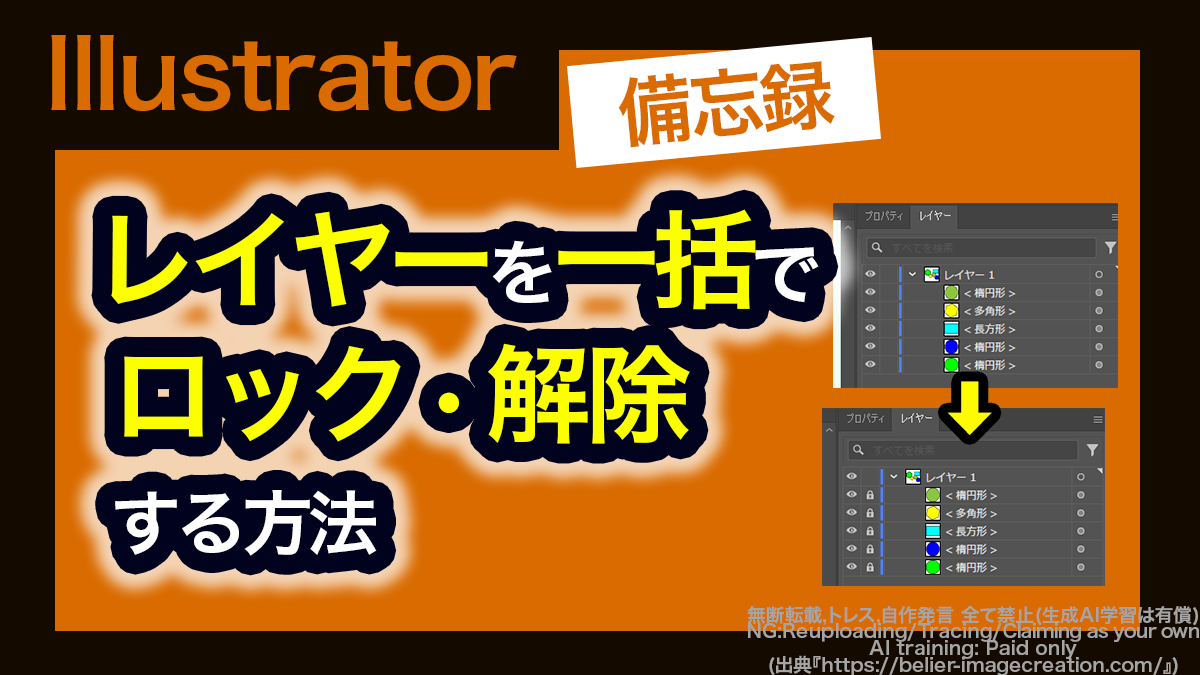
・レイヤーを一括でロック・ロック解除する方法
・レイヤーロックのショートカットは存在するのか
・【初心者向け】レイヤーをロック・ロック解除する方法
について解説します。
⚠️Adobe CCの更新方法、以前と同じで大丈夫?⚠️

これまで「デジハリなどのスクール経由でAdobe CCを安く更新する」という方法を利用していた方は要注意です。
最近の規約変更により、Adobe教育ライセンス付きの講座を再購入してCCを更新することはできなくなりました。(場合によってはライセンス停止などのリスクも……)

では、今Adobe CCを更新するなら、どうすればいいのでしょうか?
何も調べずに更新すると、余計な費用を払う・リスクを負うかもしれません。それらを避けたい方はこちらの記事をご活用ください。
レイヤーを一括でロック・ロック解除する方法
レイヤーを一括で全てロックする方法

例として、現在存在する全てのレイヤーをロックするていで解説していきます。
レイヤーパネルを開いてください。
一番下のレイヤーにある、ロックの切り替えができる枠を左クリックします。すると、鍵マークが付きますが、そのクリックしたままの状態で上方向にカーソルを進めて行きましょう。
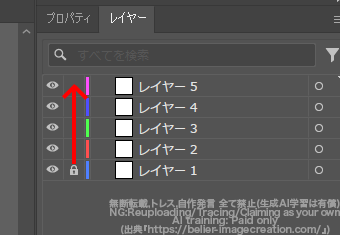
クリックしたままの状態で上方向にカーソルを進めて行くと、カーソルが通った枠には鍵マークが付いていきます。
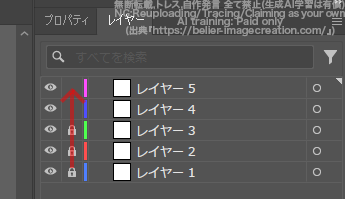
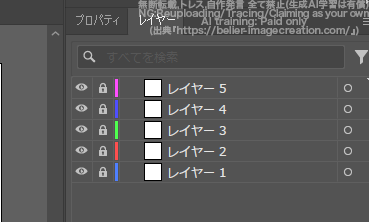
一番上のレイヤーまでカーソルを進めてからクリックをやめましょう。
これで、全てのレイヤーに一瞬でロックをかけることができます。
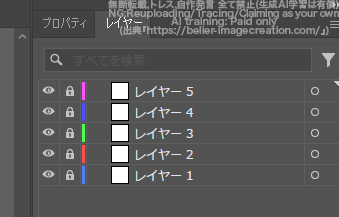

ちなみに、「ロックされたレイヤー」と「ロックされていないレイヤー」が混在しているときに、全てのレイヤーをロック状態にすることもできます。
現在ロック状態でない枠をクリックし、クリックしたままの状態でお構いなく上方向へカーソルを進めましょう。
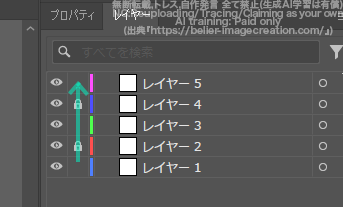
すると、既にロックされているレイヤーはそのままに、元々ロックされていなかったレイヤーのみを全てロックすることができました。
レイヤーを一括で全てロック解除する方法
一括でロック解除する方法も同様です。
例として、現在存在する全てのレイヤーのロックを解除するていで解説していきます。
レイヤーパネルを開いてください。
一番下のレイヤーにある、ロックの切り替えができる枠をクリックします。すると、鍵マークが取れますが、そのクリックしたままの状態で上方向にカーソルを進めて行きましょう。
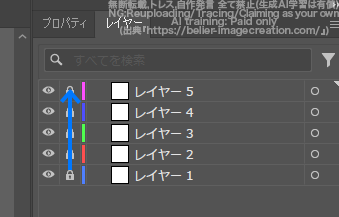
クリックしたままの状態で上方向にカーソルを進めて行くと、カーソルが通った枠の鍵マークがどんどん外れていきます。
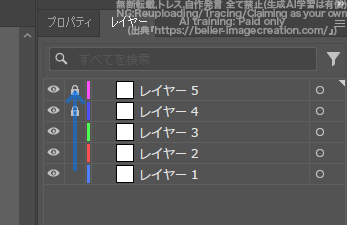
一番上のレイヤーまでカーソルを進めてからクリックをやめましょう。
これで、全てのレイヤーのロックが簡単に外れました。
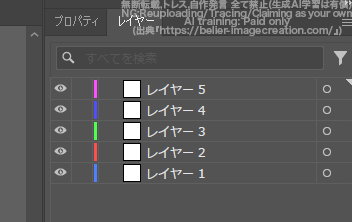
こちらの場合も、「ロックされたレイヤー」と「ロックされていないレイヤー」が混在しているときに、全てのレイヤーをロックされていない状態にすることができます。
現在ロックされた状態である枠をクリックすると鍵マークが消えますが、そのクリックしたままの状態でお構いなく上方向へカーソルを進めましょう。
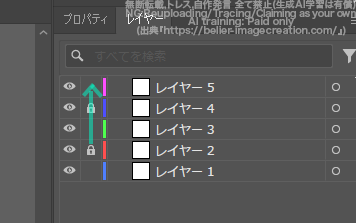
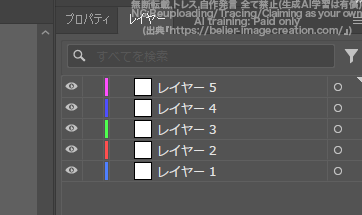
すると、ロックされているレイヤーだけが反応し、ロック解除されていきます。
レイヤーロックのショートカットは存在するのか

結論、現在選択しているレイヤー以外のレイヤーをロックするショートカットの存在は確認できました。
以下画像を例にすると、素材を選択している「レイヤー2」以外のレイヤーがロック状態になるようなショートカットです。
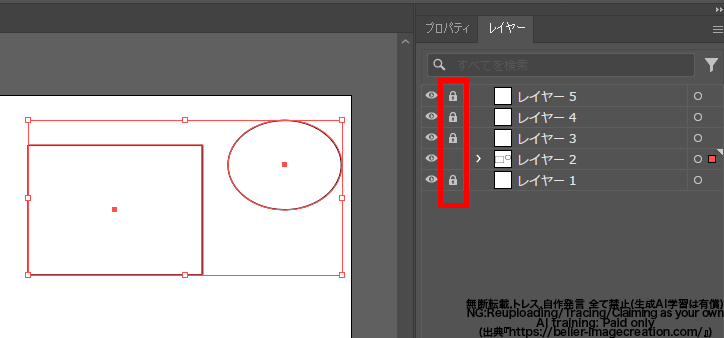
具体的なやり方について説明していきます。
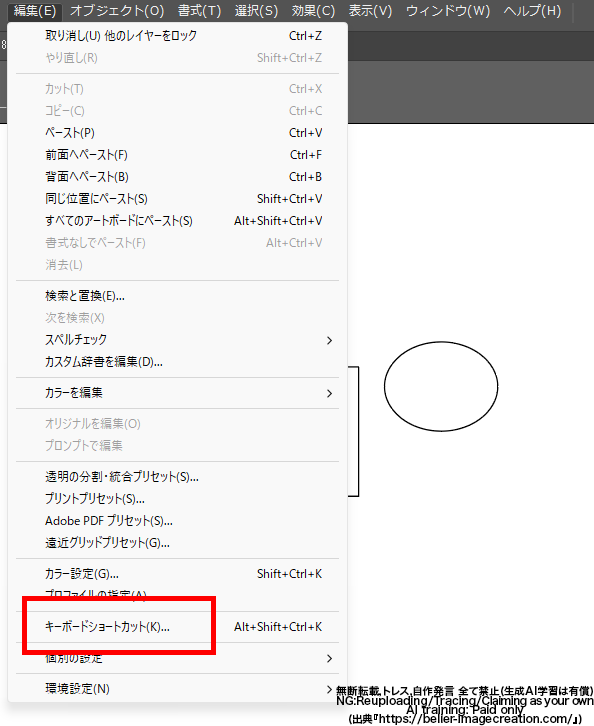
まずはじめに、画面上部のメニューバーの「編集」にある「キーボードショートカット」を押しましょう。
キーボードショートカットを編集するウィンドウが開きます。
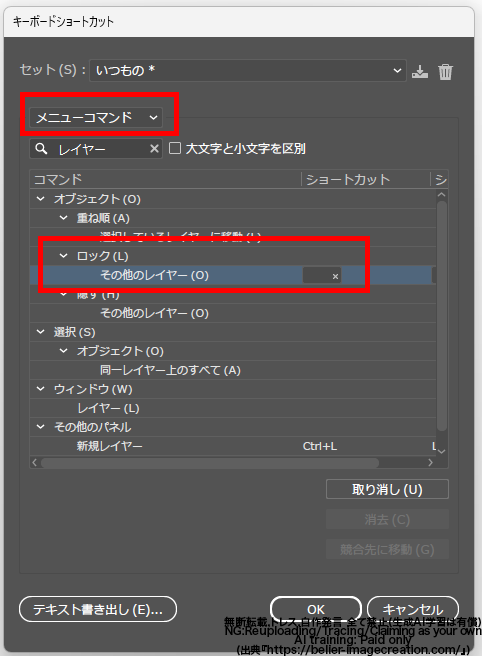
左上の項目は現在「ツール」と表示されているかと思いますが、それを「メニューコマンド」に変更します。それから、検索窓で「レイヤー」と入力してください。
すると、「オブジェクト」に分類されている「ロック」という項目が表示されます。
「その他のレイヤー」と書かれた項目の右側をクリックし、テキストを入力できる枠を表示させ、好きなキーを設定してから「OK」を押しましょう。
その後、ロックをかけたくないレイヤーのオブジェクトを選択状態にしてから、今設定したキーを打ってみてください。
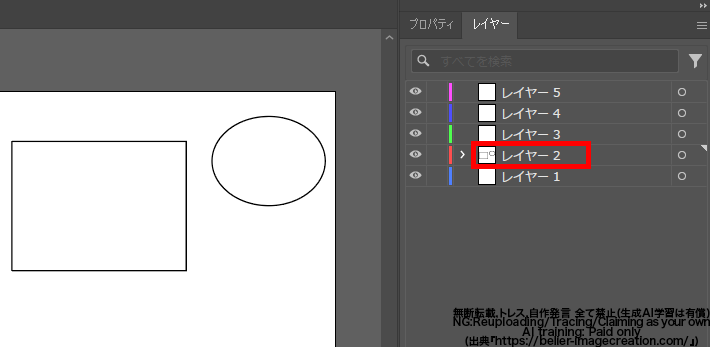
すると、そのレイヤー以外のレイヤーに全てロックがかかるようになります。
【初心者向け!】レイヤーを個別にロック・ロック解除する方法
レイヤーをロックすると、そのレイヤーで配置されているテキストや画像が操作できなくなります。そんなロックですが、ON・OFFはとても簡単に切り替えることが可能です。
レイヤーパネルを見てみましょう。
(※もしレイヤーパネルが見当たらなければ、画面上部のメニューバーにある「ウィンドウ」を押し、表示された中にある「レイヤー」をクリックしてチェックマークを入れてください)
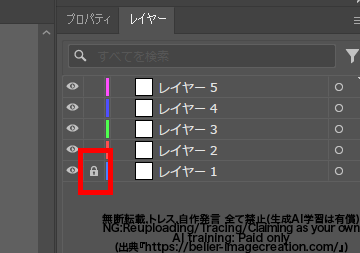
各レイヤー名の左側に空欄の四角が存在します(以下画像赤枠を参照)。
ここをクリックすることで、特定のレイヤーをロックすることが可能です。
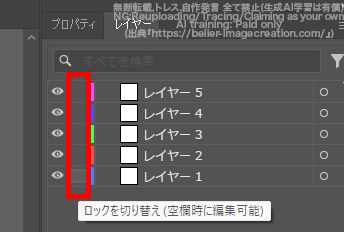
試しに「レイヤー1」の空欄をクリックしてみました。すると、鍵のマークが現れます。
これが表示されているときは、レイヤーがロックされていることを示しています。
逆に、鍵のマークをクリックすると、今度は鍵のマークが消えます。
マークが消えている状態は、レイヤーロックがなされていない状態を示します。つまり、このレイヤーに配置されているテキストや画像を動かすことが出来ます。
説明は以上です。お疲れ様でした。
⚠Adobeの更新時期が近いのに、どの方法が安く済むのか分からず、つい更新を後回しにしていませんか?

少しでも安く使い続けたい気持ちはあっても、それを調べるのは正直面倒ですよね。
以前、お得なやり方でライセンスを購入できた方でも、その方法が今も同じように安いとは限りません。

何も調べずにいつもの流れで更新すると、知らないうちに余計な費用を払ってしまうかもしれません。無駄な出費を避けたい方は、こちらの記事をチェックしてみてください。
忙しい時期にAdobeの有効期限が切れると、その対応に時間を取られて予想外のトラブルが発生してしまう可能性があります。
余裕を持つためにも、定期的に確認するのがオススメです。