※本サイトで紹介している商品・サービス等の外部リンクには、アフィリエイト広告が含まれる場合があります。
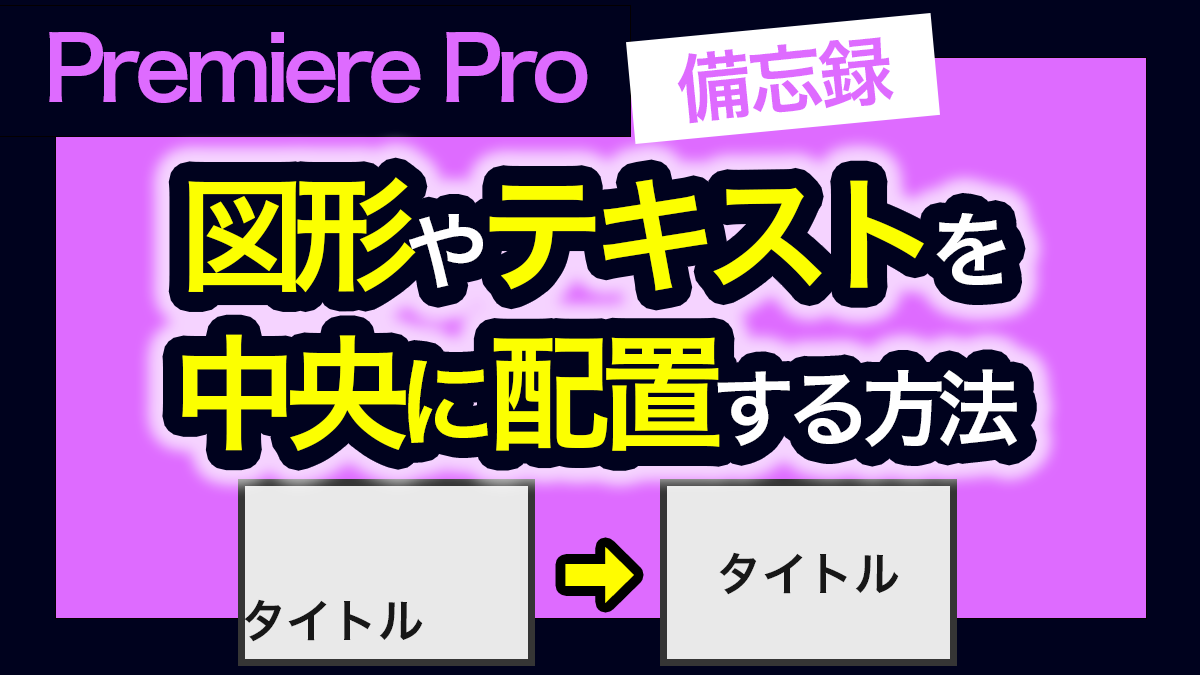
この図形を真ん中に置きたい!一発で真ん中に移動させる方法はないの?

テキストを画面の中心に置いたのに、いじり直したらズレる……なぜ?
と困ったことはありませんか?
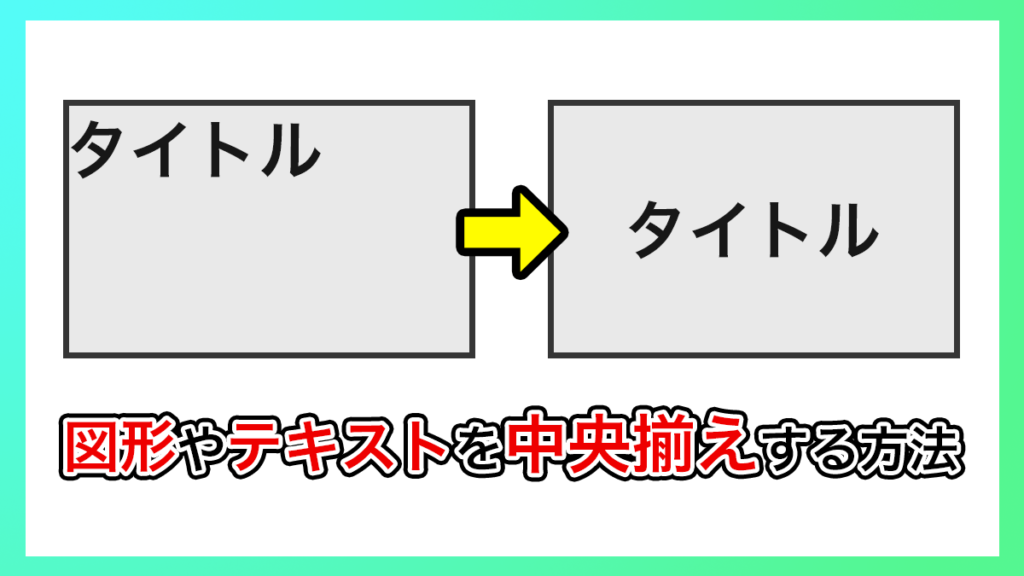
テロップをはじめとして、テキストや図形が中央に来る配置をする機会は非常に多いです。しかし、手動で位置調整をするのは非常に手間となります。
実は、テキストや図形を一瞬で真ん中に移動させるボタンが存在します。
そこで今回は、Premiere Pro2025における
・テキストや図形を真ん中に配置する方法
・中央揃えに関するトラブルシューティング
について解説します。
⚠️Adobe CCの更新方法、以前と同じで大丈夫?⚠️

これまで「デジハリなどのスクール経由でAdobe CCを安く更新する」という方法を利用していた方は要注意です。
最近の規約変更により、Adobe教育ライセンス付きの講座を再購入してCCを更新することはできなくなりました。(場合によってはライセンス停止などのリスクも……)

では、今Adobe CCを更新するなら、どうすればいいのでしょうか?
何も調べずに更新すると、余計な費用を払う・リスクを負うかもしれません。それらを避けたい方はこちらの記事をご活用ください。
テキストや図形を真ん中に配置する方法
テキストや図形を真ん中に配置する方法
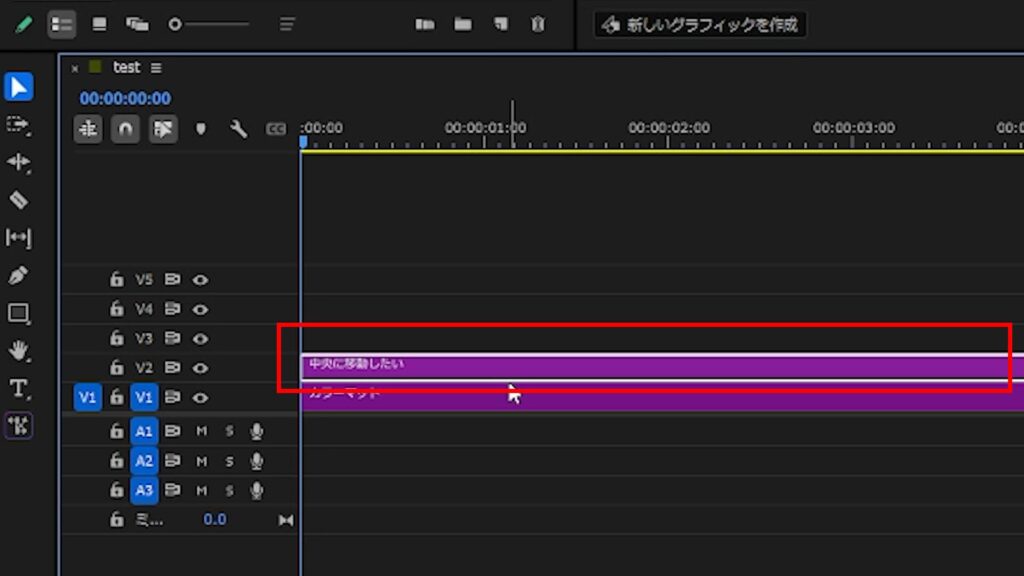
まずはじめに、タイムラインに配置してあるテキスト・図形のクリップをクリックして選択状態にします。
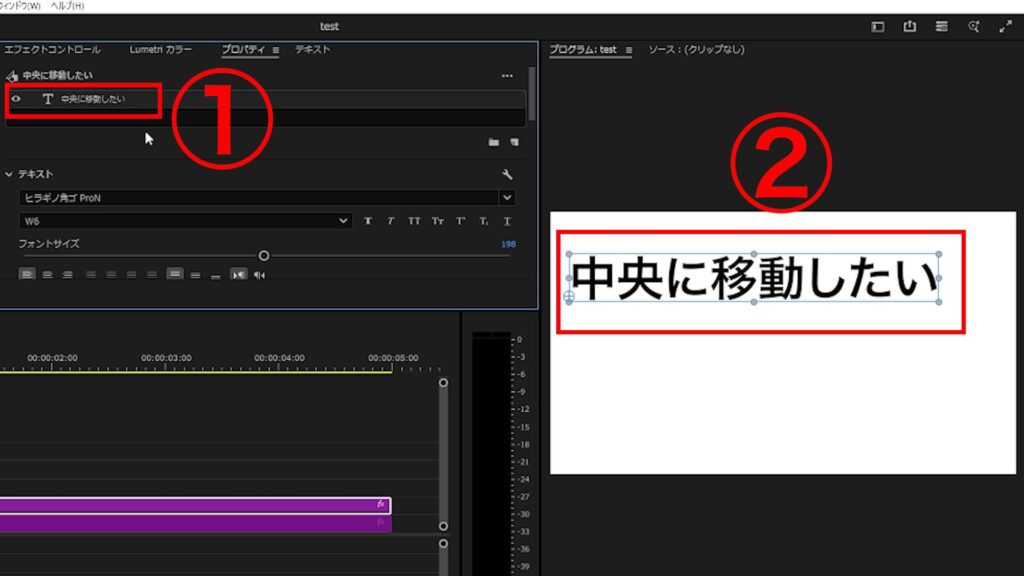
①プロパティパネルの一番上に表示されているテキスト・図形をクリックするか、②プログラムモニターにあるテキスト・図形をクリックして選択状態にしましょう。
(※プロパティパネルが見当たらない場合は、画面上部にあるメニューバーの「ウィンドウ」を押し、表示された中にある「プロパティ」をクリックしてみてください)
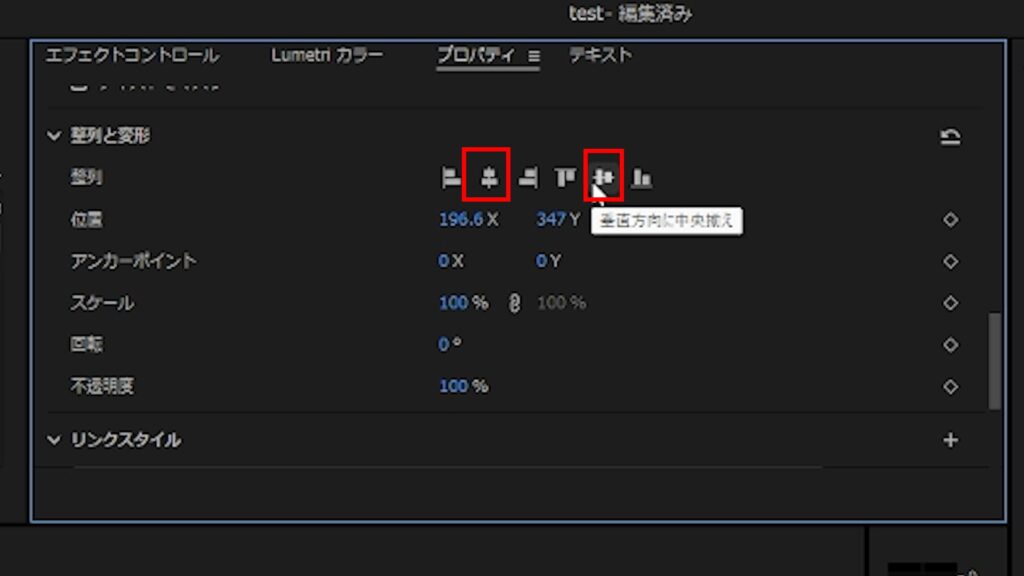
プロパティパネルを下にスクロールしていくと、「整列と変形」という項目が出てきます。「整列」の欄にある2つのマーク(画像赤枠参照)をクリックしましょう。
(※これらは「水平方向に中央揃え」と「垂直方向に中央揃え」という機能です)
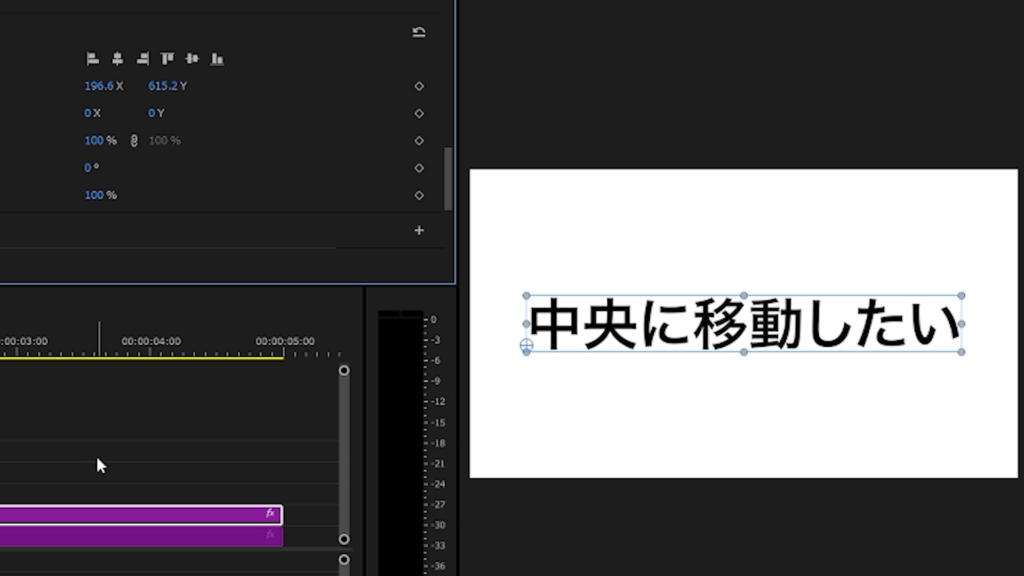
問題がなければ、テキスト・図形が画面中央に配置されます。
整列と変形が見当たらない場合
もし、「整列と変形」の2つのマークを見付けることができない場合、以下の記事を参考にしてください。Premiere Pro 2025以前のバージョンだと、「整列と変形」が「プロパティパネル」ではなく「エッセンシャルグラフィックスパネル」に存在している可能性があります。
テキストを編集したら中央からズレてしまった場合
中央揃えした後にテキストを編集すると、中央からズレてしまい、中央揃えのやり直しをしなければならないことがあります。

そのような場合には、「整列と変形」の2つのボタンを押す前に「テキストを中央揃え」をクリックしておくとズレなくなる可能性があります。詳しくは以下を参考にしてください。
(以下記事では「エッセンシャルグラフィックスパネル」の中に「テキストを中央揃え」ボタンがあると解説していますが、Premiere Pro 2025ユーザーの方は「プロパティパネル」の中にこのボタンが存在します)
説明は以上です。お疲れ様でした。
⚠Adobeの更新時期が近いのに、どの方法が安く済むのか分からず、つい更新を後回しにしていませんか?

少しでも安く使い続けたい気持ちはあっても、それを調べるのは正直面倒ですよね。
以前、お得なやり方でライセンスを購入できた方でも、その方法が今も同じように安いとは限りません。

何も調べずにいつもの流れで更新すると、知らないうちに余計な費用を払ってしまうかもしれません。無駄な出費を避けたい方は、こちらの記事をチェックしてみてください。


忙しい時期にAdobeの有効期限が切れると、その対応に時間を取られて予想外のトラブルが発生してしまう可能性があります。
余裕を持つためにも、定期的に確認するのがオススメです。