※本サイトで紹介している商品・サービス等の外部リンクには、アフィリエイト広告が含まれる場合があります。

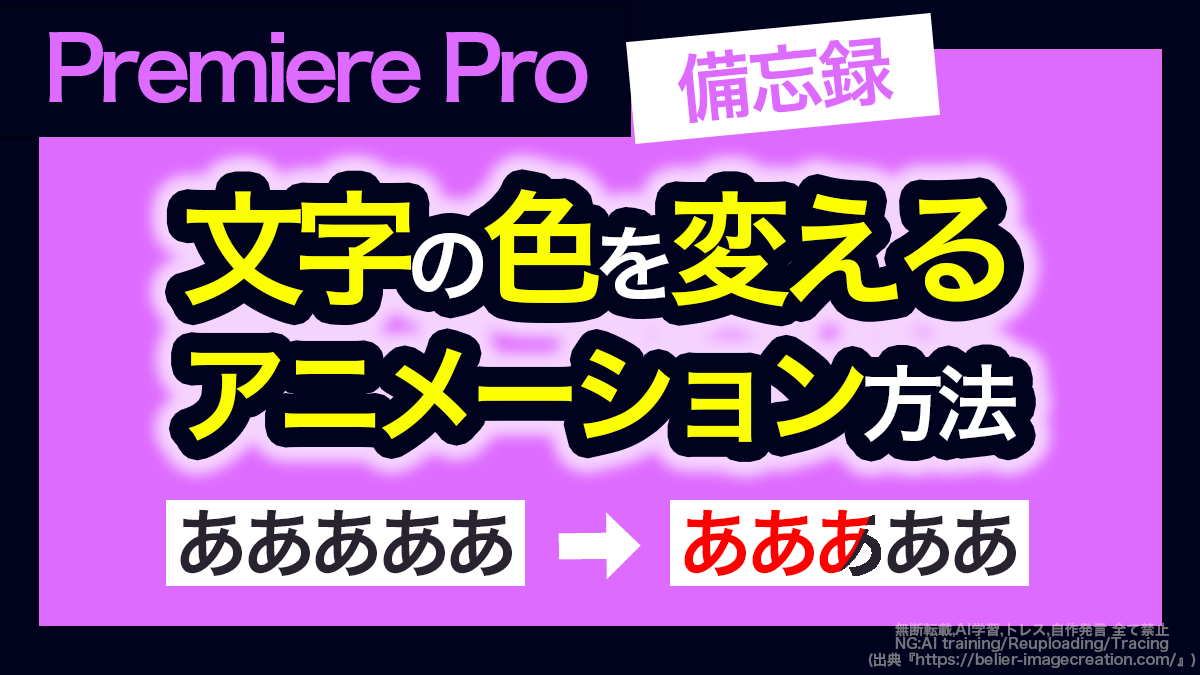
この黒いテキストを赤色に変えて目立たせるモーションにしたい!

文字の色が左から変わっていくアニメーションはどうやってやるんだ?
と困ったことはありませんか?
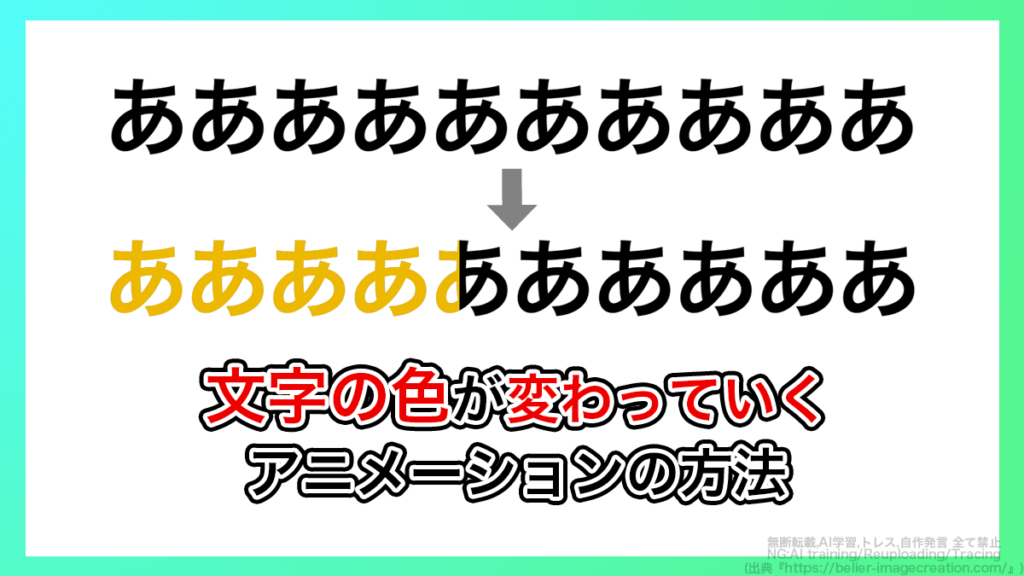
テキストの色を変更するのは簡単ですが、それをアニメーションにしようとするとなかなか方法がピンと来ないことがあります。ですが、実際にはわりと簡単に作ることが可能です。
そこで今回は、Premiere Pro2025における
・テキストの色が変化していくアニメーションのやり方
について解説します。
⚠️Adobe CCの更新方法、以前と同じで大丈夫?⚠️

これまで「デジハリなどのスクール経由でAdobe CCを安く更新する」という方法を利用していた方は要注意です。
最近の規約変更により、Adobe教育ライセンス付きの講座を再購入してCCを更新することはできなくなりました。(場合によってはライセンス停止などのリスクも……)

では、今Adobe CCを更新するなら、どうすればいいのでしょうか?
何も調べずに更新すると、余計な費用を払う・リスクを負うかもしれません。それらを避けたい方はこちらの記事をご活用ください。

文字の色を変えるアニメーション方法

結論としては、
「同じテキストを2つ重ねた状態で、上のレイヤーのテキストのみに『クロップ』を適用させる」
というやり方になります。
詳しい方法について見ていきましょう。
まずはじめに、色が変わるアニメーションになってほしいテキストを作成します。
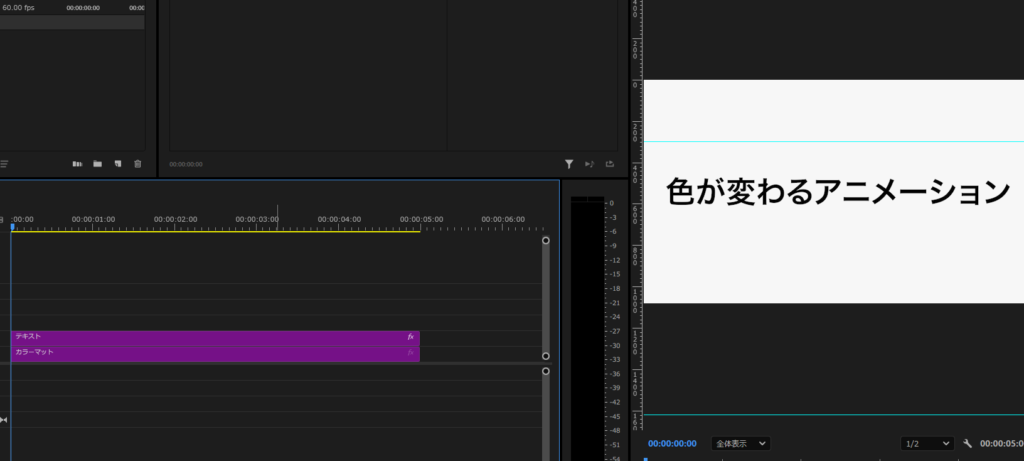
作成したテキストの上のレイヤーに、直前で作成したテキストのクリップをコピペしてください。
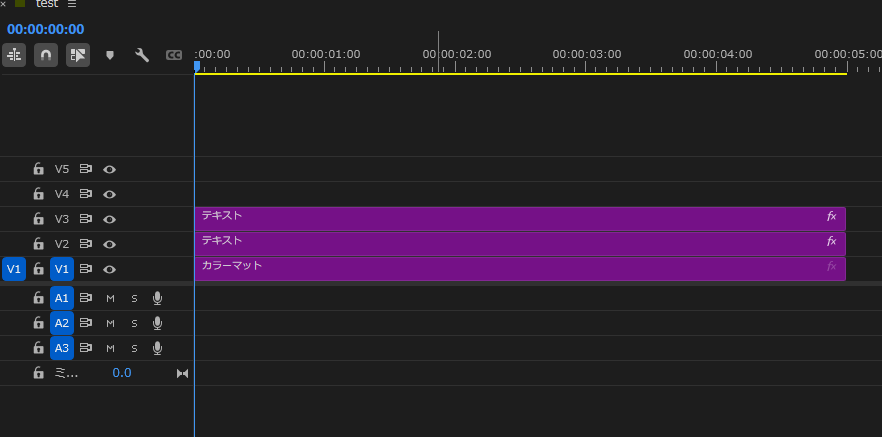
上のレイヤーのテキストを選択したあと、プロパティパネルを開きましょう。
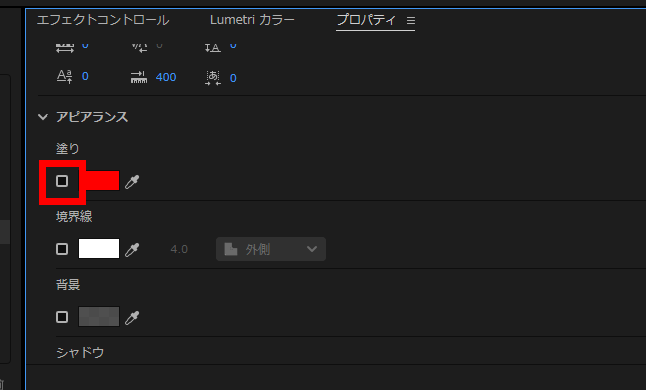
「アピアランス」の「塗り」を、変化後の色にしてください。
(例えば、テキストが赤色に変わってほしい場合は、この「塗り」を赤色にします)
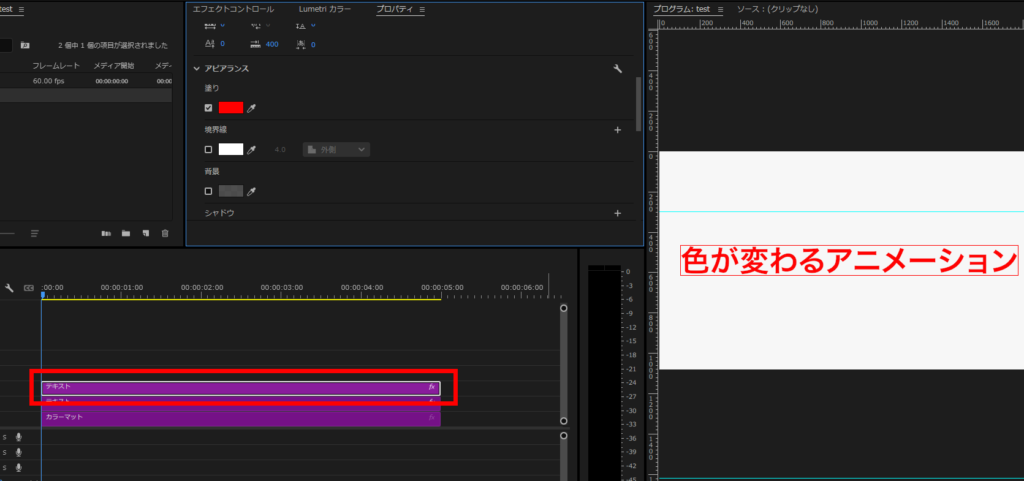
次は、エフェクトパネルを開きましょう。
「ビデオエフェクト」の「トランスフォーム」に分類されている「クロップ」を、上のレイヤーのテキストクリップにドラッグ&ドロップします。
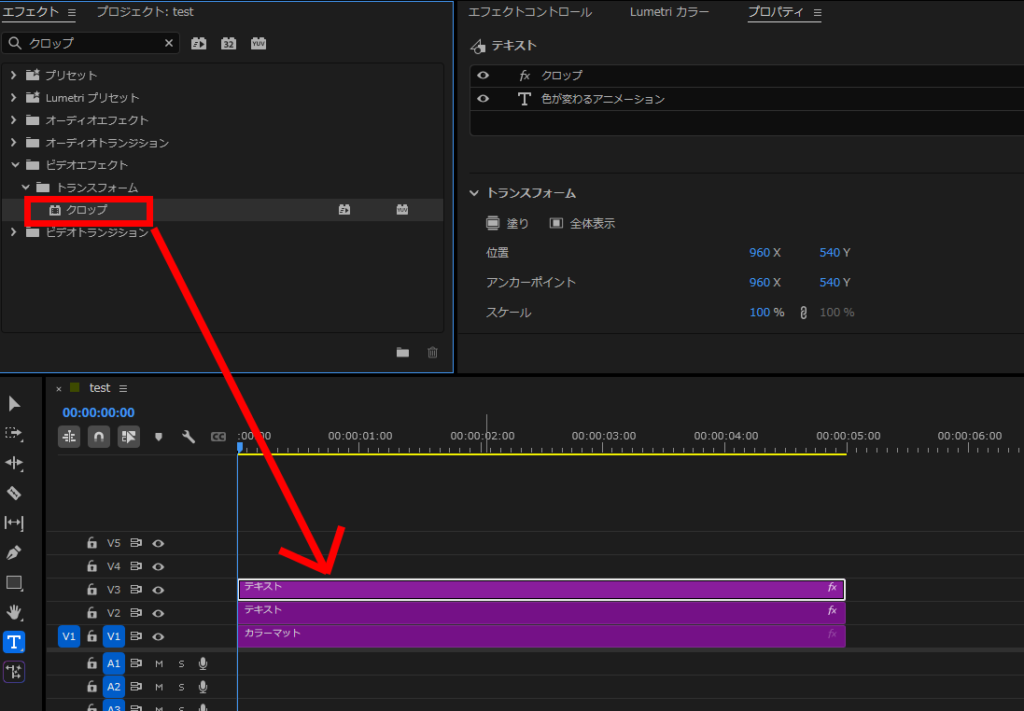
上のレイヤーのテキストを選択した状態で、エフェクトコントロールパネルを開きます。新たに「クロップ」という項目が追加されているので、そこを開いてください。
色が変わり始めてほしいタイミングに再生ヘッドを移動させてから、「右」の青い数値を「100%」に設定しましょう。

次に、色の変化が終わってほしいタイミングに再生ヘッドを移動させてから、「右」の青い数値を「0%」にしてください。
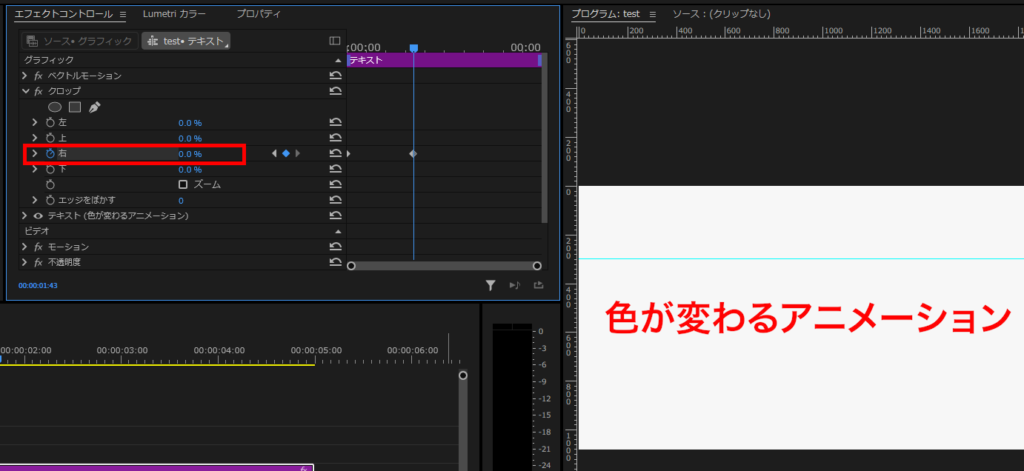
プレビュー再生して実際の挙動を確認してみましょう。すると、テキストの左からだんだん色が変わっていくアニメーションになっているかと思います。
もし、色が変わっていくスピードが速いと感じた場合は、打ったキーフレームの間隔を今よりも広げてみてください。
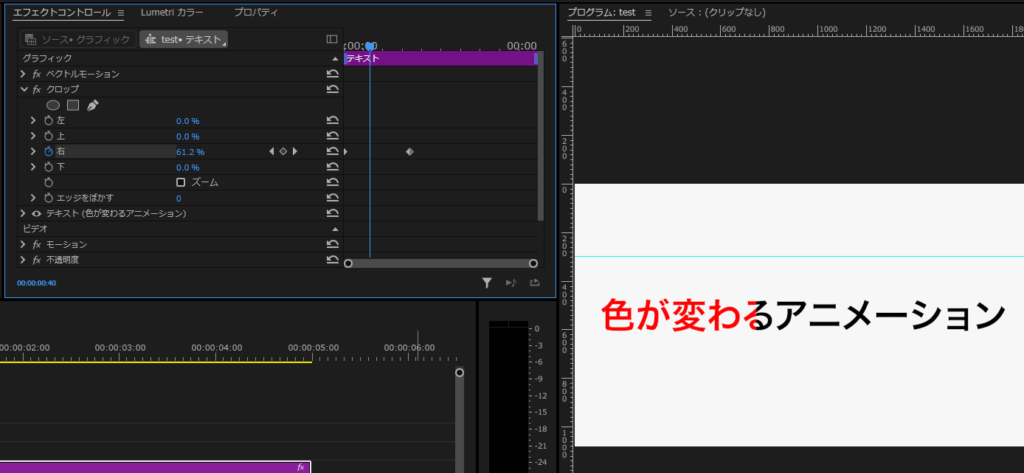
※テキストの上から色が変わっていってほしい場合には、「右」ではなく「下」の項目の数値を同じように設定してみましょう。
ちなみに、ななめにクロップする方法について解説した記事もあります。気になる方はこちらも覗いてみてください。

もしも、テキストの一部分だけを色変えしたい場合には、↓の画像のように変えたい部分以外の文字を透明化させればラクにアニメーション作成ができます。
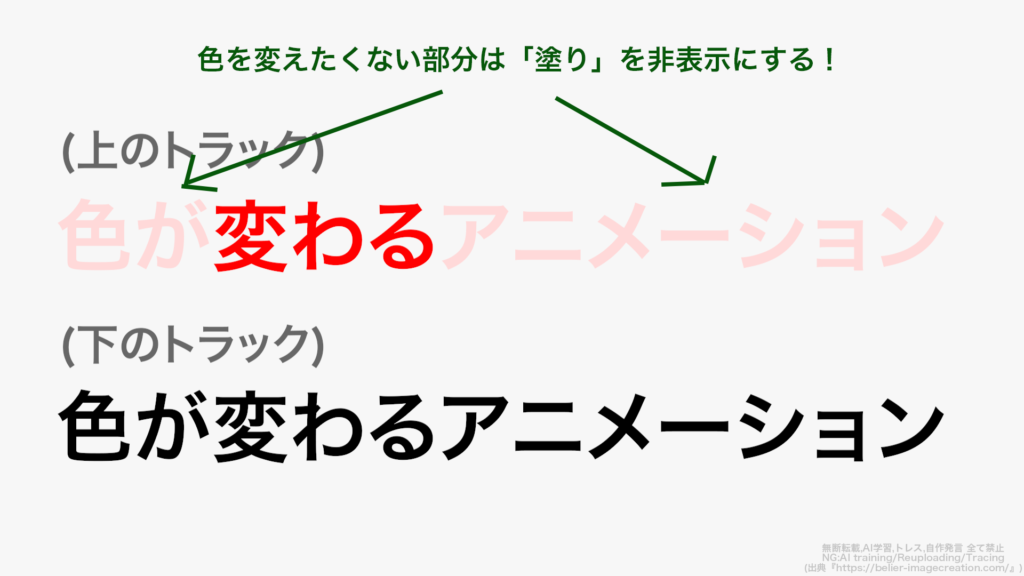
※塗りの透明化は、透明化させたい文字のみを選択してから「塗り」のチェックを外すだけで行えます。
説明は以上です。お疲れ様でした。
⚠Adobeの更新時期が近いのに、どの方法が安く済むのか分からず、つい更新を後回しにしていませんか?

少しでも安く使い続けたい気持ちはあっても、それを調べるのは正直面倒ですよね。
以前、お得なやり方でライセンスを購入できた方でも、その方法が今も同じように安いとは限りません。

何も調べずにいつもの流れで更新すると、知らないうちに余計な費用を払ってしまうかもしれません。無駄な出費を避けたい方は、こちらの記事をチェックしてみてください。


忙しい時期にAdobeの有効期限が切れると、その対応に時間を取られて予想外のトラブルが発生してしまう可能性があります。
余裕を持つためにも、定期的に確認するのがオススメです。