※本サイトで紹介している商品・サービス等の外部リンクには、アフィリエイト広告が含まれる場合があります。

丸を囲むように並んでいるテキストを作りたいんだけど、それってできる?

円に沿った文章を円の内側に置きたい……
と困ったことはありませんか?
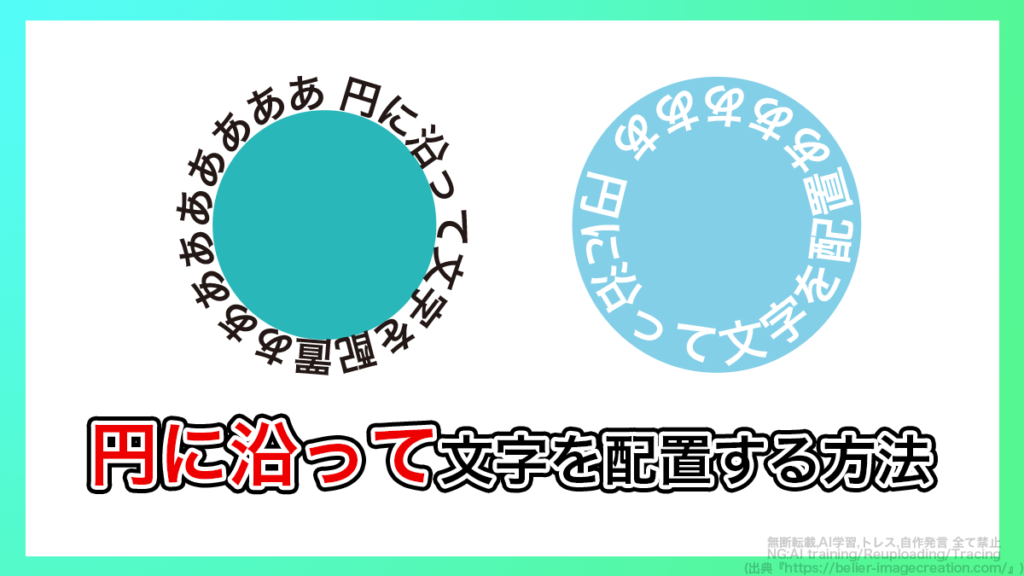
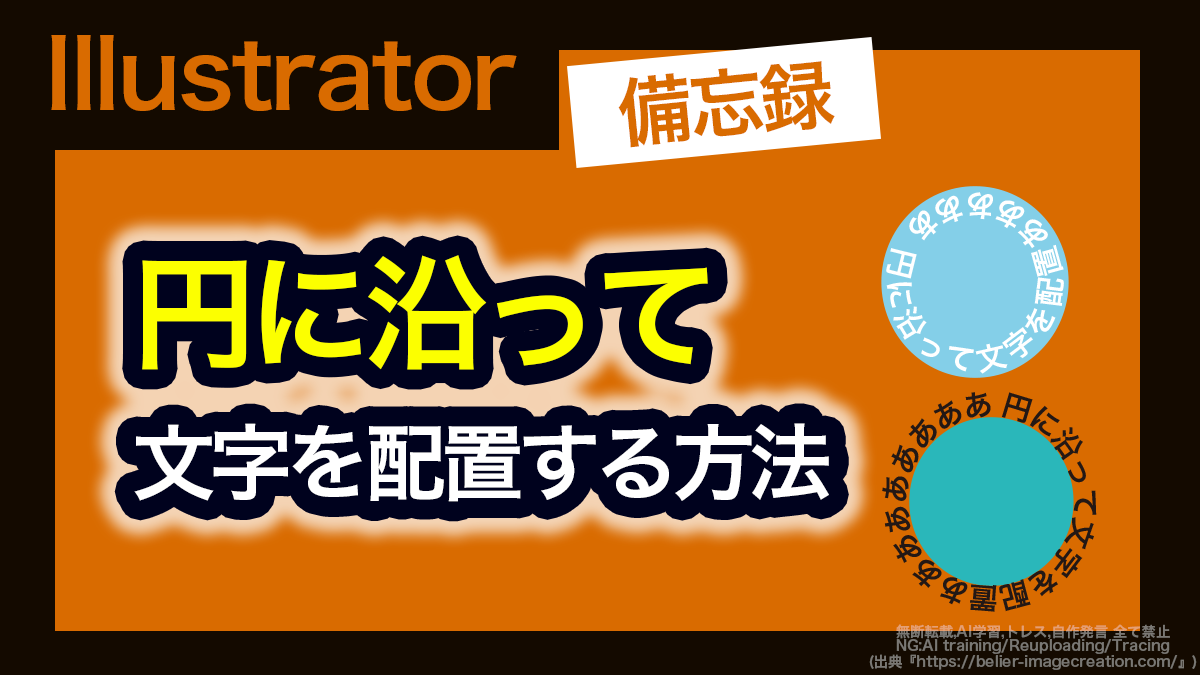
円に沿ったテキストがあると、ただ文字を配置するだけよりもオシャレに見えますよね。このような文字配置は大変そうに見えますが、とても簡単に行うことが可能です。
そこで今回は、illustrator2026における
・円に沿って文字を配置する方法
・円の内側に沿って文字を配置する方法
について解説します。
⚠️Adobe CCの更新方法、以前と同じで大丈夫?⚠️

これまで「デジハリなどのスクール経由でAdobe CCを安く更新する」という方法を利用していた方は要注意です。
最近の規約変更により、Adobe教育ライセンス付きの講座を再購入してCCを更新することはできなくなりました。(場合によってはライセンス停止などのリスクも……)

では、今Adobe CCを更新するなら、どうすればいいのでしょうか?
何も調べずに更新すると、余計な費用を払う・リスクを負うかもしれません。それらを避けたい方はこちらの記事をご活用ください。
文字を円形に配置する方法
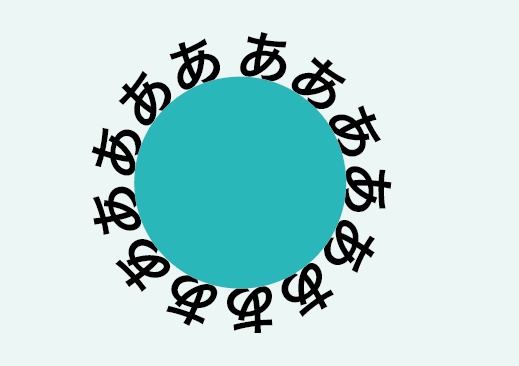
円に沿って文字を配置する
まずはじめに、円を作成しましょう。
作成した円を「Ctrl+F」などで複製し、片方の楕円は非表示にしてください。

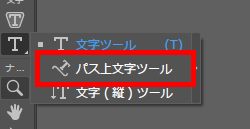
ツールバーで「パス上文字ツール」を選択してください。
(※見つからない場合は「文字ツール」を長押しするか、ツールバー下にある「…」マークを押して探してください)
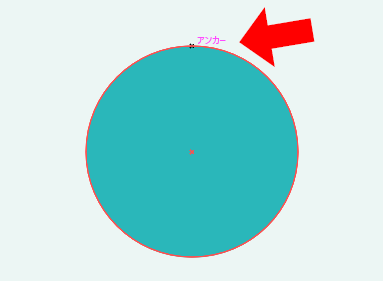
円の外縁にカーソルを合わせるとオレンジ色になります。
(2026年7月追記:イラレのバージョンによってはオレンジ色にならない場合があるようです。ですが、引き続きこの方法で円に沿ったテキストを入力することは可能なので、何度か試行錯誤して上手くテキストが入力できる位置を探してみてください)
「パス」または「アンカー」と表示されたタイミングでクリックしてください。
楕円が透明化する代わりにテキストが入力できるようになるので、文字を打ちましょう。

最初の方で非表示にした楕円を表示させれば、円に沿ってテキストが配置されたように見える状態になります。
円の内側に沿って文字を配置する
テキストを選択状態にすると、赤い円から飛び出す棒線が表示されます。
□が付いていない方の赤い棒線をクリックして、楕円の内側にドラッグしてください。
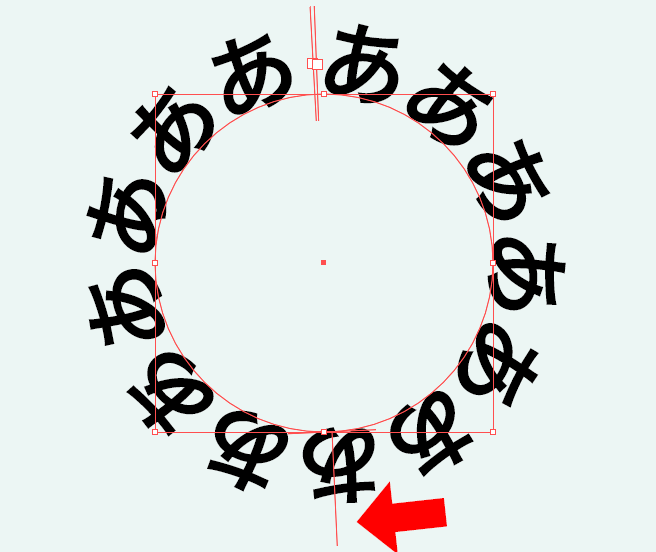
すると、テキストが内側に入ります。
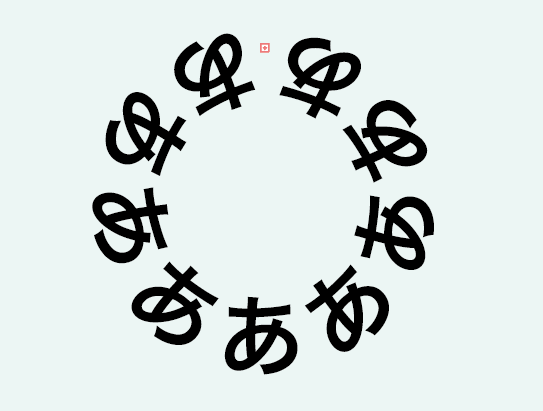
最初の方で非表示にしていた楕円を表示させ、それの大きさを微調整してテキストに合わせれば、楕円の内側にテキストが配置されたような状態になります。
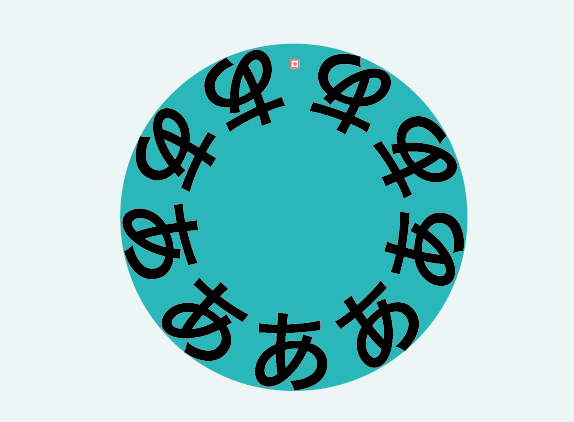

文章量によっては、隠れてしまう文字も発生します。
文字そのものが消えたわけではないので、文字サイズを小さくしたり、幅を狭めたりすれば全文が見えるようになるでしょう。
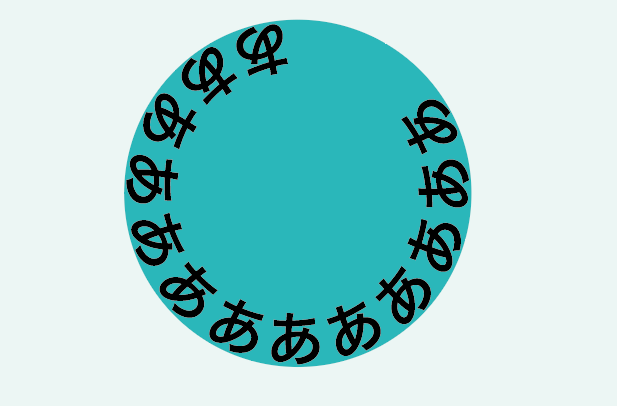
説明は以上です。お疲れ様でした。
⚠Adobeの更新時期が近いのに、どの方法が安く済むのか分からず、つい更新を後回しにしていませんか?

少しでも安く使い続けたい気持ちはあっても、それを調べるのは正直面倒ですよね。
以前、お得なやり方でライセンスを購入できた方でも、その方法が今も同じように安いとは限りません。

何も調べずにいつもの流れで更新すると、知らないうちに余計な費用を払ってしまうかもしれません。無駄な出費を避けたい方は、こちらの記事をチェックしてみてください。
忙しい時期にAdobeの有効期限が切れると、その対応に時間を取られて予想外のトラブルが発生してしまう可能性があります。
余裕を持つためにも、定期的に確認するのがオススメです。