※本サイトで紹介している商品・サービス等の外部リンクには、アフィリエイト広告が含まれる場合があります。

テキストにドロップシャドウをつけてカッコよくしたい!でもどうやるの?

画像が背景に馴染んでしまって見にくい。画像にドロップシャドウを適用してくっきりさせたい……
と困ったことはありませんか?
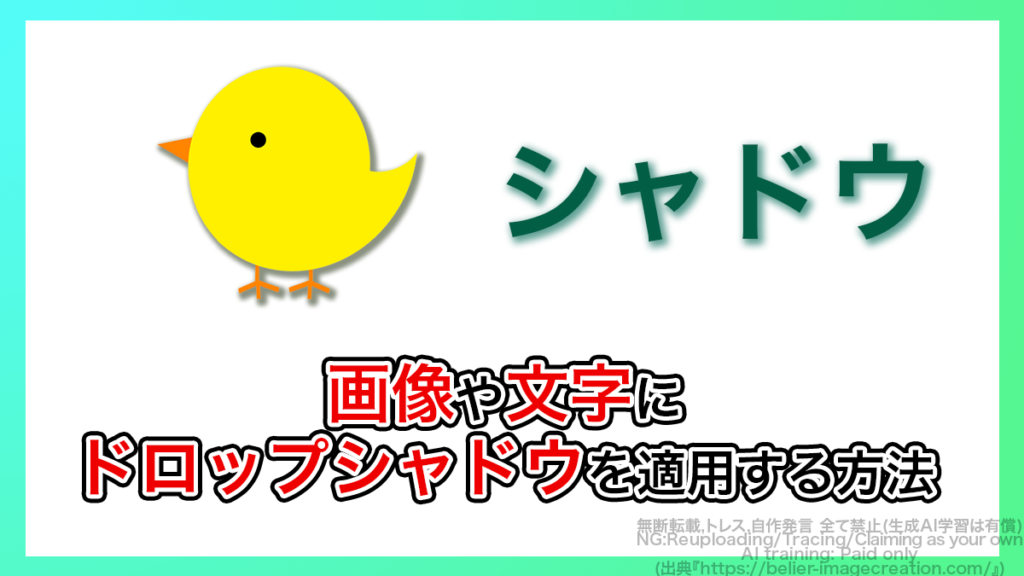
背景のデザインによっては、配置しているテキストや画像が見づらくなってしまうことがあります。特にテキストは、可読性を損なうと視聴者に負担を強いてしまうので改善する必要があるでしょう。
そこで今回は、Premiere Pro2026における
・画像&文字にドロップシャドウを適用する方法
について解説します。
⚠️Adobe CCの更新方法、以前と同じで大丈夫?⚠️

これまで「デジハリなどのスクール経由でAdobe CCを安く更新する」という方法を利用していた方は要注意です。
最近の規約変更により、Adobe教育ライセンス付きの講座を再購入してCCを更新することはできなくなりました。(場合によってはライセンス停止などのリスクも……)

では、今Adobe CCを更新するなら、どうすればいいのでしょうか?
何も調べずに更新すると、余計な費用を払う・リスクを負うかもしれません。それらを避けたい方はこちらの記事をご活用ください。

画像にドロップシャドウを適用する方法

画像にドロップシャドウを適用するには、エフェクトの「ドロップシャドウ」を使用します。
まずはじめに、エフェクトパネルの「ビデオエフェクト」の「遠近」に分類されている「ドロップシャドウ」を見付けましょう。
それを、影を付けたい画像クリップにドラッグ&ドロップしてください。
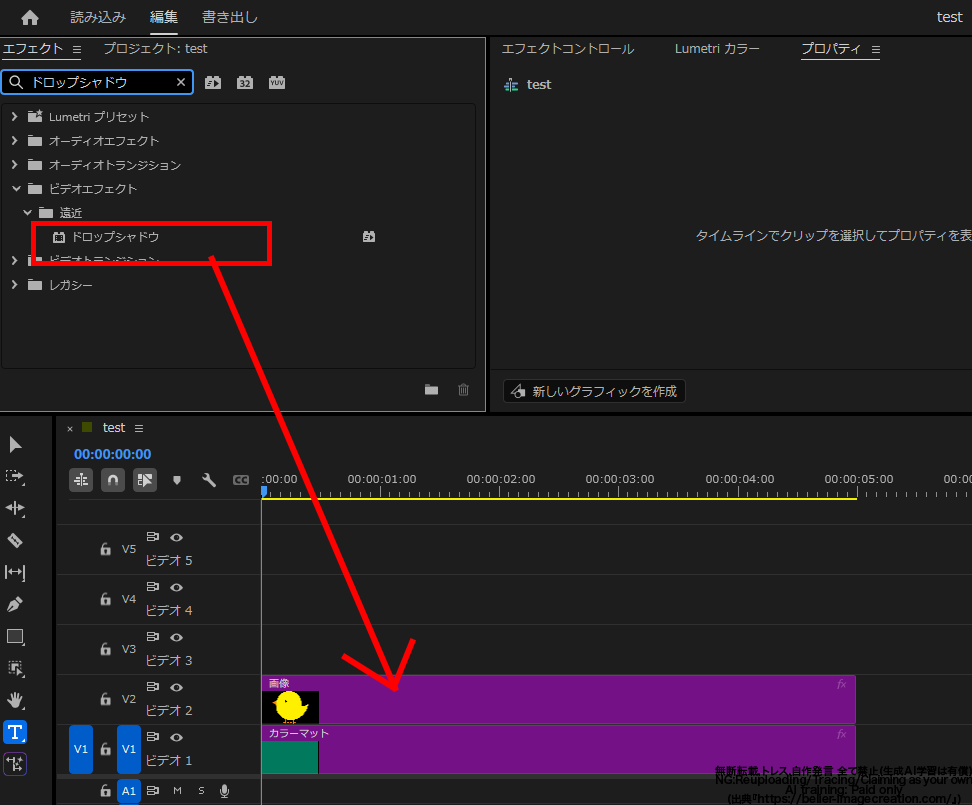
この時点で既にドロップシャドウは付いています。ただ、もっと期待通りのシャドウにするために調整を加えていきましょう。
画像クリップを選択した状態で、エフェクトコントロールパネルを開いてください。
「ドロップシャドウ」という項目が新たに追加されているので、そこにある数字を変更していきます。
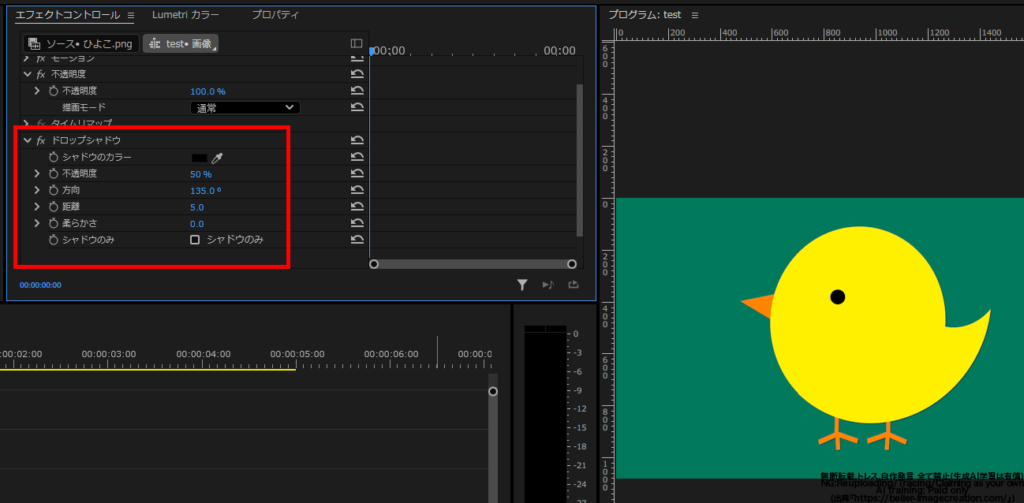
各項目の超簡単な説明を置いておきます。数字調整の際のご参考になれば幸いです。
【不透明度】シャドウの濃さを示す(0%で見えない、100%で濃い)

【方向】シャドウが伸びる向きを示す(数値を変えれば角度が変わる)

【距離】シャドウをどれだけ画像から離すかを示す(数値が大きいほど画像から遠くに影が出る)

【柔らかさ】影のぼかし具合を示す(数値が大きいほどぼやっとした影になる)
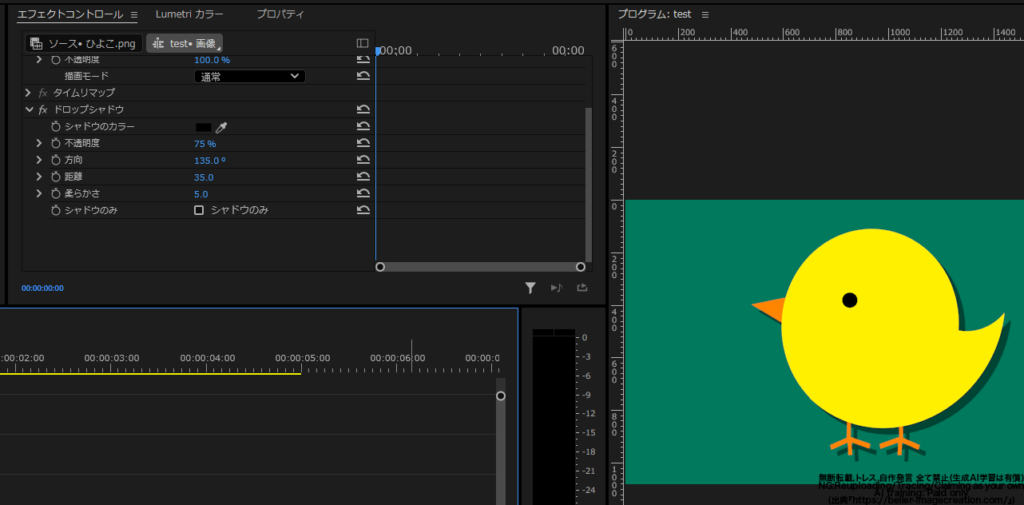

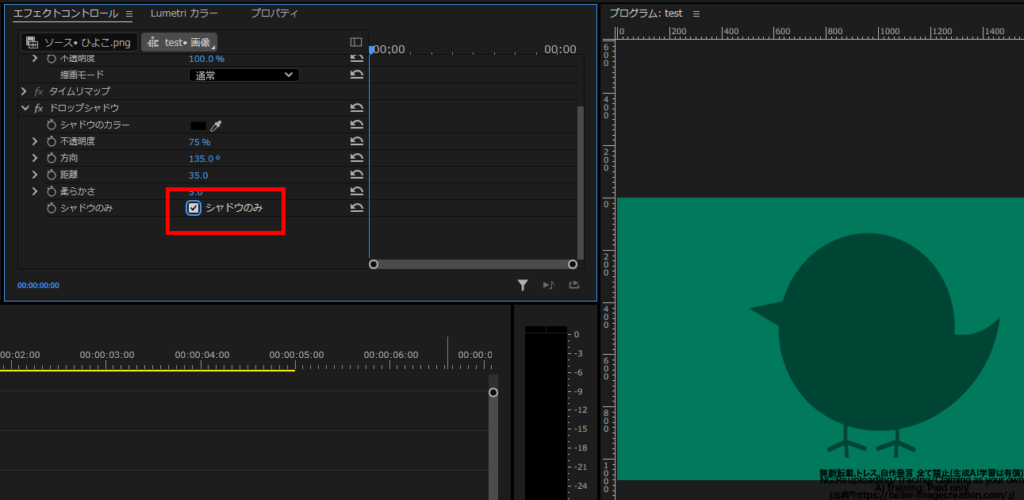
ちなみに、「シャドウのみ」にチェックを入れると、以下のように画像が消えてシャドウのみが残ります。お洒落で良いですよね。
文字にドロップシャドウを適用する方法
文字にドロップシャドウを適用するのはとても簡単で、すぐに出来ます。
まずはじめに、ドロップシャドウを付けたい文字のクリップを選択状態にします。
その状態でプロパティパネルを開き、「テキスト」の項目に表示されている、ドロップシャドウを付けたいテキストをクリックしてください。
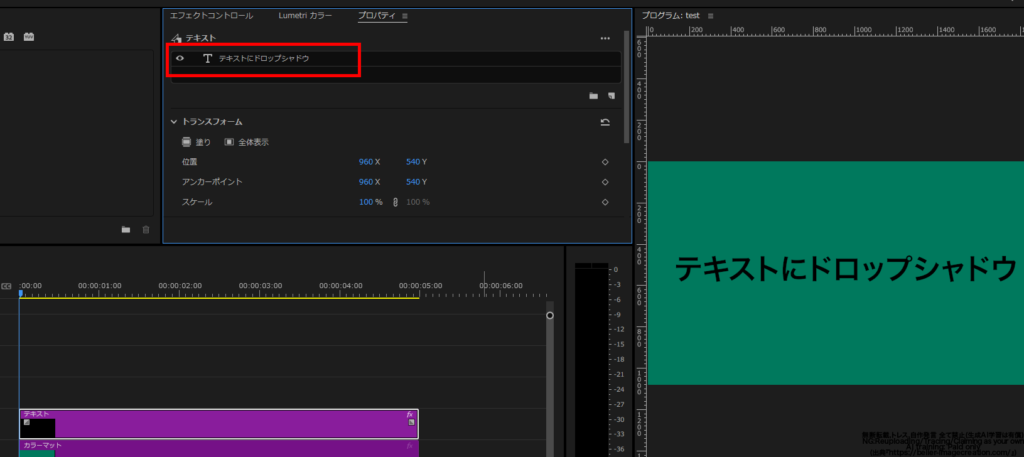
プロパティパネルを下にスクロールしていくと、「アピアランス」という項目があります。
そこに「シャドウ」という項目があるので、そのチェックボックスをクリックしてチェックを入れましょう。
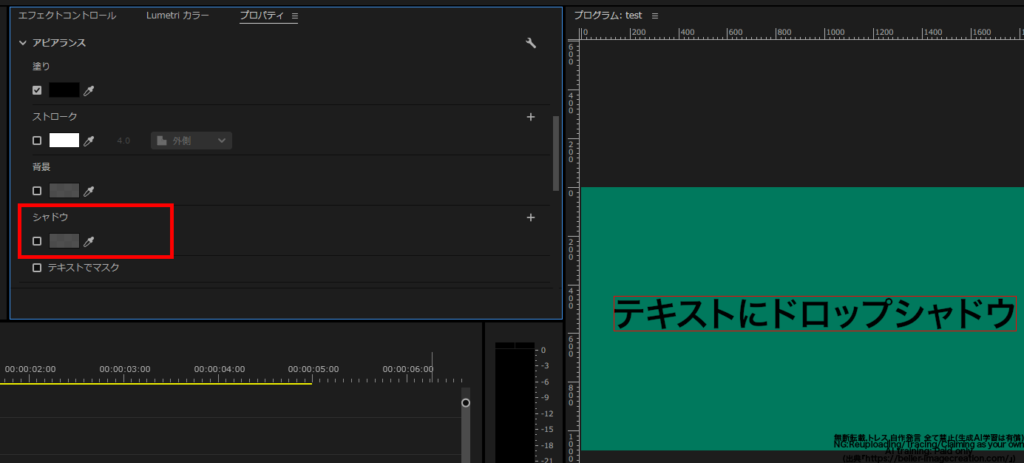
すると、テキストにそれとなく影が付き、5つのバーが表示されるようになります。
まず、薄いグレーの四角をクリックして、色を好きなものに変更してください。ここで選択した色が、テキストに付いているドロップシャドウの色になります。
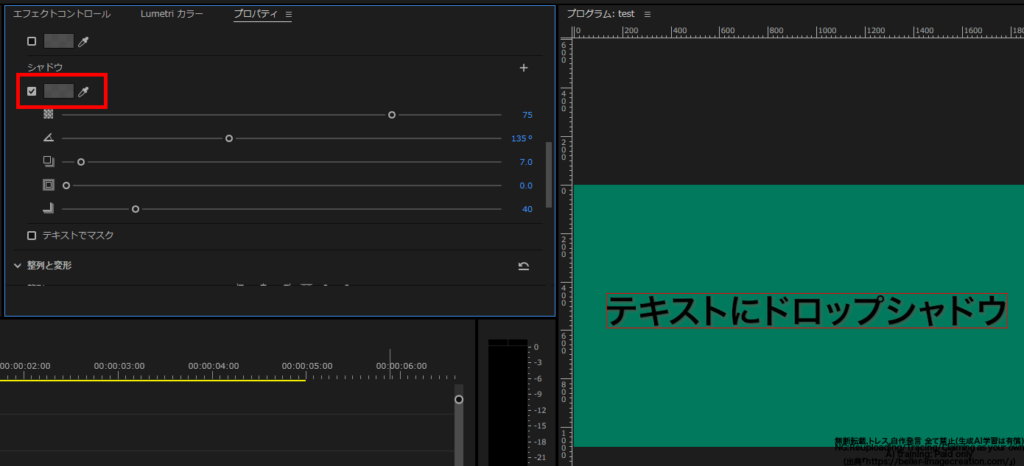
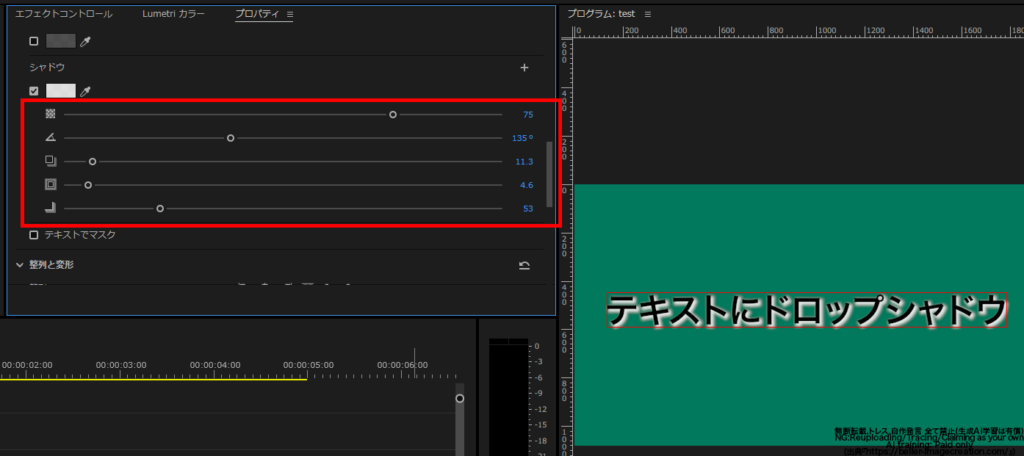
5つのバーを左右に移動させて、より期待通りのドロップシャドウに調整していきましょう。
各バーの超簡単な説明を上から順に置いておくので、数字調整の際のご参考になれば幸いです。
【不透明度】シャドウの濃さを示す(0%で見えない、100%で濃い)

【角度】シャドウが伸びる向きを示す(数値を変えれば方向が変わる)

【距離】シャドウをどれだけ文字から離すかを示す(数値が大きいほど文字から遠くに影が出る)

【サイズ】シャドウの大きさを示す(数値が大きいほど影が巨大になる)

【ブラー】シャドウのぼかし具合を示す(数値が大きいほどぼやっとした影になる)
説明は以上です。お疲れ様でした。
⚠Adobeの更新時期が近いのに、どの方法が安く済むのか分からず、つい更新を後回しにしていませんか?

少しでも安く使い続けたい気持ちはあっても、それを調べるのは正直面倒ですよね。
以前、お得なやり方でライセンスを購入できた方でも、その方法が今も同じように安いとは限りません。

何も調べずにいつもの流れで更新すると、知らないうちに余計な費用を払ってしまうかもしれません。無駄な出費を避けたい方は、こちらの記事をチェックしてみてください。


忙しい時期にAdobeの有効期限が切れると、その対応に時間を取られて予想外のトラブルが発生してしまう可能性があります。
余裕を持つためにも、定期的に確認するのがオススメです。