※本サイトで紹介している商品・サービス等の外部リンクには、アフィリエイト広告が含まれる場合があります。

均等な斜め線で塗りつぶしたいところがあるんだけど、どうやってやるんだろう?

ストライプにするのに一本一本の線を引くなんてことはないよな……??
と困ったことはありませんか?
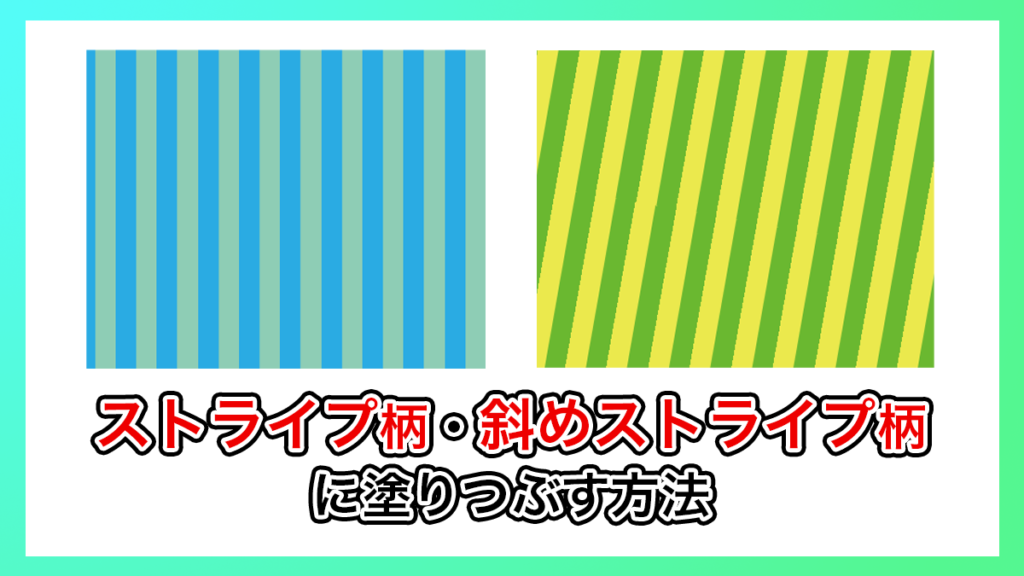
ストライプ柄はとてもお洒落で、デザインに組み込むと見栄えが良くなります。ですが、簡単にストライプ柄で塗れそうなツールなどは見当たらず、どうすればいいのか困ってしまいますよね。
そこで今回は、イラレにおける
・ストライプ柄で塗りつぶす方法
・斜めストライプ柄で塗りつぶす方法
について解説します。
⚠️Adobe CCの更新方法、以前と同じで大丈夫?⚠️

これまで「デジハリなどのスクール経由でAdobe CCを安く更新する」という方法を利用していた方は要注意です。
最近の規約変更により、Adobe教育ライセンス付きの講座を再購入してCCを更新することはできなくなりました。(場合によってはライセンス停止などのリスクも……)

では、今Adobe CCを更新するなら、どうすればいいのでしょうか?
何も調べずに更新すると、余計な費用を払う・リスクを負うかもしれません。それらを避けたい方はこちらの記事をご活用ください。

斜線(ハッチング)パターンの作り方
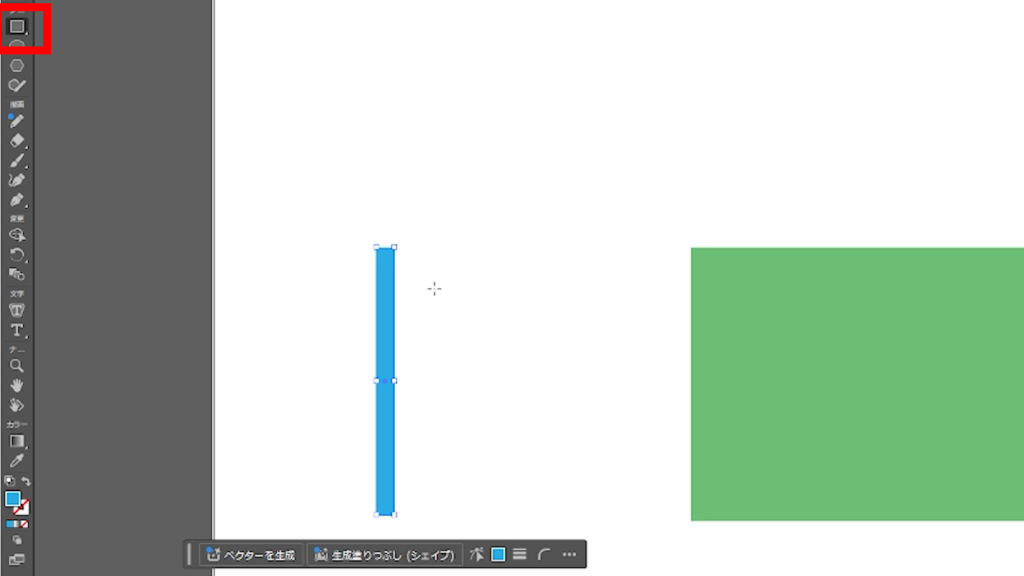
まずはじめに、長方形ツールを選択してください。
好きな場所に、お好みの太さの縦長長方形を作成しましょう。
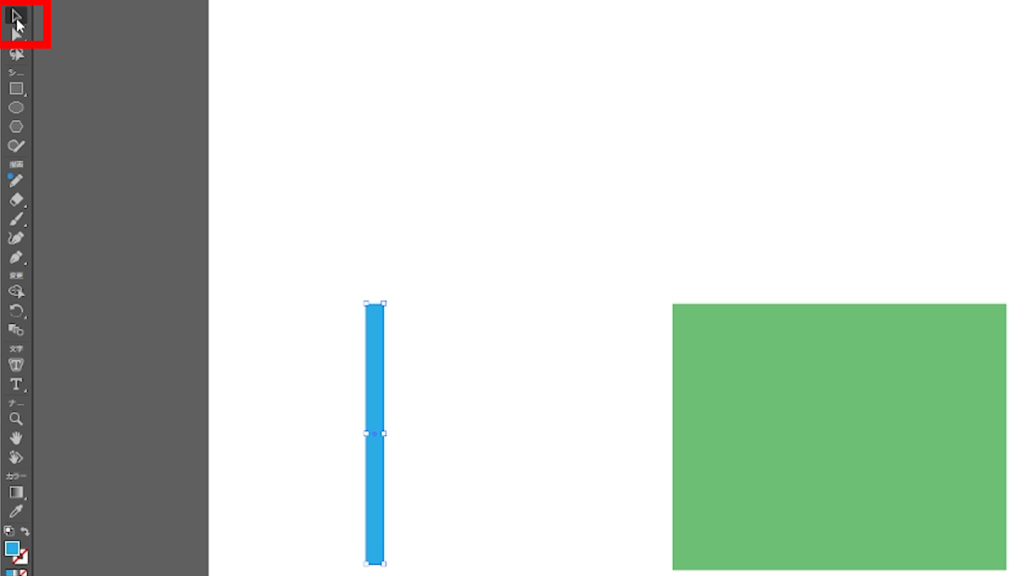
選択ツールに切り替えます。
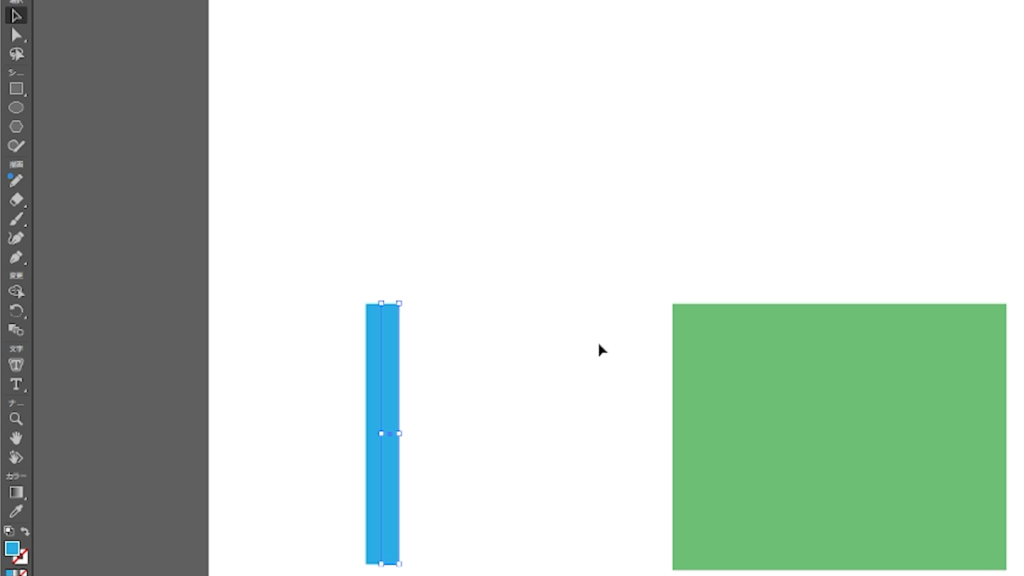
先ほど作成した縦長長方形を選択して、「Ctrl+C」を押した後「Ctrl+F」(前面にペースト)を押しましょう。
キーボードの右矢印キーを押し続けると、複製した縦長長方形が右方向に移動していきます。複製前の縦長長方形に側面がピッタリくっつくような位置で止めましょう。
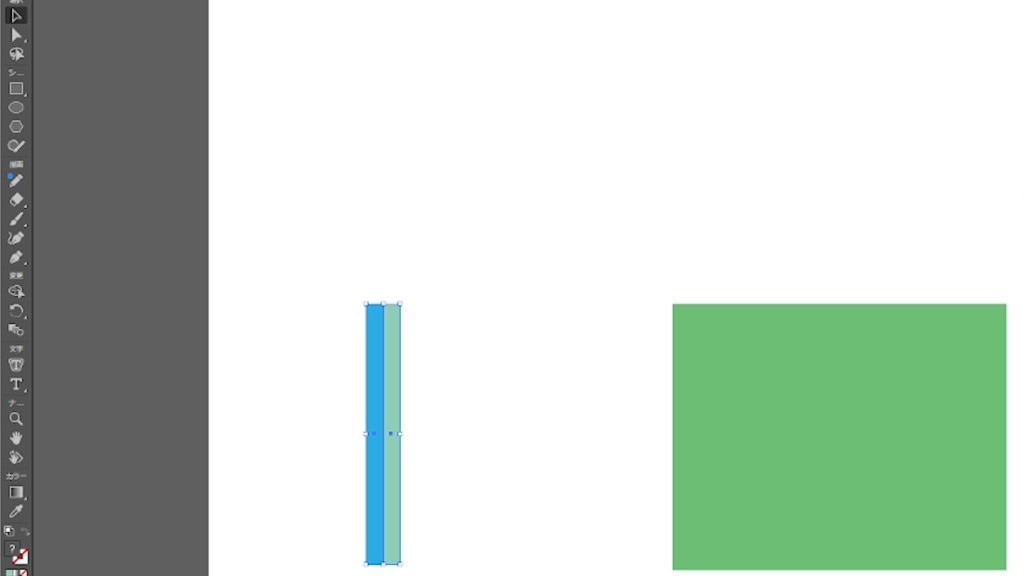
縦長長方形を好きな色に変更します。ここで変更した色のストライプ柄パターンをこれから作成していくことになります。
メニューバーの「ウィンドウ」を開き、「スウォッチ」をクリックします。
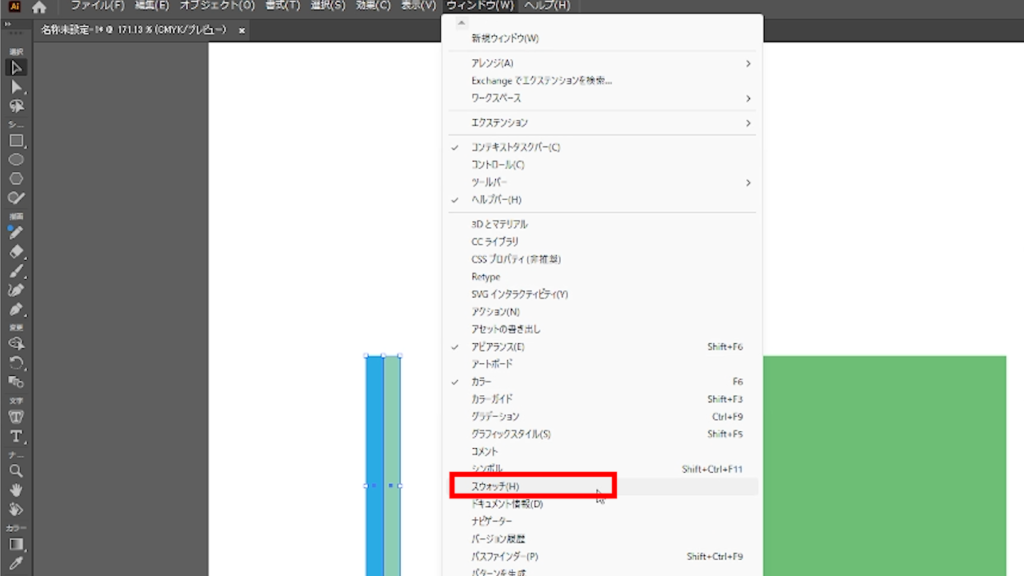
縦長長方形を2つまとめて選択してから、「スウォッチ」のパターンが並んでいるところにドラッグ&ドロップしてください。
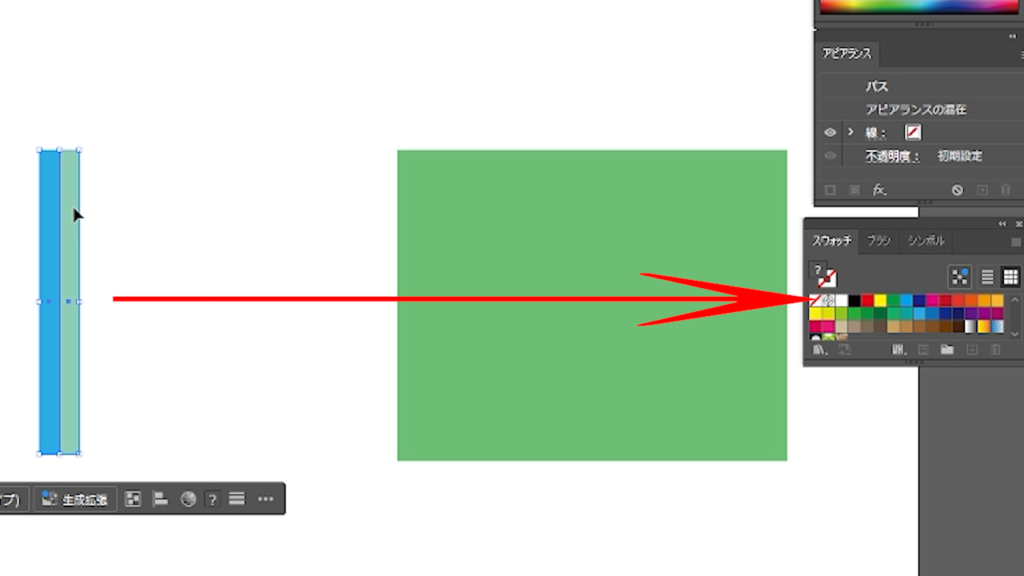
すると、「スウォッチ」に今回作成したストライプ柄がパターンとして読み込まれます。
ストライプ柄にしたい図形を選択後、「スウォッチ」にある新しく作成したパターンをクリックしましょう。すると、選択した図形がストライプ柄になります。
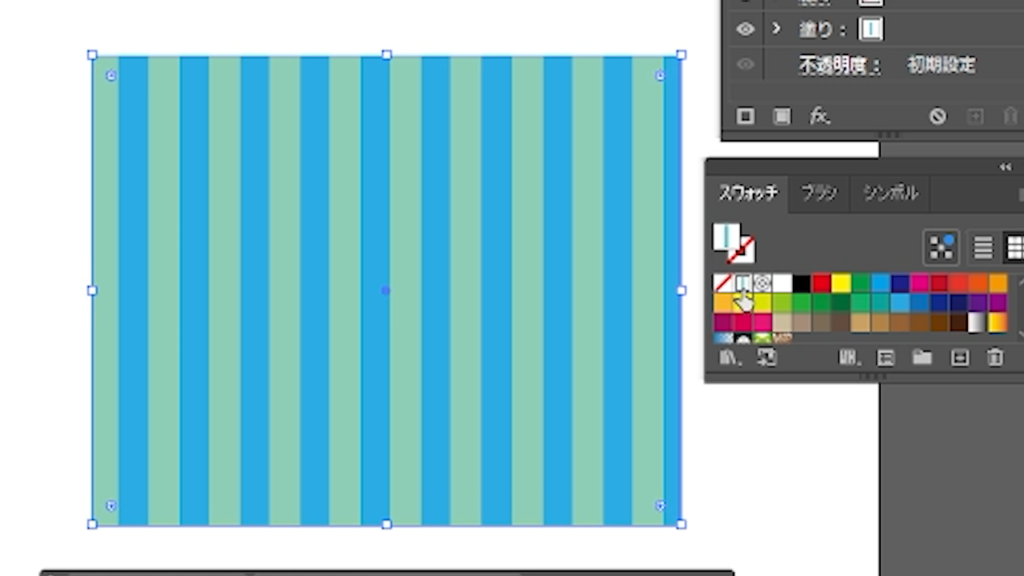
ストライプ柄を斜めにしたい場合は、ストライプ柄の図形を選択してからツールバーの「回転ツール」をダブルクリックしてください。
表示された中にある「オブジェクトの変形」のチェックを外した後、角度を好みの数値に変更してからOKを押しましょう。
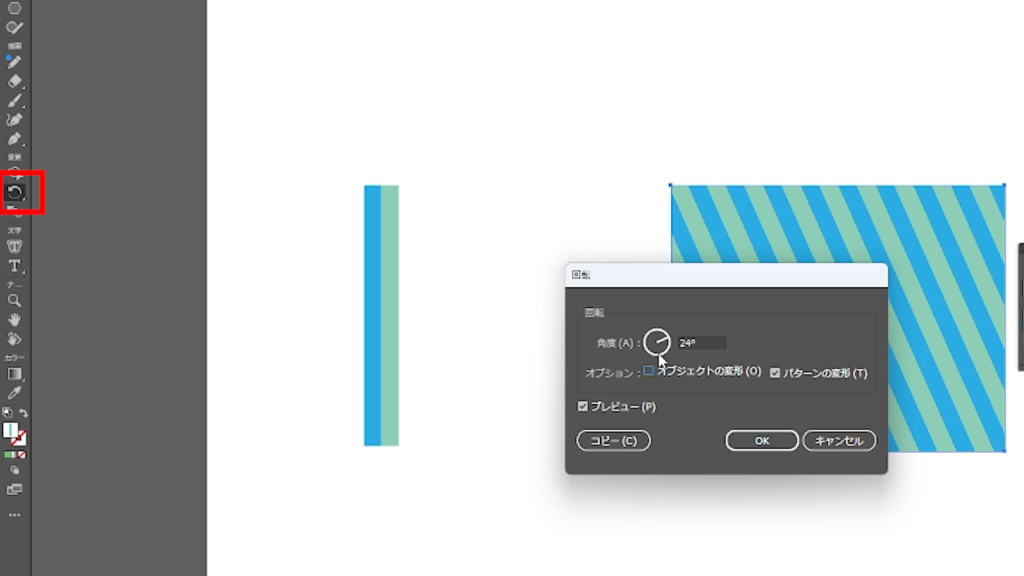
これで完成です。
もし、ストライプの線が太い・細いと感じたら、再度同じ手順でパターンを作成して適用させてみましょう。
説明は以上です。お疲れ様でした。
⚠Adobeの更新時期が近いのに、どの方法が安く済むのか分からず、つい更新を後回しにしていませんか?

少しでも安く使い続けたい気持ちはあっても、それを調べるのは正直面倒ですよね。
以前、お得なやり方でライセンスを購入できた方でも、その方法が今も同じように安いとは限りません。

何も調べずにいつもの流れで更新すると、知らないうちに余計な費用を払ってしまうかもしれません。無駄な出費を避けたい方は、こちらの記事をチェックしてみてください。


忙しい時期にAdobeの有効期限が切れると、その対応に時間を取られて予想外のトラブルが発生してしまう可能性があります。
余裕を持つためにも、定期的に確認するのがオススメです。