※本サイトで紹介している商品・サービス等の外部リンクには、アフィリエイト広告が含まれる場合があります。

メディアエンコーダーで書き出そうとしたら、すぐにエラーになっちゃった。なにこれ?

メディアエンコーダーの書き出し進捗が進まないように見えるのだが……
と困ったことはありませんか?
プレミアプロで編集した動画をメディアエンコーダーで書き出そうとすると、エラーになってしまうことがあります。特に普段と違うことをした訳ではないのにエラーが発生してしまうと、いったい何が起きたのか分からず不安になってしまいますよね。
そこで今回は、Media Encoder2026における
・書き出すファイルがエラーになったときの要因と対処法
・書き出し進捗が進まないときの対処法
について解説します。
⚠️Adobe CCの更新方法、以前と同じで大丈夫?⚠️

これまで「デジハリなどのスクール経由でAdobe CCを安く更新する」という方法を利用していた方は要注意です。
最近の規約変更により、Adobe教育ライセンス付きの講座を再購入してCCを更新することはできなくなりました。(場合によってはライセンス停止などのリスクも……)

では、今Adobe CCを更新するなら、どうすればいいのでしょうか?
何も調べずに更新すると、余計な費用を払う・リスクを負うかもしれません。それらを避けたい方はこちらの記事をご活用ください。

Media Encoder2026で書き出すファイルがエラーになったときの要因と対処法(備忘録)

Media Encoderでエラーが発生することは時々ありますが、先日筆者の身に起きたエラーは何が要因か判明したので記録します。
結論を言うと、「書き出し最中に書き出し先フォルダ名を変更してしまった」でした。
書き出し完了後にフォルダのリネームなどを行っても特に問題はありませんが、書き出しの最中に書き出し先フォルダの情報を変更するとエラーが起きてしまうようです。
(よく考えればそりゃそうだろう……という感じですが、高速で作業していると失念してしまいますね)
対処法は、
になります。
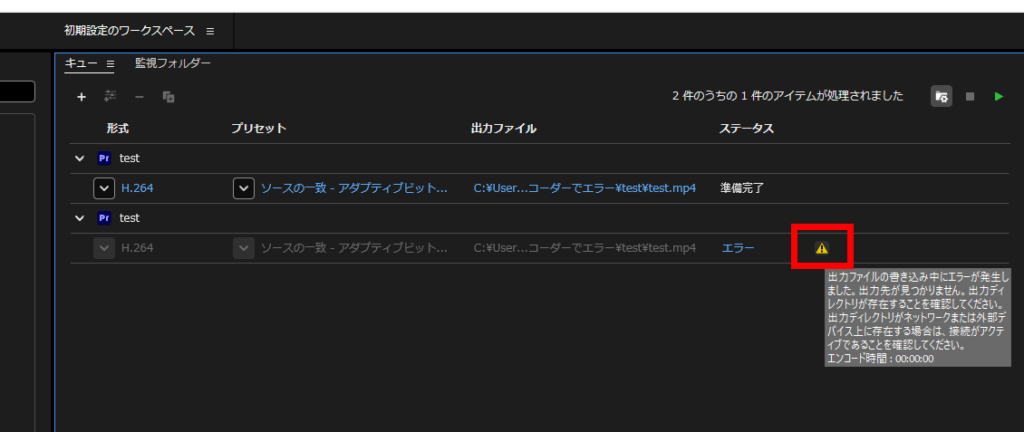
なお、既にエラーになってしまったファイルについては、エラーの部分をクリックして「ステータスをリセット」を選択しましょう。
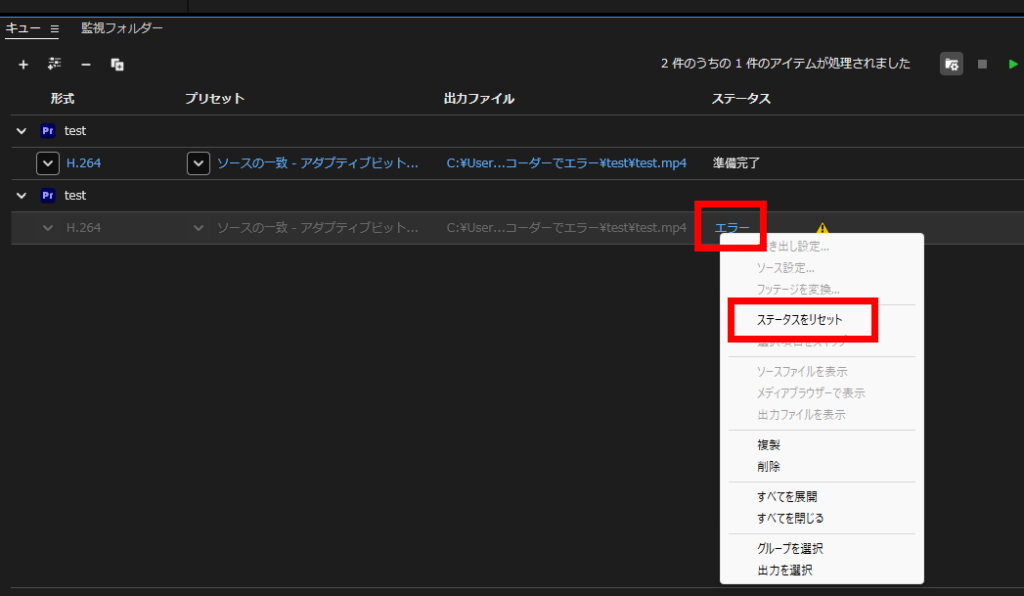
すると、ステータスが「準備完了」に戻ります。
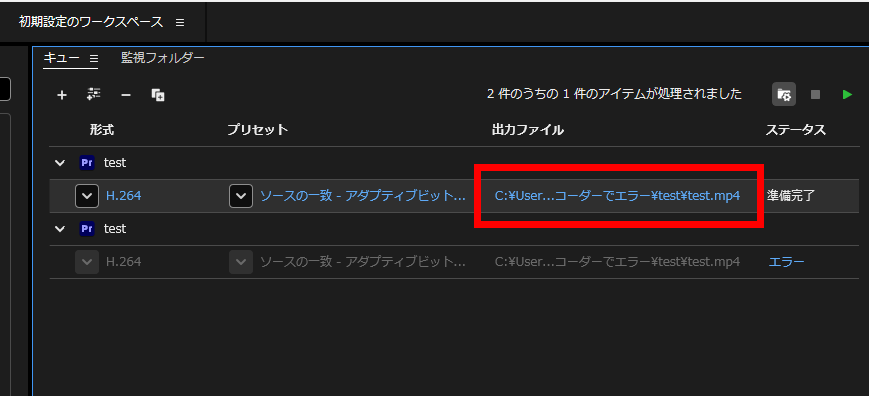
「出力ファイル」欄の青い書き出し先名をクリックして、改めて保存先を指定し直してからもう一度書き出し開始をしてみてください。

この記事を作成中に初めて気付いたのですが、エラーが発生した際は「⚠」マークが表示され、そこにカーソルを合わせるとエラーの内容が表示されるようです!!
普段、Media Encoderを全画面表示にしていない方は、このマークが隠れてしまっており、見落としている可能性があります。
Media Encoder起動時はウィンドウが小さめで開かれる方が多いかと思うので、エラーが発生した場合はまずは全画面表示をするのがおすすめです!(笑)
Media Encoderが進まないときの対処法
Media Encoderで書き出しが進まない要因は色々あるかと思われます。筆者の経験則で思いつく要因としては、
①バグ
②書き出す動画の容量がデカすぎる
の2つが挙げられます。
①バグ についてはクリティカルな解決法を見付けるのは難しいです。代わりに汎用性のある対処法として、以下の方法を試してみる価値はあるかと思います。
1.既に読み込まれている書き出し予定データをいったん全て消して、Media Encoderを開き直してから、再度書き出しを行う
(「Ctrl+A」で全選択、「Delete」で全てを削除をすることができます)

2.現在使用しているMedia Encoderをいったんアンインストールして、異なるバージョンをインストールする

3.Media Encoderで書き出しはいったん諦めてプレミアプロ上で書き出しし、時間の流れに身を任せてMedia Encoderが改善するのを待つ
(一見解決法に見えないが、何故かこれで解決することもある)
②書き出す動画の容量がデカすぎる の場合は、編集に使用している素材のファイルサイズを縮小する等で対応が可能です。
例えば、動画内に画像などを使用している場合は、
- Photoshop等を活用して物理的に画像を縮める
- 保存する拡張子をより軽いものに保存し直してから使用する
等を行い、動画に使用されている素材のファイルサイズを下げてから再び動画を書き出してみてください。
説明は以上です。お疲れ様でした。
⚠Adobeの更新時期が近いのに、どの方法が安く済むのか分からず、つい更新を後回しにしていませんか?

少しでも安く使い続けたい気持ちはあっても、それを調べるのは正直面倒ですよね。
以前、お得なやり方でライセンスを購入できた方でも、その方法が今も同じように安いとは限りません。

何も調べずにいつもの流れで更新すると、知らないうちに余計な費用を払ってしまうかもしれません。無駄な出費を避けたい方は、こちらの記事をチェックしてみてください。

忙しい時期にAdobeの有効期限が切れると、その対応に時間を取られて予想外のトラブルが発生してしまう可能性があります。
余裕を持つためにも、定期的に確認するのがオススメです。