※本サイトで紹介している商品・サービス等の外部リンクには、アフィリエイト広告が含まれる場合があります。

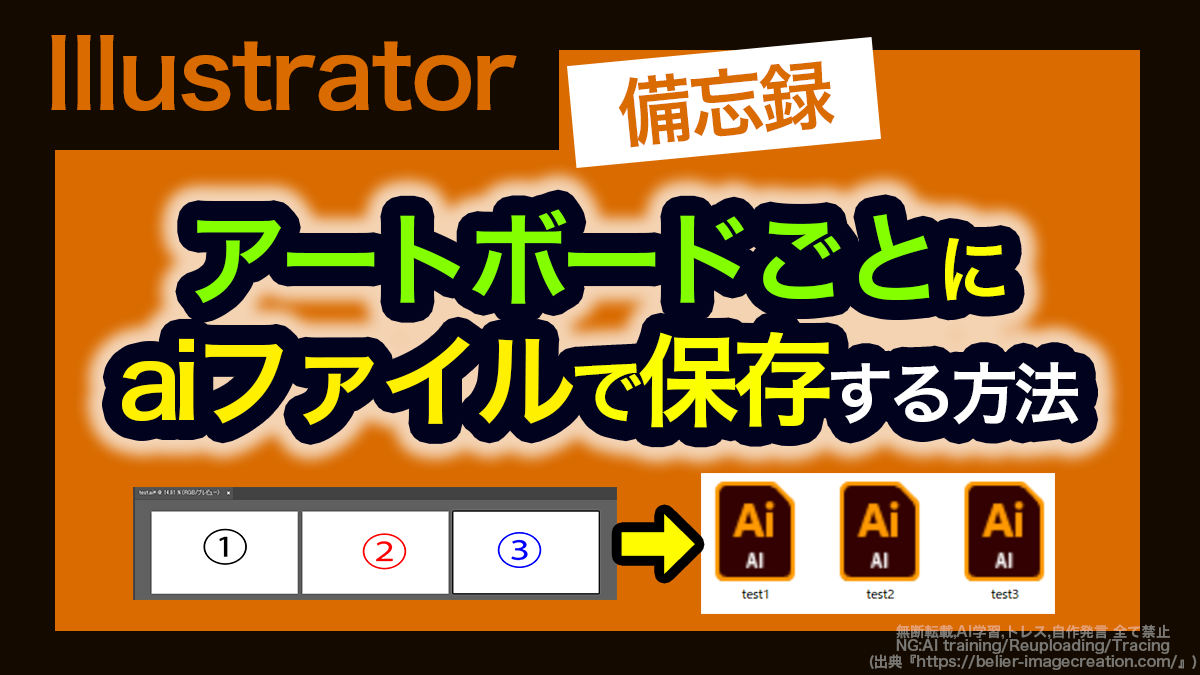
アートボードがいくつかあるイラレなんだけど、別々に分けて一気に個別ファイルで保存したいんだよね。

そのまま保存すると、1つのファイルがただ保存されるだけになってしまう……
と困ったことはありませんか?
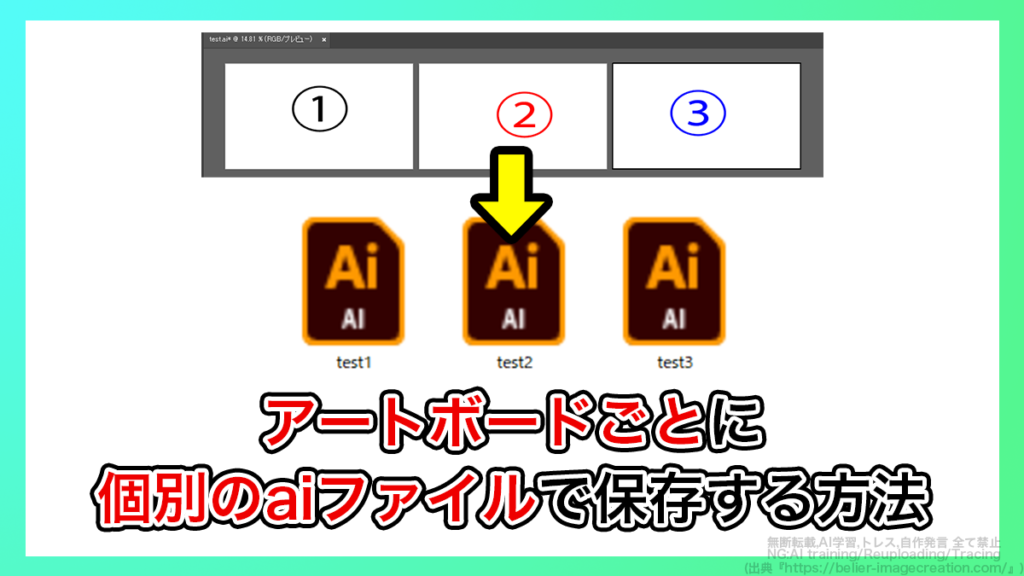
他者から受け取った1つのaiファイルの中に、複数のアートボードが存在することがあります。さまざまな理由で、そのアートボードごとに分けてaiファイルを保存したいと思うときがありますよね。
そこで今回は、illustrator2026における
・アートボードごとに個別のファイルで保存する方法
について解説します。
⚠️Adobe CCの更新方法、以前と同じで大丈夫?⚠️

これまで「デジハリなどのスクール経由でAdobe CCを安く更新する」という方法を利用していた方は要注意です。
最近の規約変更により、Adobe教育ライセンス付きの講座を再購入してCCを更新することはできなくなりました。(場合によってはライセンス停止などのリスクも……)

では、今Adobe CCを更新するなら、どうすればいいのでしょうか?
何も調べずに更新すると、余計な費用を払う・リスクを負うかもしれません。それらを避けたい方はこちらの記事をご活用ください。

アートボードごとに個別のファイルで保存する方法
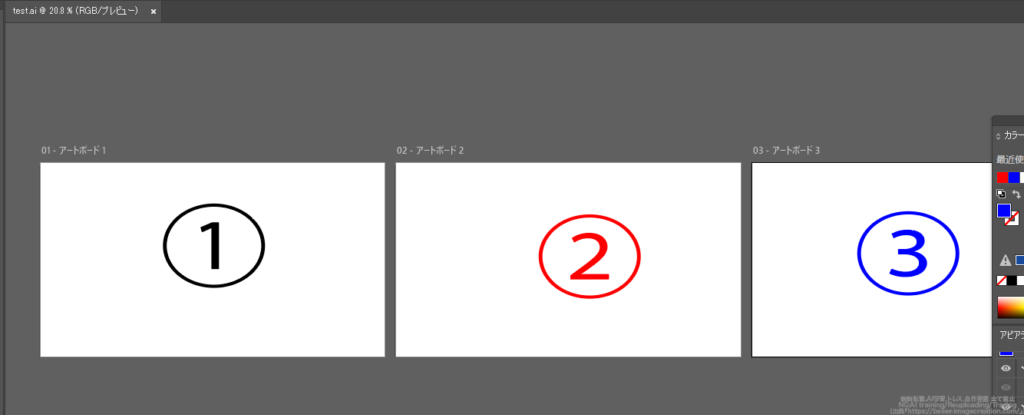
複数のアートボードが存在するファイルを開いた状態で「別名で保存」を行います。
保存するファイルの種類をAdobe illustratorにし、好きなフォルダを指定してから「保存」を押しましょう。
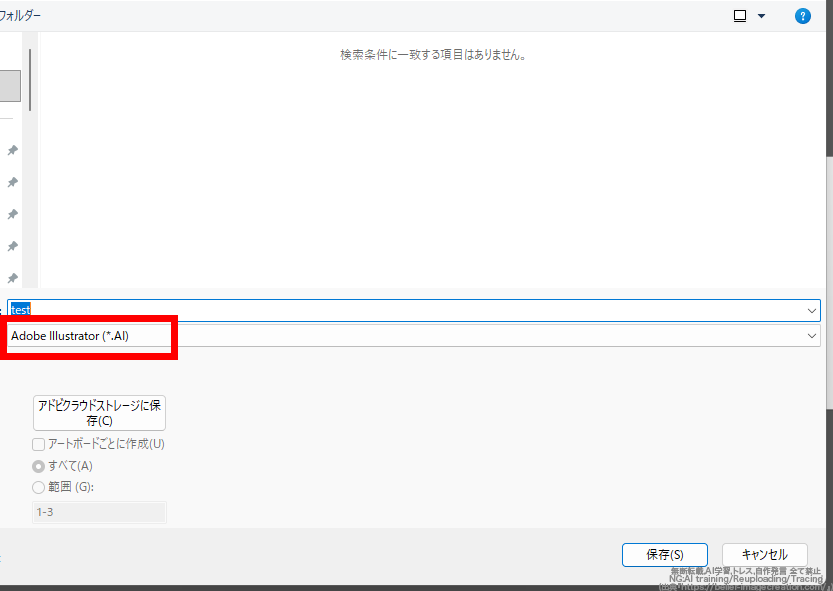
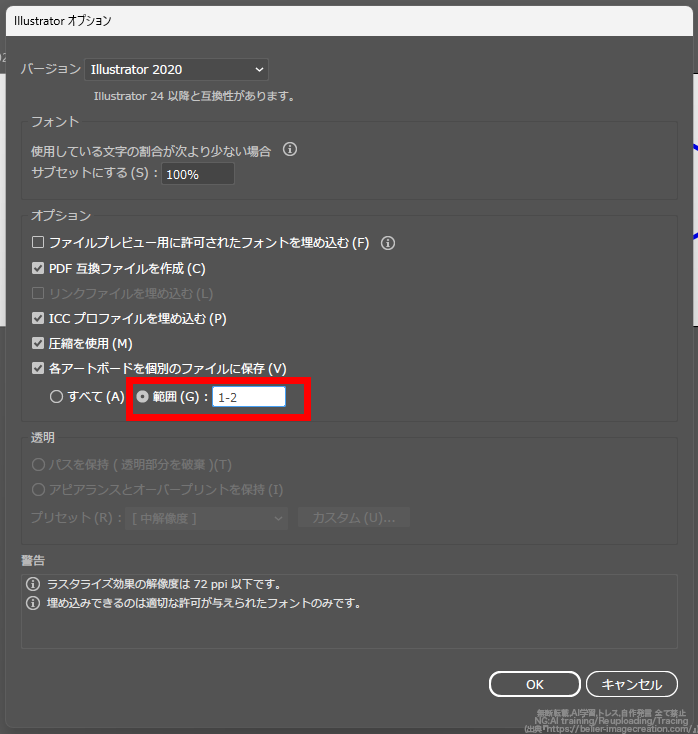
すると、illustratorオプションが開かれます。
ウィンドウの真ん中あたりに「各アートボードを個別のファイルに保存」という項目があるので、ボックスにチェックを入れましょう。
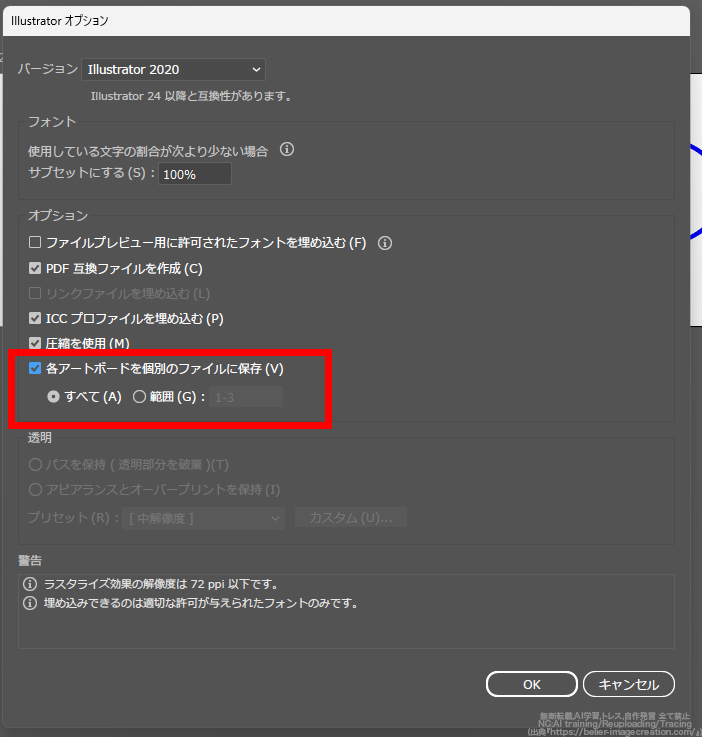
この状態で「OK」を押します。
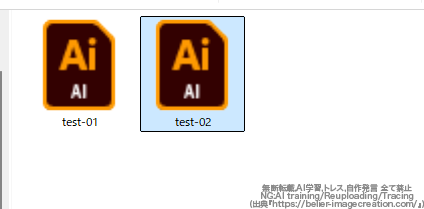
すると、指定したフォルダに複数のaiファイルが保存されます。
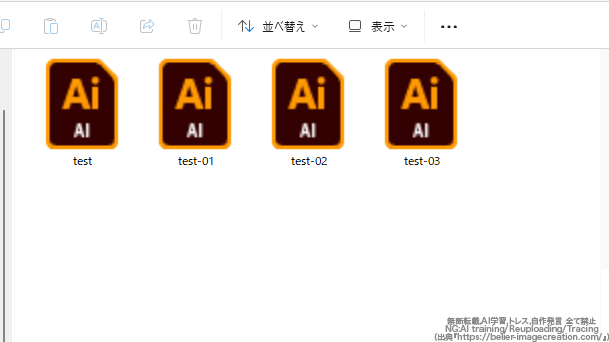
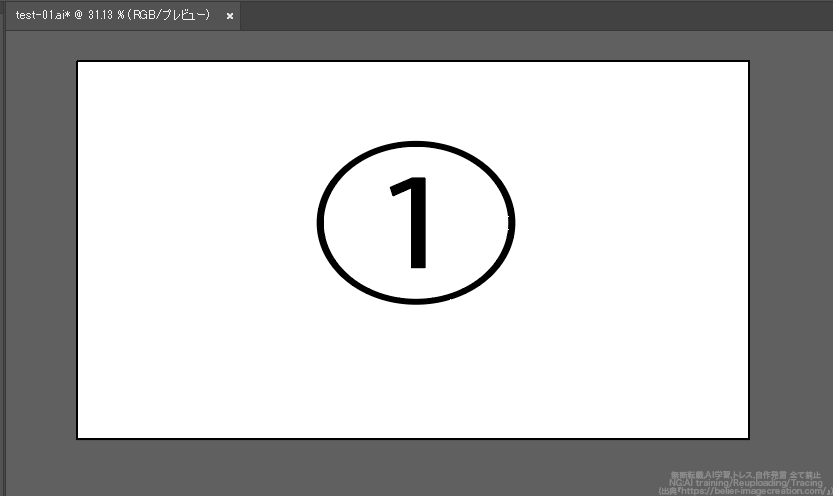
作成されたファイルを開いて確認してみてください。
特定のアートボードのみのファイルになっているかと思います。

ちなみに、どのアートボードを個別に保存するか指定することも可能です。
「各アートボードを個別のファイルに保存」という項目にチェックを入れた後、「範囲」の丸ポチをクリックしてください。
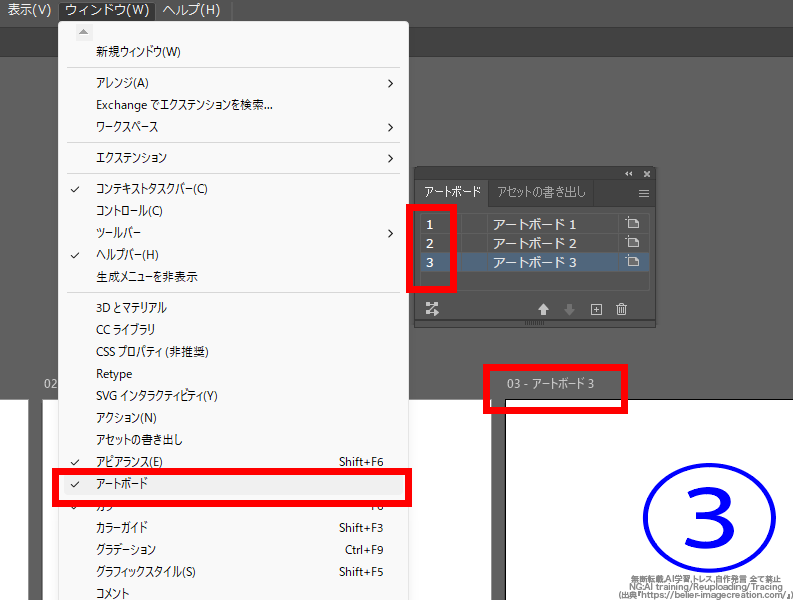
数字が編集できるようになるので、個別保存したいアートボードの番号を含む数字の範囲を指定しましょう。
(※アートボードの番号は、アートボードパネルを開くと確認できるようになっています。また、イラレ2026ではアートボードの左上にも番号や名前が表示されており、確認できるようですね)
「OK」を押せば、その数字に対応したアートボードのみが個別で保存されます。
説明は以上です。お疲れ様でした。
⚠Adobeの更新時期が近いのに、どの方法が安く済むのか分からず、つい更新を後回しにしていませんか?

少しでも安く使い続けたい気持ちはあっても、それを調べるのは正直面倒ですよね。
以前、お得なやり方でライセンスを購入できた方でも、その方法が今も同じように安いとは限りません。

何も調べずにいつもの流れで更新すると、知らないうちに余計な費用を払ってしまうかもしれません。無駄な出費を避けたい方は、こちらの記事をチェックしてみてください。


忙しい時期にAdobeの有効期限が切れると、その対応に時間を取られて予想外のトラブルが発生してしまう可能性があります。
余裕を持つためにも、定期的に確認するのがオススメです。