※本サイトで紹介している商品・サービス等の外部リンクには、アフィリエイト広告が含まれる場合があります。

音楽とか効果音をフェードインさせたいな!

文字だけをフェードインしたいが、やり方がいまいち分からない……
と困ったことはありませんか?
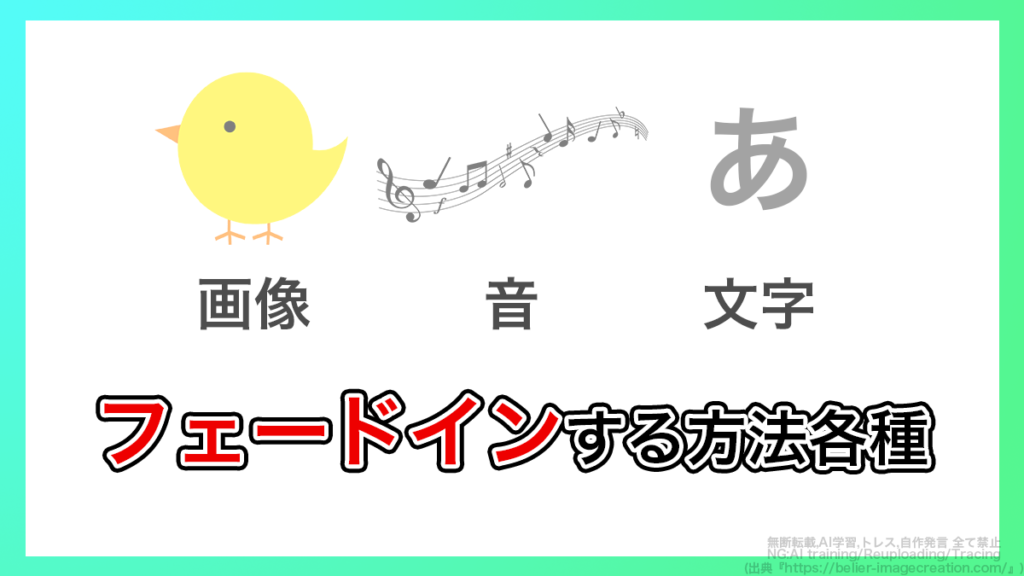
一概に「フェードインしたい」と言っても、そのやり方は何をフェードインさせるかによって変わります。
そこで今回は、Premiere Pro2025における
・画像をフェードインさせる方法
・音をフェードインさせる方法
・文字をフェードインさせる方法
についてまとめます。
⚠️Adobe CCの更新方法、以前と同じで大丈夫?⚠️

これまで「デジハリなどのスクール経由でAdobe CCを安く更新する」という方法を利用していた方は要注意です。
最近の規約変更により、Adobe教育ライセンス付きの講座を再購入してCCを更新することはできなくなりました。(場合によってはライセンス停止などのリスクも……)

では、今Adobe CCを更新するなら、どうすればいいのでしょうか?
何も調べずに更新すると、余計な費用を払う・リスクを負うかもしれません。それらを避けたい方はこちらの記事をご活用ください。
画像をフェードインさせる方法
①エフェクトで超簡単にフェードインさせる方法
ショートカットで超簡単にフェードイン
選択ツールで画像クリップをクリックして、クリップを選択状態にします。

Macの場合は「Command+D」!
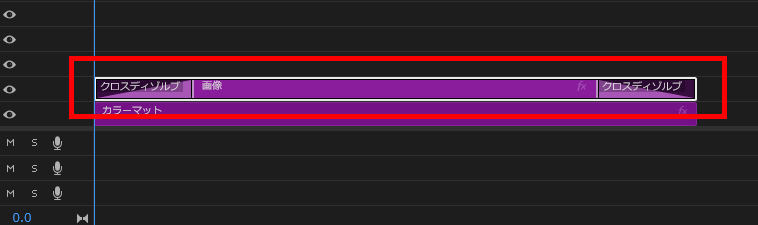
これで、画像クリップをフェードインさせることができます。
(もし、フェードアウトが必要ない場合は、終端のクロスディゾルブをクリックしてから「Delete」を押して削除しましょう)
エフェクトで超簡単にフェードイン
エフェクトパネルを開きましょう。
(※エフェクトパネルが見当たらない場合は、画面上部メニューバーの「ウィンドウ」を押し、「エフェクト」にチェックを入れてください)
「ビデオトランジション」の「ディゾルブ」に分類されている「クロスディゾルブ」を、画像クリップの始端にドラッグ&ドロップしてください。

すると、画像をフェードインさせることができます。
②手動でゆっくりフェードインさせる方法
選択ツールで画像クリップをクリックして、クリップを選択状態にします。
この状態で、エフェクトコントロールパネルを開きましょう。
(※エフェクトコントロールパネルが見当たらない場合は、画面上部メニューバーの「ウィンドウ」を押し、「エフェクトコントロール」にチェックを入れてください)
すると、「不透明度」という項目があります。左隣にある「>」マークをクリックして詳細を開きましょう。
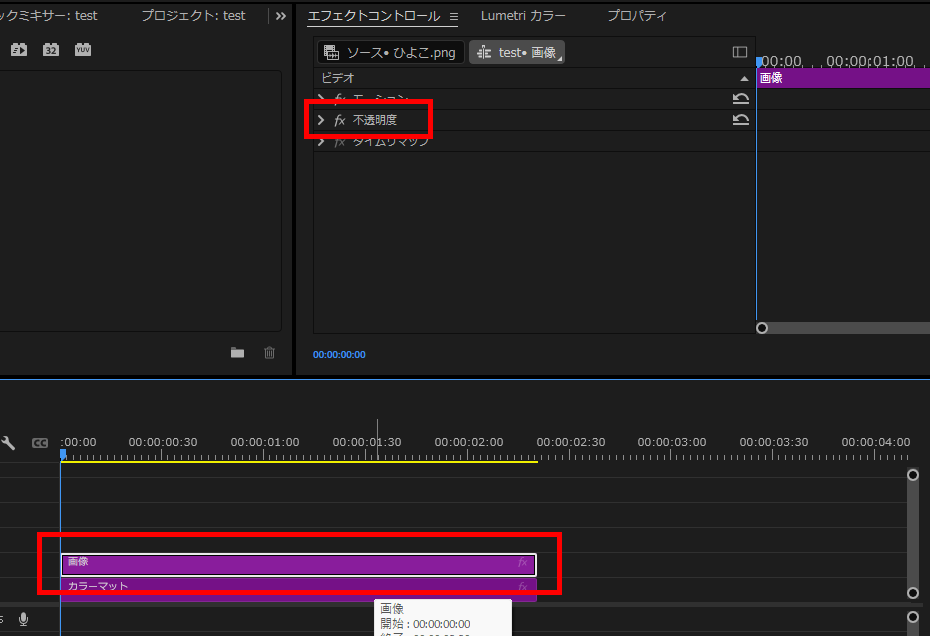
フェードインし切って欲しいタイミングに再生ヘッドを移動させます。
そこで「不透明度」項目のストップウォッチマークを押してキーフレームを打ってください。
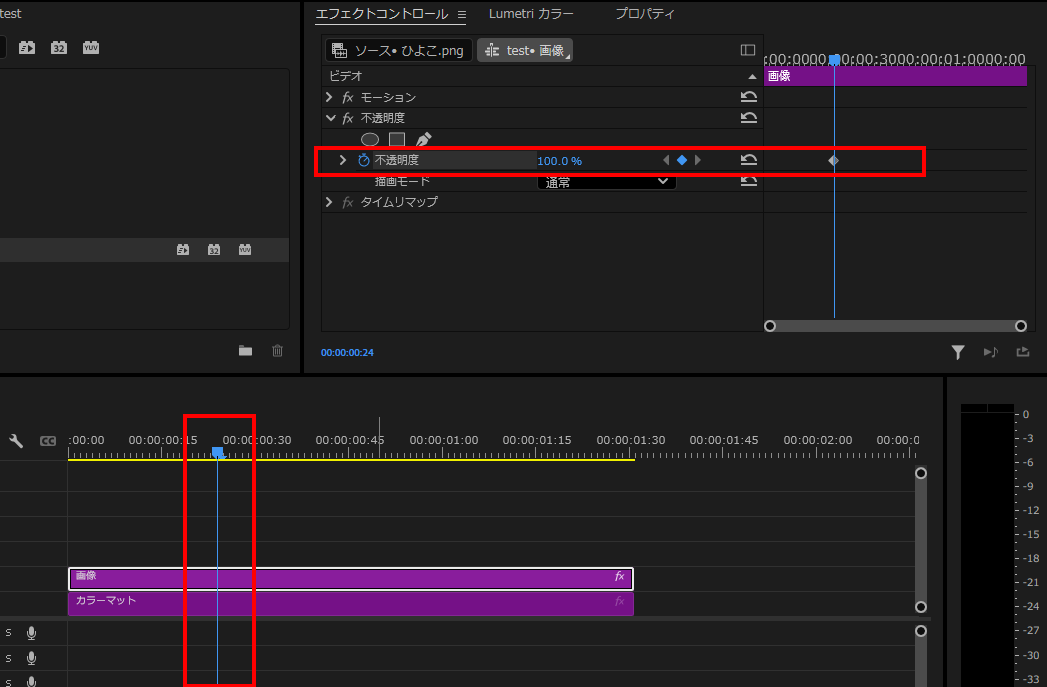
次に、フェードインし始めて欲しいタイミングに再生ヘッドを移動させます。
「不透明度」項目の青い数字を「0%」に変更しましょう。すると、勝手にキーフレームが打たれます。
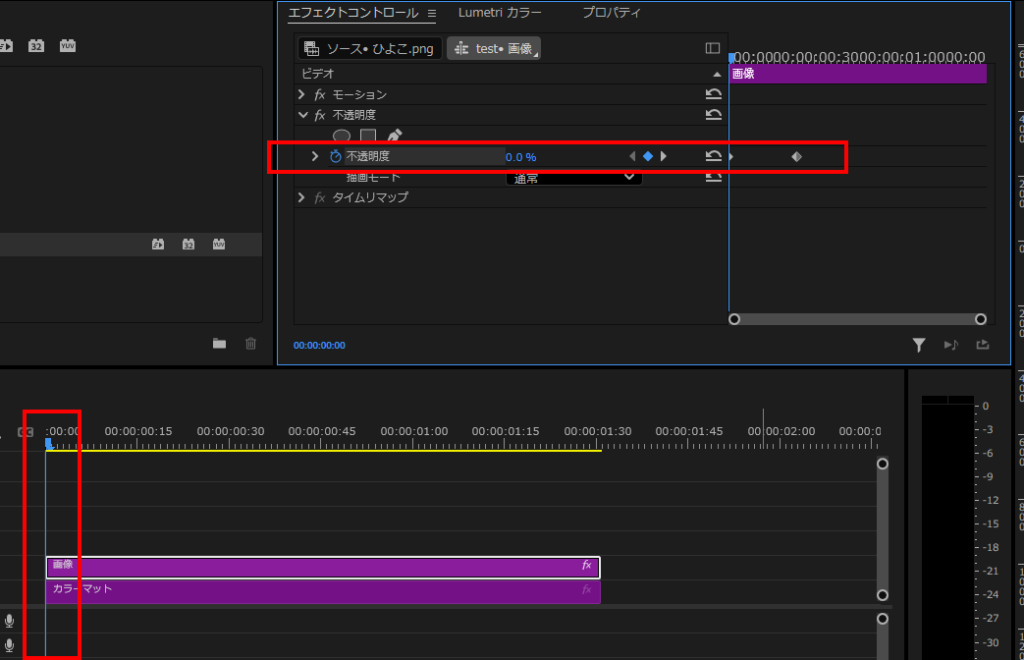
これでOKです。
画像をフェードインさせることができます。

もし、もっとゆっくりフェードインして欲しい場合には、キーフレーム同士の間隔を広げましょう。
音をフェードインさせる方法
①エフェクトで超簡単にフェードインさせる方法
エフェクトパネルを開きましょう。
(※エフェクトパネルが見当たらない場合は、画面上部メニューバーの「ウィンドウ」を押し、「エフェクト」にチェックを入れてください)
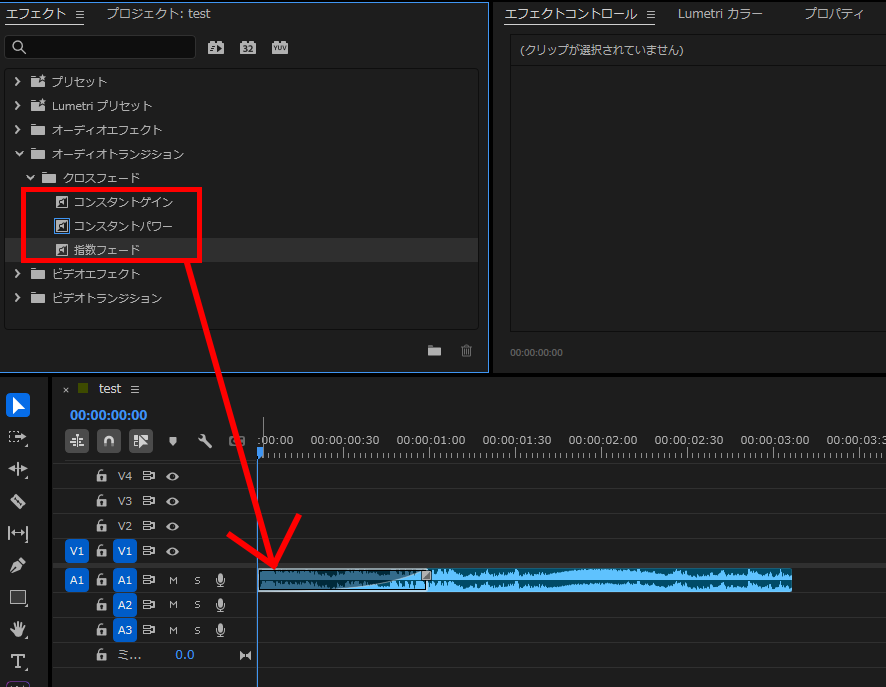
「オーディオトランジション」の「クロスフェード」に分類されている3つのエフェクトがあります。
- コンスタントゲイン
- コンスタントパワー
- 指数フェード
このいずれかを、フェードインさせたいオーディオクリップの始端にドラッグ&ドロップしてください。
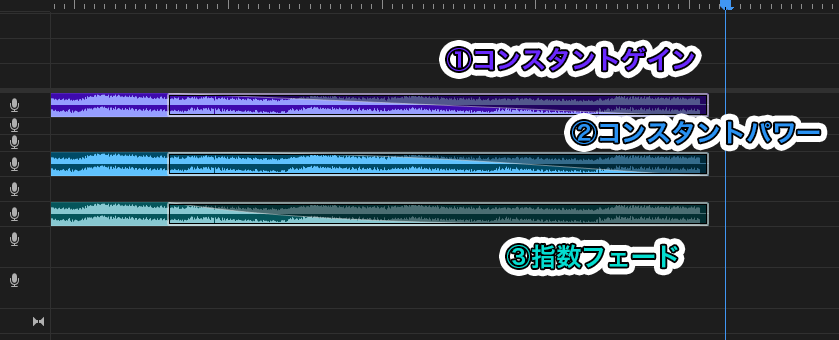
【コンスタントゲイン、コンスタントパワー、指数フェードの違いは?】

①コンスタントゲインは、音量を一定の割合で直線的に増減させるエフェクト。
②コンスタントパワーは、音量を曲線的な変化で増減させるエフェクト。
③指数フェードは、音の減衰を指数関数的に変化させるエフェクト。
②手動でゆっくりフェードインさせる方法
選択ツールでオーディオクリップをクリックして、クリップを選択状態にします。
この状態で、エフェクトコントロールパネルを開きましょう。
(※エフェクトコントロールパネルが見当たらない場合は、画面上部メニューバーの「ウィンドウ」を押し、「エフェクトコントロール」にチェックを入れてください)
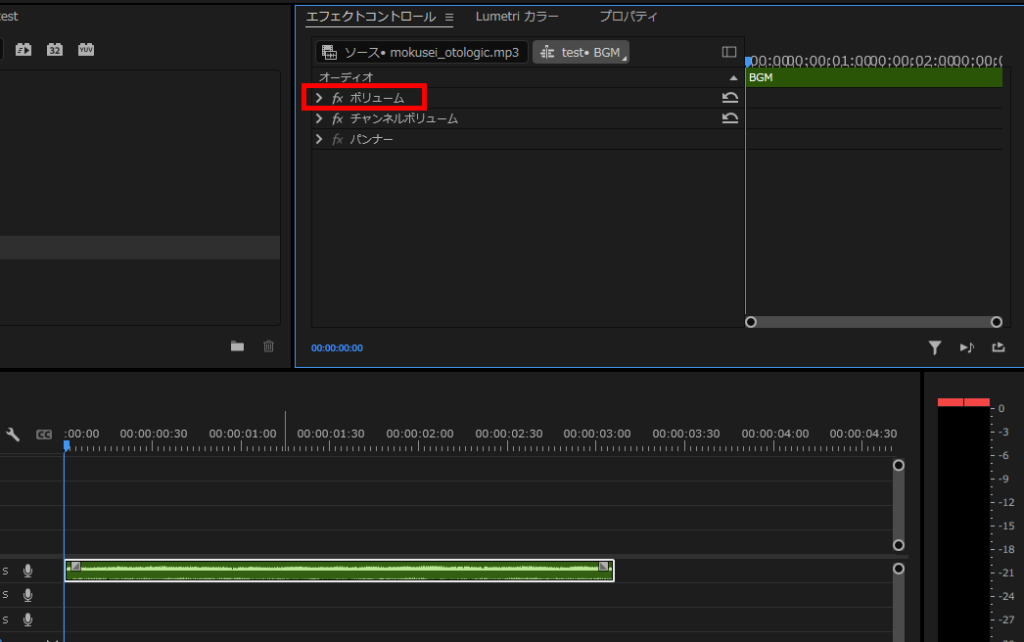
すると、「ボリューム」という項目があります。左隣にある「>」マークをクリックして詳細を開きましょう。
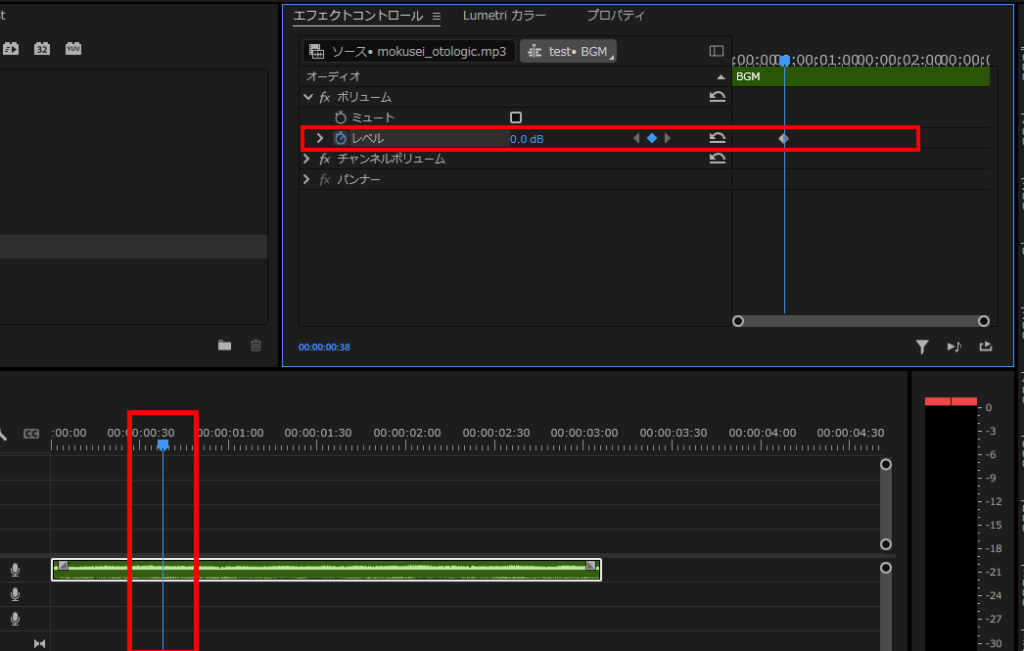
まずはじめに、フェードインし終わって欲しいタイミングに再生ヘッドを移動させます。
「レベル」項目にある「◇」マークをクリックしてキーフレームを打ちましょう。
今度は、フェードインし始めて欲しいタイミングに再生ヘッドを移動させます。
「レベル」項目の青い数字を、実際に音が聞こえなくなる数値まで下げてからキーフレームを打ちましょう。
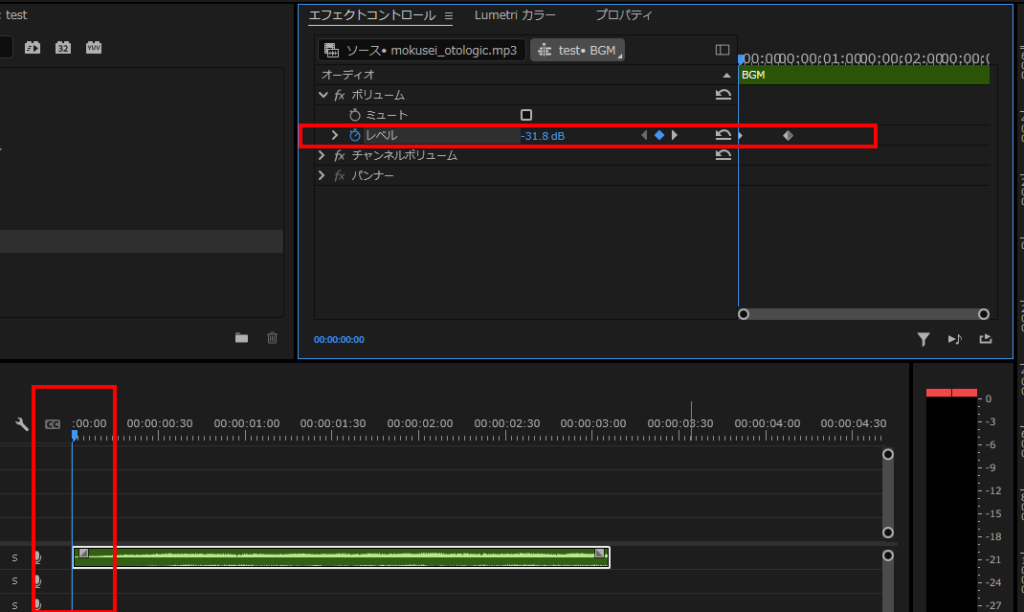
これでOKです。
実際に音を聴いてみて、しっかりと音がフェードインしているか確認してみてください。
もし、もっとじっくりフェードインして欲しい場合には、キーフレーム同士の間隔を広げましょう。
文字をフェードインさせる方法
文字だけをフェードインさせたい場合は、こちらの記事をご活用ください。
説明は以上です。お疲れ様でした。
⚠Adobeの更新時期が近いのに、どの方法が安く済むのか分からず、つい更新を後回しにしていませんか?

少しでも安く使い続けたい気持ちはあっても、それを調べるのは正直面倒ですよね。
以前、お得なやり方でライセンスを購入できた方でも、その方法が今も同じように安いとは限りません。

何も調べずにいつもの流れで更新すると、知らないうちに余計な費用を払ってしまうかもしれません。無駄な出費を避けたい方は、こちらの記事をチェックしてみてください。

忙しい時期にAdobeの有効期限が切れると、その対応に時間を取られて予想外のトラブルが発生してしまう可能性があります。
余裕を持つためにも、定期的に確認するのがオススメです。