※本サイトで紹介している商品・サービス等の外部リンクには、アフィリエイト広告が含まれる場合があります。

アートボードの背景って色変えられるの?ボタンとか見当たらないけど

背景色をつけるときはいつも画像や長方形ツールで誤魔化していたが……
と困ったことはありませんか?
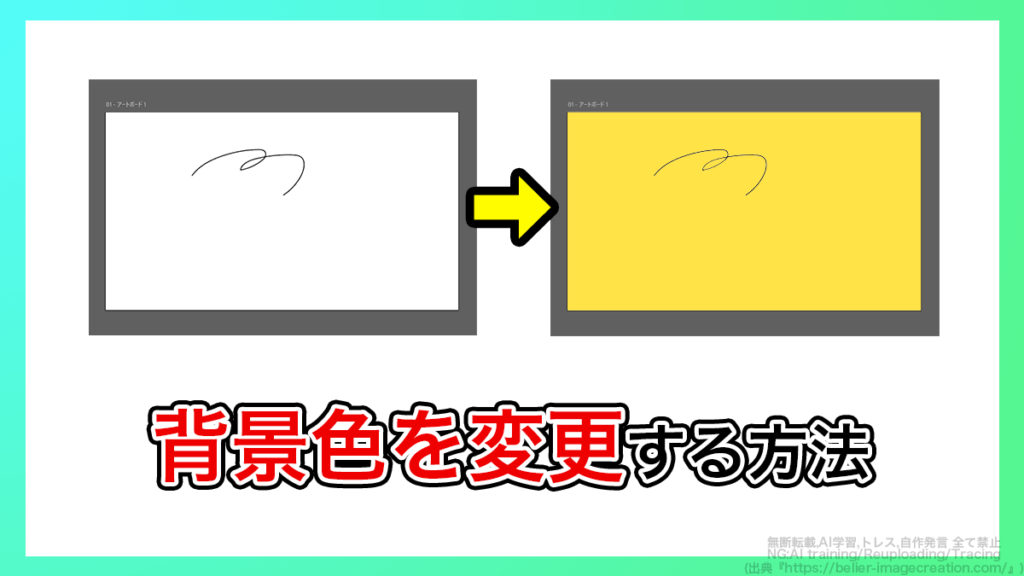
筆者は最近までillustrator2025を活用していたのですが、そこでは背景色を変更する機能が見当たらないため、ずっと長方形ツールを活用して色アリの背景にしていました。
ですが、illustrator2026を活用し始めたところ、背景色を変更するボタンを観測しました。他に困っていた方がいらっしゃるかと思うので、本件について記録します。
今回は、illustrator2026における
・アートボードの背景色を変更する方法
・イラレ2026以外で背景色を変更する方法
について解説します。
⚠️Adobe CCの更新方法、以前と同じで大丈夫?⚠️

これまで「デジハリなどのスクール経由でAdobe CCを安く更新する」という方法を利用していた方は要注意です。
最近の規約変更により、Adobe教育ライセンス付きの講座を再購入してCCを更新することはできなくなりました。(場合によってはライセンス停止などのリスクも……)

では、今Adobe CCを更新するなら、どうすればいいのでしょうか?
何も調べずに更新すると、余計な費用を払う・リスクを負うかもしれません。それらを避けたい方はこちらの記事をご活用ください。

【イラレ2026】アートボードの背景色を変更する方法
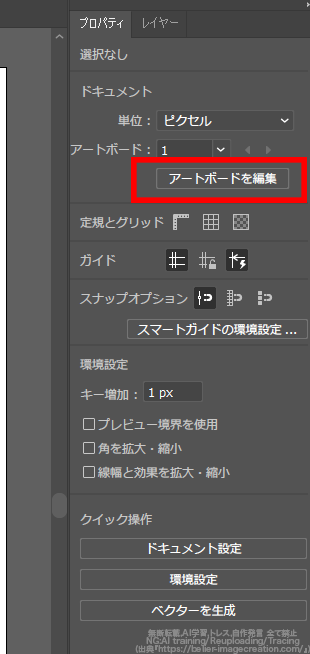
選択ツールを選択状態にすると、プロパティパネルの上の方に「アートボードを編集」というボタンが出現します。
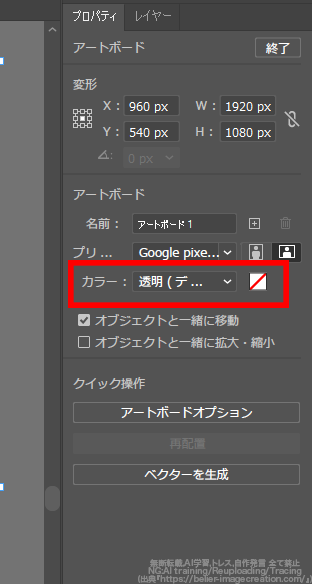
「アートボードを編集」を押すと、新たに「カラー」という項目が出現します。
ここを変更することで、背景色を変更することが可能です。
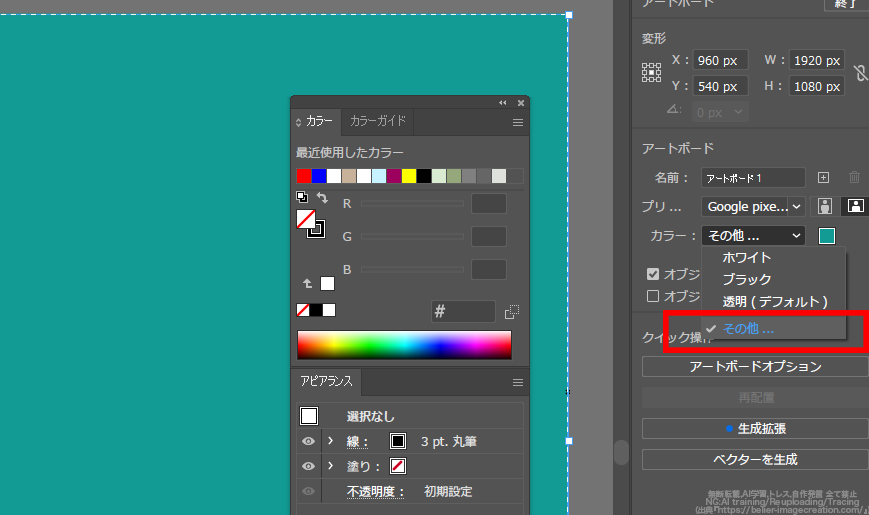
「ホワイト」「ブラック」「透明」の他、「その他」で好きな色を指定することもできます。

ちなみに、ここでの背景色の変更というのはあくまで、作業画面を見やすくするために背後の色を変えられる、というような感じのものに思えます。
そのため、例えばPNGで書き出すときには、今まで通り書き出し時に設定した背景色で書き出されました。
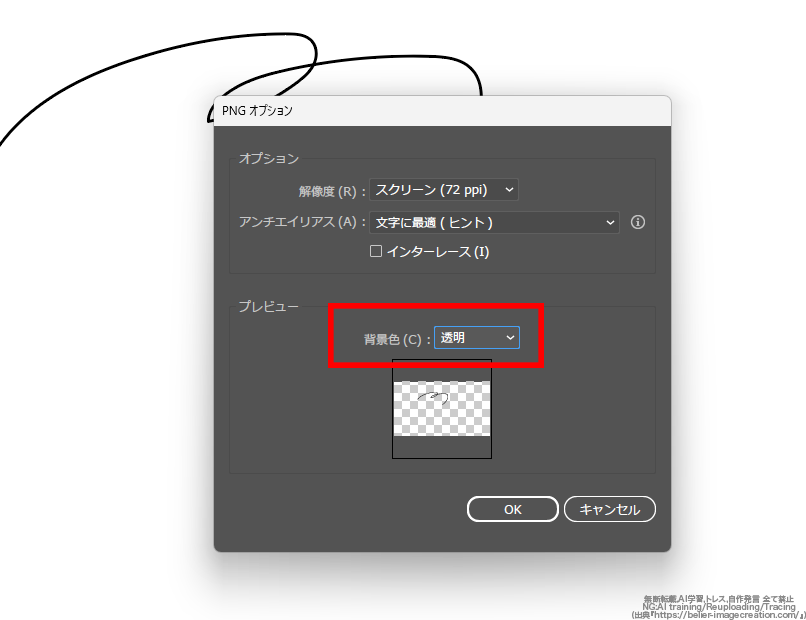
例として、ここで「透明」を選べば、背景色をブラックに変更していたとしても、背景が透明となって書き出されます。
ただ、これはあくまで筆者の例です。
書き出し方によっては、アートボードカラーを含めて書き出す設定にすることもできるようですね。
ご自身が普段使われる書き出し形式で、いま一度確認してみてください。
イラレ2026以外で背景色を変更する方法
イラレ2026が使えない方の場合、背景色を変更する方法が存在しないように思われます。
(少なくとも筆者は把握できていません……)
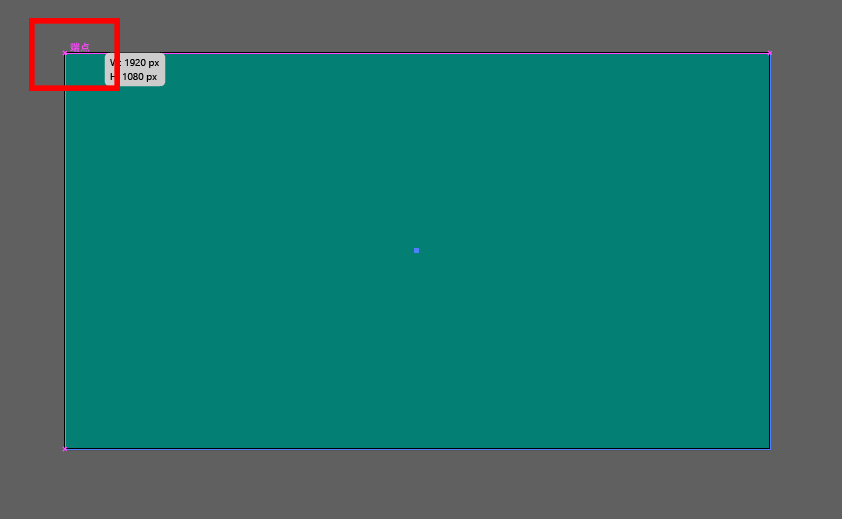
アートボードの角から長方形を作成し始め、対角まで長方形を引き伸ばすと、紫色の文字で「端点」と表示されるような地点があります。
そこまで長方形を広げれば、アートボードを覆う背景になり得ます。
書き出し時に背景が要らない場合は、背景用長方形のレイヤーを非表示にしてから書き出しましょう。
説明は以上です。お疲れ様でした。
⚠Adobeの更新時期が近いのに、どの方法が安く済むのか分からず、つい更新を後回しにしていませんか?

少しでも安く使い続けたい気持ちはあっても、それを調べるのは正直面倒ですよね。
以前、お得なやり方でライセンスを購入できた方でも、その方法が今も同じように安いとは限りません。

何も調べずにいつもの流れで更新すると、知らないうちに余計な費用を払ってしまうかもしれません。無駄な出費を避けたい方は、こちらの記事をチェックしてみてください。


忙しい時期にAdobeの有効期限が切れると、その対応に時間を取られて予想外のトラブルが発生してしまう可能性があります。
余裕を持つためにも、定期的に確認するのがオススメです。