※本サイトで紹介している商品・サービス等の外部リンクには、アフィリエイト広告が含まれる場合があります。

たくさんあるPNGデータをJPEGにしないといけないけど面倒くさい!時短方法はある?

PNGからJPEGに変えるコンバーターの無料サイトは安全なのか不安……
と困ったことはありませんか?
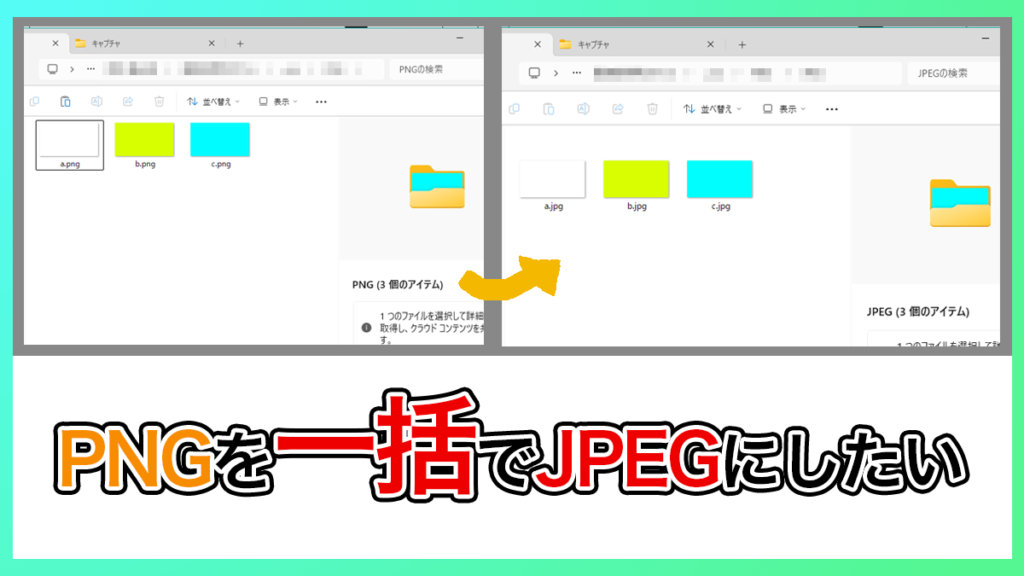
PNGを一気にJPEGに変換するコンバーターサイトは存在するようですが、そういったサイトは何だか怪しく見え、安全性に問題がないかどうか心配になりますよね。
もっと素早く安全に、そして簡単に出来る方法はないのでしょうか?
実は、Photoshopを持っていれば、それが簡単に行えます!
今回は、
フォトショップでPNGファイルを一括でJPEGに変換する方法
について解説します。
⚠Adobeの更新時期が近いのに、どの方法が安く済むのか分からず、つい更新を後回しにしていませんか?

少しでも安く使い続けたい気持ちはあっても、それを調べるのは正直面倒ですよね。
以前、お得なやり方でライセンスを購入できた方でも、その方法が今も同じように安いとは限りません。

何も調べずにいつもの流れで更新すると、知らないうちに余計な費用を払ってしまうかもしれません。無駄な出費を避けたい方は、こちらの記事をチェックしてみてください。

一括でPNGからJPEGに変換する方法
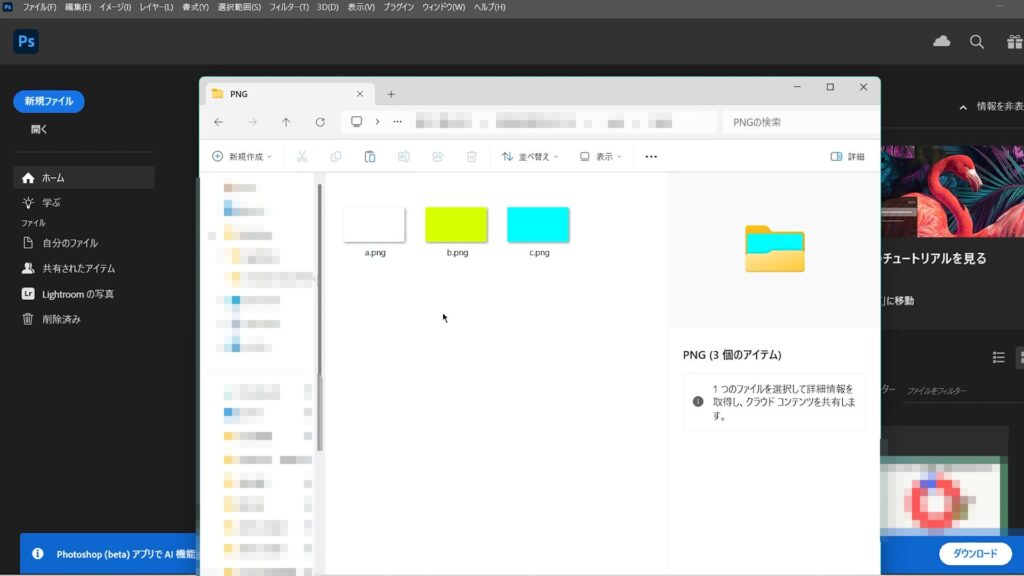
1.変換したいPNGファイルのみを格納したフォルダーを用意してください。
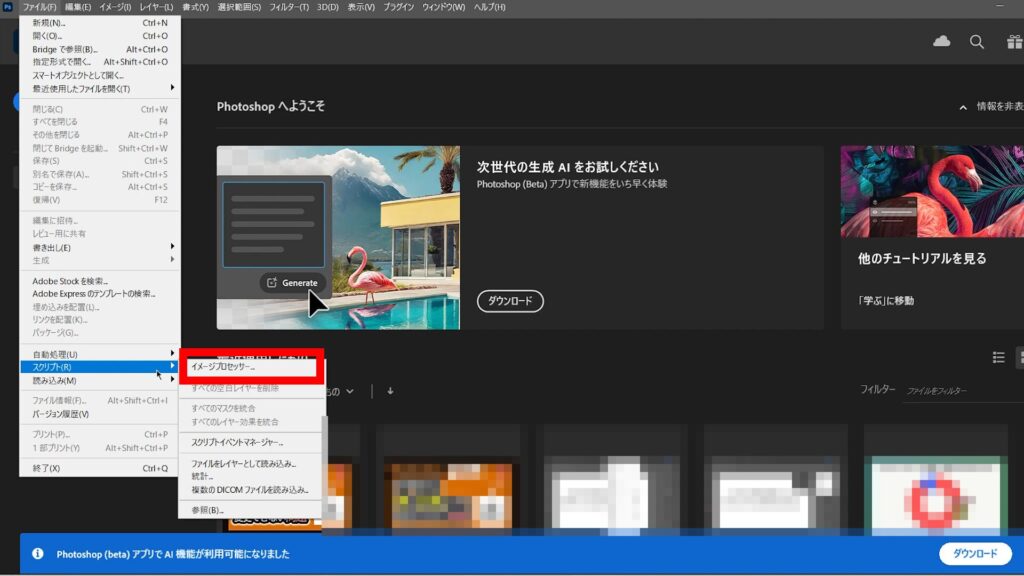
2.Photoshopを開き、メニューバーの「ファイル」にある「スクリプト」を見ると、「イメージプロセッサー」という項目があります。それをクリックします。
3.すると、イメージプロセッサーのウィンドウが表示されます。
まず、①の「処理する画像を選択」の項目にある「フォルダーを選択」を押します。
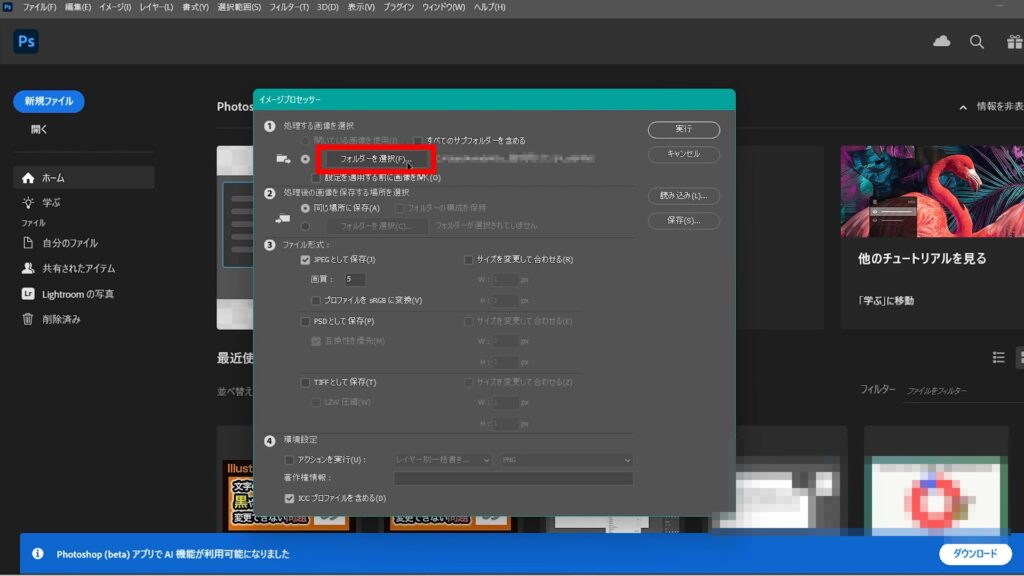
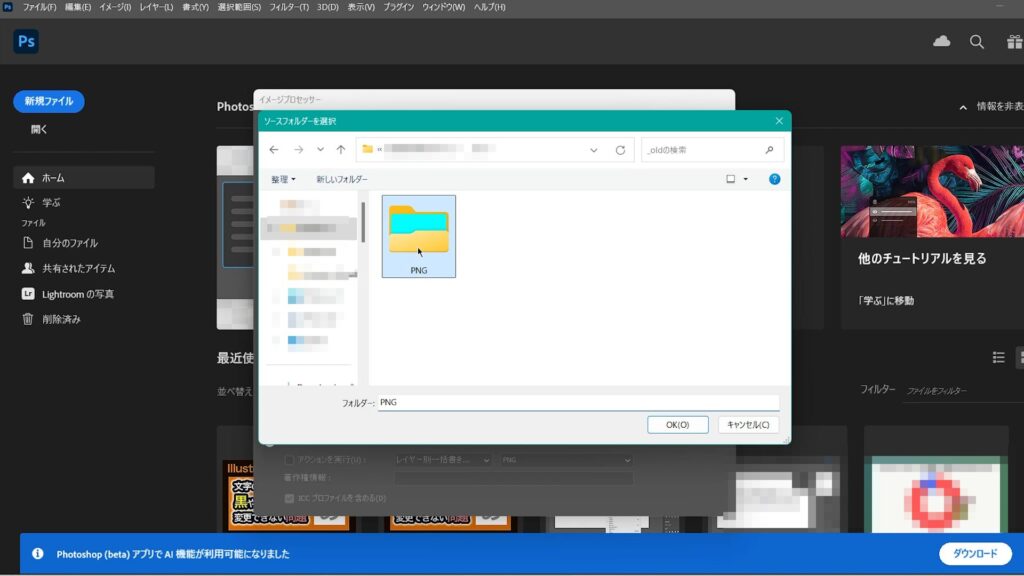
4.1で用意した、変換したいPNGファイルのみを格納したフォルダーを選択し、OKを押します。
5.その他、もしも必要な設定があれば行っていきます。
変換されたJPEGデータが格納されるフォルダーの場所を指定したければ、②の「処理後の画像を保存する場所を選択」項目にある「フォルダーを選択」の左隣にある丸をクリックし、フォルダーを指定します。
画質の指定やICCプロファイルをsRGBに変換したい場合は、③の「ファイル形式」で設定していきます。
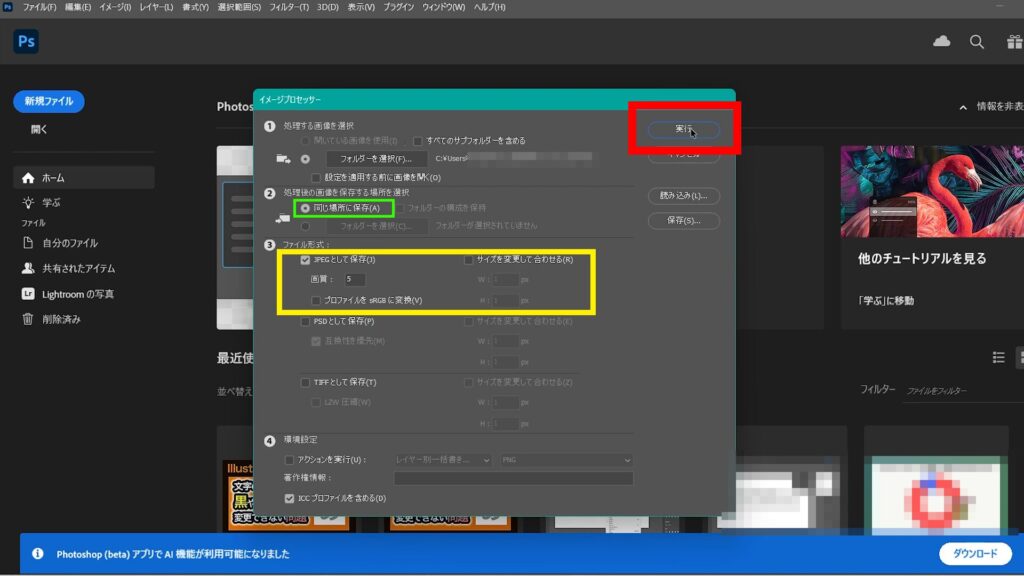
6.必要な設定を行い「実行」を押すと、自動処理が始まります。
マウスやキーボードには触らず、動きが止まるまで放置しましょう。
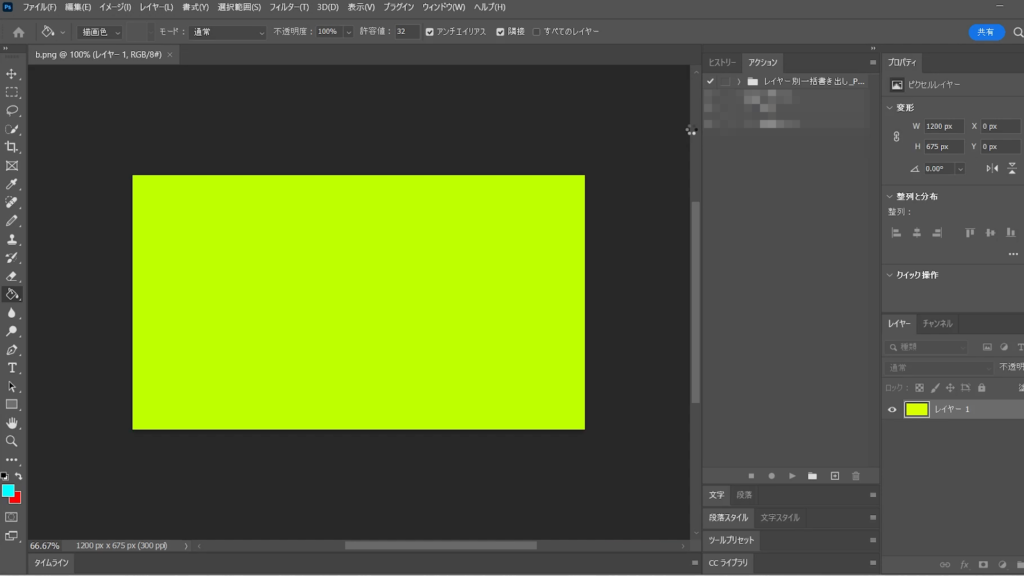
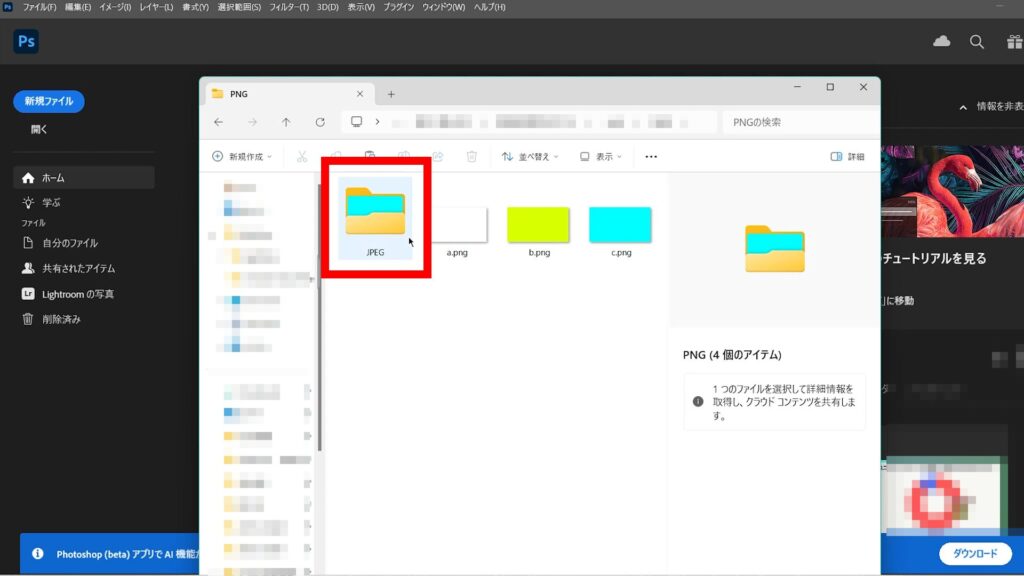
7.自動処理がうまくいけば、PNGデータを格納していたフォルダー(処理後の画像を保存する場所を指定していた場合はそのフォルダーに)の中に「JPEG」という名前のフォルダーが生成されています。
出力されたJPEGファイルは全てそこに格納されています。
説明は以上です。お疲れ様でした。
⚠Adobeの更新時期が近いのに、どの方法が安く済むのか分からず、つい更新を後回しにしていませんか?

少しでも安く使い続けたい気持ちはあっても、それを調べるのは正直面倒ですよね。
以前、お得なやり方でライセンスを購入できた方でも、その方法が今も同じように安いとは限りません。

何も調べずにいつもの流れで更新すると、知らないうちに余計な費用を払ってしまうかもしれません。無駄な出費を避けたい方は、こちらの記事をチェックしてみてください。


忙しい時期にAdobeの有効期限が切れると、その対応に時間を取られて予想外のトラブルが発生してしまう可能性があります。
余裕を持つためにも、定期的に確認するのがオススメです。