※本サイトで紹介している商品・サービス等の外部リンクには、アフィリエイト広告が含まれる場合があります。
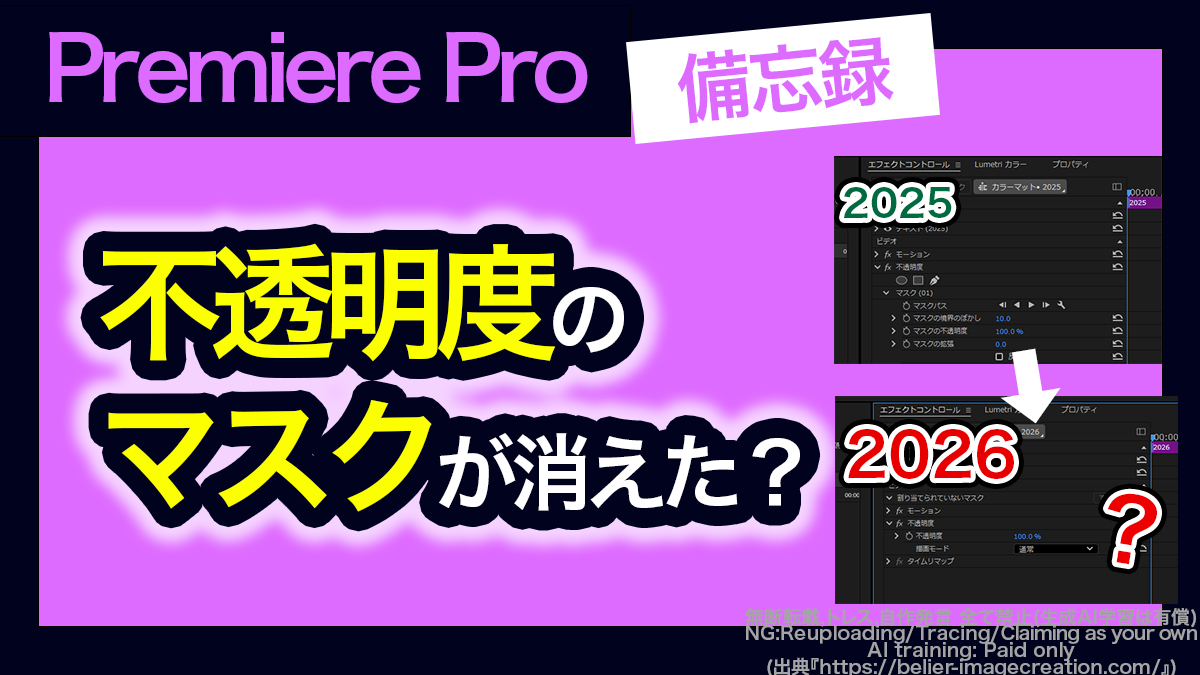
あれ?マスクを使いたいのに見当たらなくなってる?

エフェクトコントロールパネルにあった長方形や楕円のマークが消えている……。もうマスクは使えないのか?
と困ったことはありませんか?
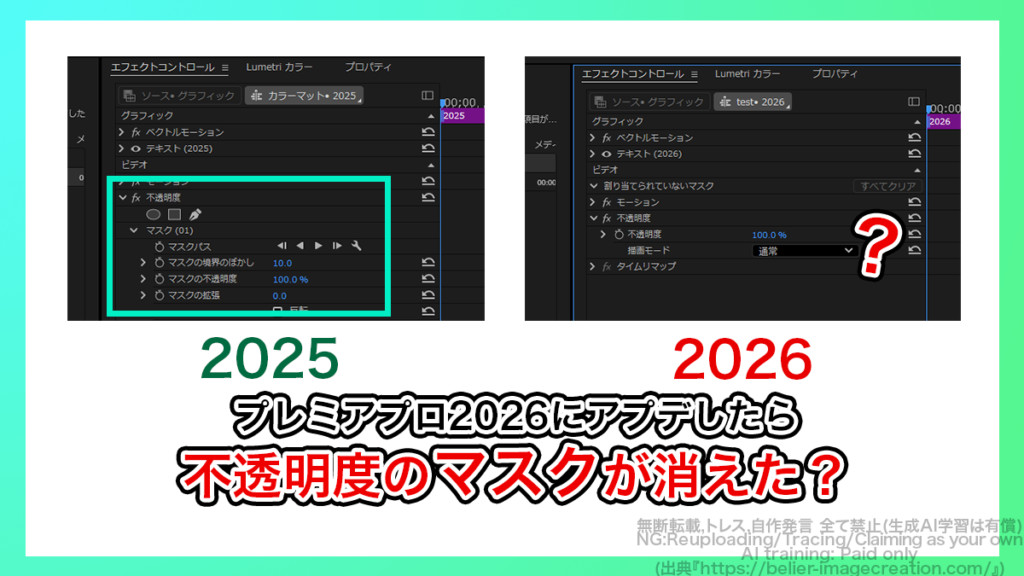
プレミアプロを2026にアプデして暫く経ってから、エフェクトコントロールパネルでマスクをかけられないことに気付きました。
筆者は元々マスクを使うのが苦手で、あまり活用してこなかったことを理由に特別縁のない話ではありました。ただ、せっかくなのでこれを良い機会と思い、色々調べたり自分で実際に挙動を確認したりしてみました。
その結果、従来とほぼ同じ扱いができるマスクの方法と、さらに超絶便利なマスクを使うやり方が見出だせたので、本記事にて記録します。
そこで今回は、Premiere Pro2026における
・従来とほぼ同じ扱いができるマスクの方法
・新機能と思われる超絶便利なマスクを使う方法(=オブジェクトマスク)
について解説します。
⚠️Adobe CCの更新方法、以前と同じで大丈夫?⚠️

これまで「デジハリなどのスクール経由でAdobe CCを安く更新する」という方法を利用していた方は要注意です。
最近の規約変更により、Adobe教育ライセンス付きの講座を再購入してCCを更新することはできなくなりました。(場合によってはライセンス停止などのリスクも……)

では、今Adobe CCを更新するなら、どうすればいいのでしょうか?
何も調べずに更新すると、余計な費用を払う・リスクを負うかもしれません。それらを避けたい方はこちらの記事をご活用ください。
不透明度のマスクがない?どこに消えた?
不透明度のマスクが見当たらない…

プレミアプロを2026にアップデートした方は、エフェクトコントロールパネルの「不透明度」項目から図形やペンのマークが消失しているのに気付かれたかと思います。
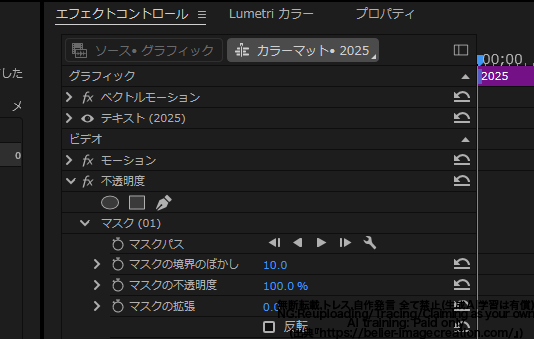
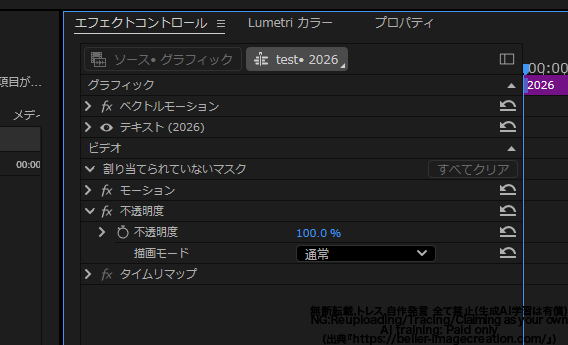
エフェクトコントロールパネルやエフェクトパネル等を探した感じ、マスクを作成できる場所は見付かりません。一応、エフェクトコントロールパネル内に「割り当てられていないマスク」という項目はありますが、開いても特に何も無いようです。
では、従来のようなマスクはもう使えないのでしょうか?
結論:以前と酷似したマスクを今でも作成することが可能

具体的な方法を解説していくので、ご自身が普段活用されていたマスクと同じような使い方ができるか確認してみてください。
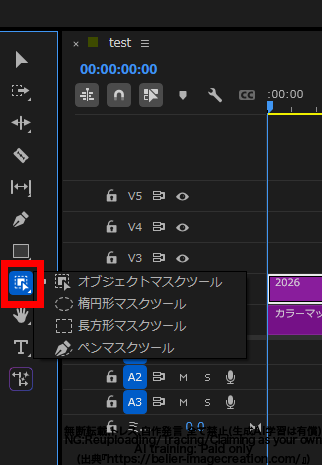
ツールバーを見ると、過去のバージョンでは見たことのない四角い点線のアイコン「オブジェクトマスクツール」があります。このアイコンを長押ししてください。
すると、「○○マスクツール」という名前のついた3種類のツールが隠れていることが分かります。
楕円形、長方形、ペン……すごく見覚えがある3種類だ
先に、マスクをかけたいクリップを選択状態にしておきましょう。
それから、お好きなマスクツールを選択して、プログラムモニター上をクリック&ドラッグしてください。
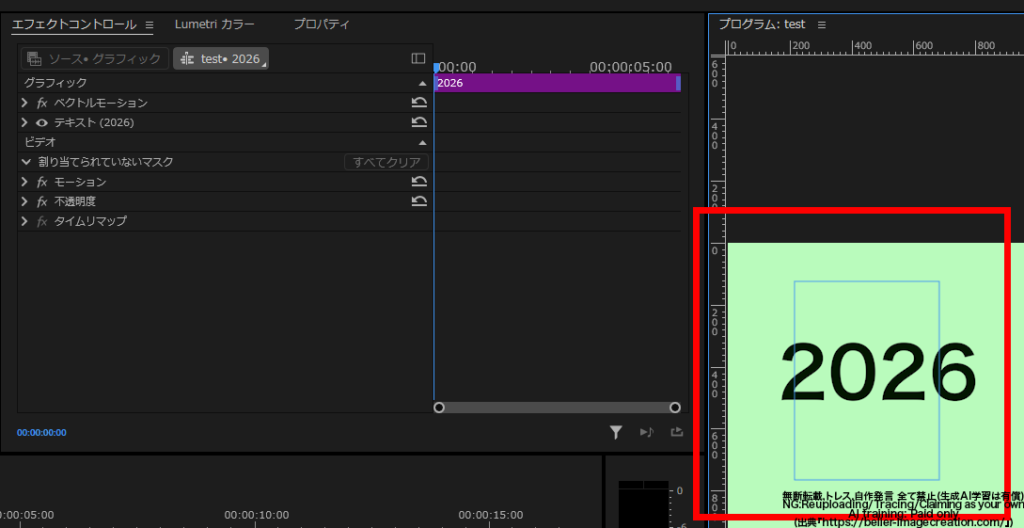
マスクを作成後、エフェクトコントロールパネルを見てください。
すると、マスクをかけたクリップの「割り当てられていないマスク」という項目の中にマスクの情報が出現しています。
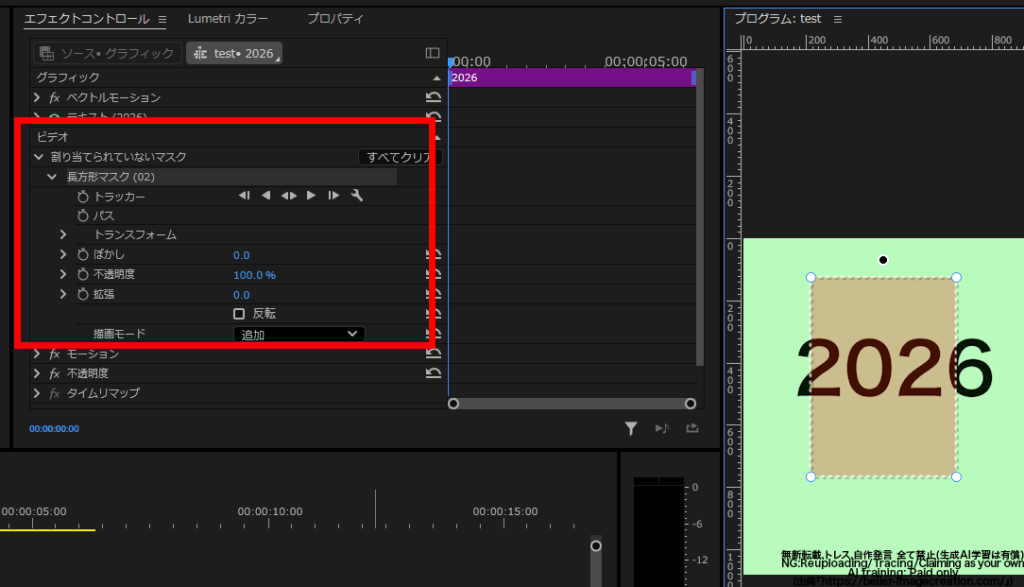
このマスク情報を「不透明度」項目へドラッグ&ドロップしましょう。
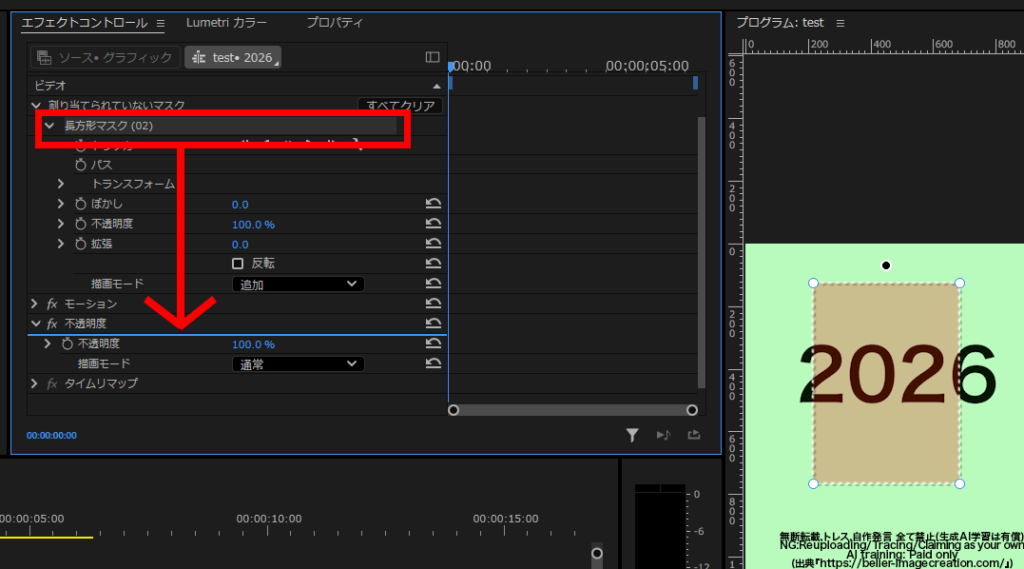
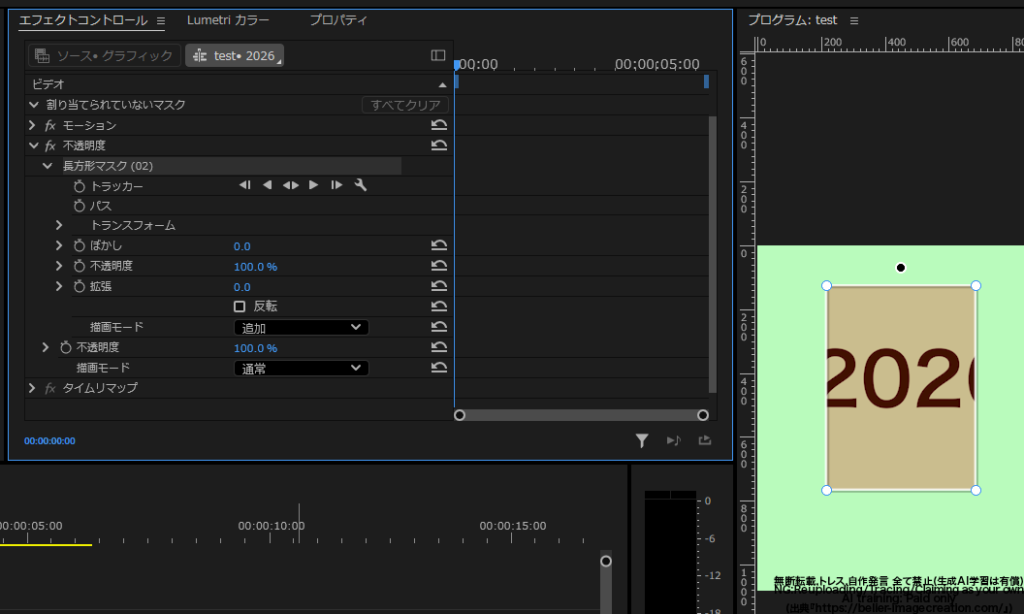
これで「不透明度」にマスクを割り当てることができます。
【必見】プレミアプロ2026で「オブジェクトマスク」という機能が現れた
「オブジェクトマスク」とは何か?
先ほど、ツールバーで「オブジェクトマスクツール」というアイコンを長押ししました。これは以前まで無かったはずのツールです。
これはいったい何なのでしょうか?
オブジェクトマスクを簡単に説明するなら、
「AIが映像内の人物や物体を自動で認識し、ワンクリックでマスクを作成・追従してくれる機能」という感じです。
確か、以前は自分でマスクを描いて細かくトラッキングしなければならなかったんじゃないかと思うのですが(これが面倒で自分はほとんどマスクを扱ったことがなく無知であった……)、
この機能を使うと、ほぼワンクリックでマスクをかけたい部分に細かくマスクをかけてくれます。しかも、なんと、トラッキングも自動でやってくれる……!?
マスクに関する学習を怠ってきた自分でも、ほとんど時間をかけずにマスク&トラッキングまで行えてしまいました。
本当に便利なツールに感じます。
本サイトでは以前、動く被写体にモザイクをかけるやり方を解説しました。
このときに初めてオブジェクトマスクを知り、実践したのですが、なんとまあ楽なことか。オブジェクトマスクを使うことで、驚くほど簡単に動く被写体にモザイクをかけることが出来ましたね。
マスクで切り抜きする方法(クリッピングマスク)
マスク慣れしていない方に向けて、マスクで切り抜く方法を具体的にご紹介していきます。
同様にマスクに不慣れな筆者が実際に行った方法を記すので、マスクが苦手な方にも分かりやすく簡単なやり方かと思います。
例:長方形のマスクで切り抜く方法
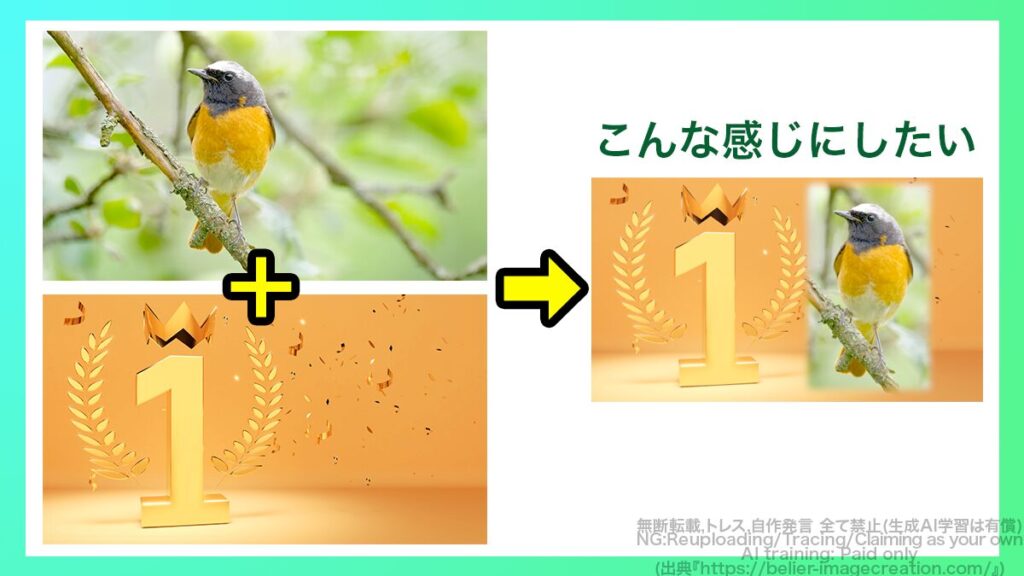
例として、以下画像のように
①鳥の動画
②ナンバーワンな感じの静止画
を組み合わせて、動く鳥の四角いワイプがナンバーワン画像の上に存在している感じにしてみます。
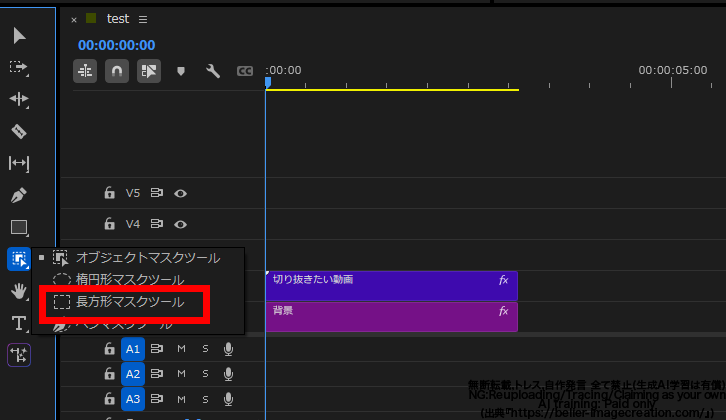
まずはじめにツールバーを見てください。四角い点線と矢印で構成されたアイコン「オブジェクトマスクツール」があるので長押ししましょう。
表示された中にある「長方形マスクツール」をクリックして選択します。
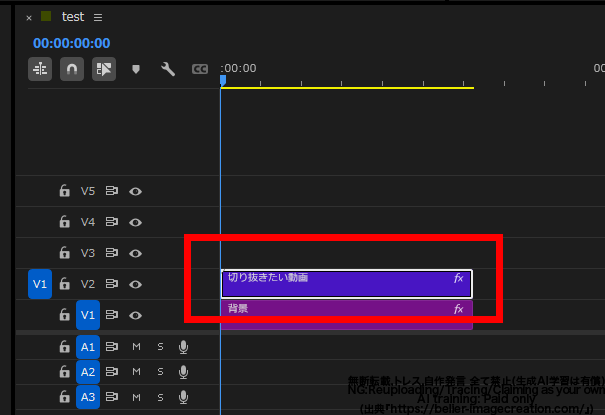
切り抜きたい動画のクリップをクリックして選択状態にしておきます。
(併せて、切り抜き後に背景にしたい静止画のクリップを、切り抜きたいクリップの下のレイヤーに配置しておきましょう。今回の場合はナンバーワンな感じの静止画を下に配置します)
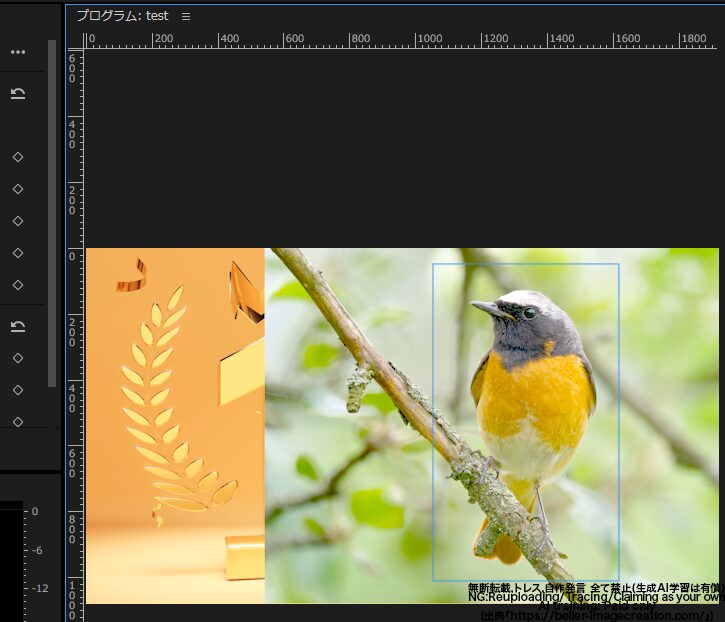
プログラムモニターでマスクを作成しましょう。
長方形ツールで図形を描くときのように、切り抜きたい部分を囲うようにカーソルをクリック&ドラッグしてマスクを作成してください。
次はエフェクトコントロールパネルを見ましょう。
「割り当てられていないマスク」という項目があるので、そこを開いてください。すると、新たに「長方形マスク」という項目が存在しているのが分かると思います。
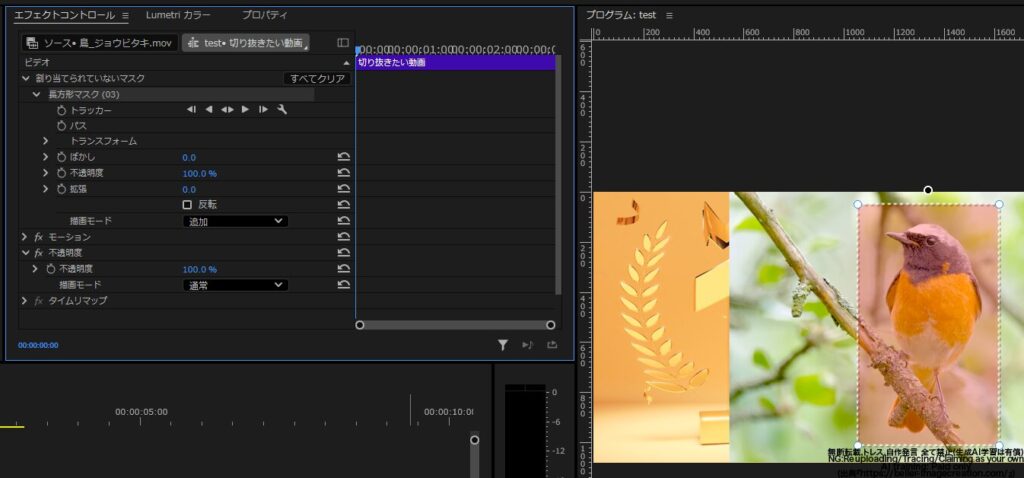
この「長方形マスク」項目を、「不透明度」という項目の中に移動させます。
(「長方形マスク」項目をクリックして、以下画像赤矢印の先にある青線部分までドラッグしましょう)
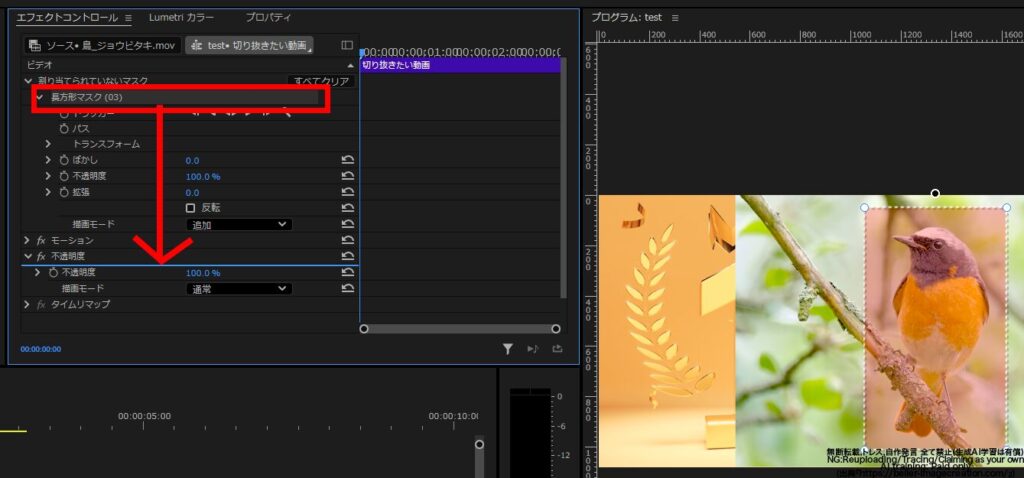
すると、今まで見えていたはずの動画が長方形に切り抜かれます。
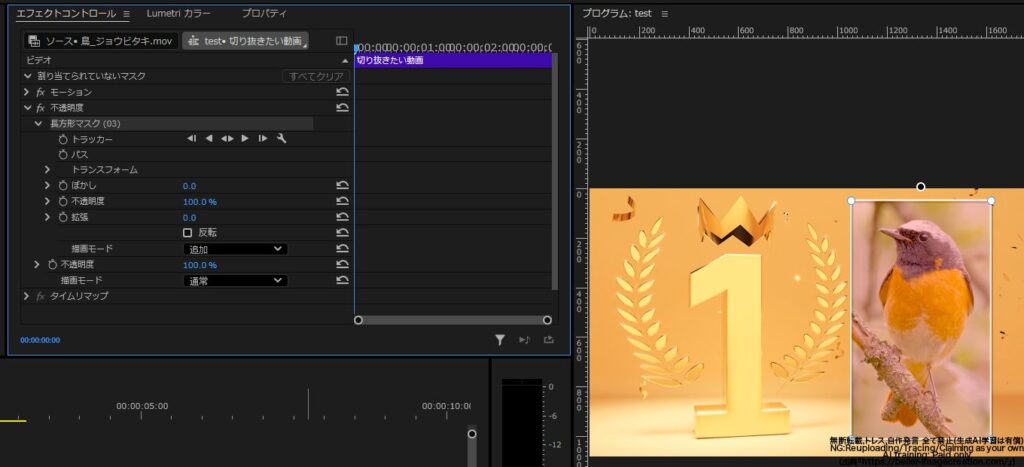
切り抜かれた長方形部分のテイストを微調整することも可能です。
各項目がどんな内容であるかは以下を参考にしてください。
【ぼかし】
 マスクの境界をなめらかにする。数値を上げるほどフチがぼやける。
【不透明度】
 マスクの効果の強さ。0%で切り抜いた動画が見えなくなる。
【拡張】
 マスクの大きさを広げたり縮めたりする。数値を上げると広がり、数値を下げると縮まる。
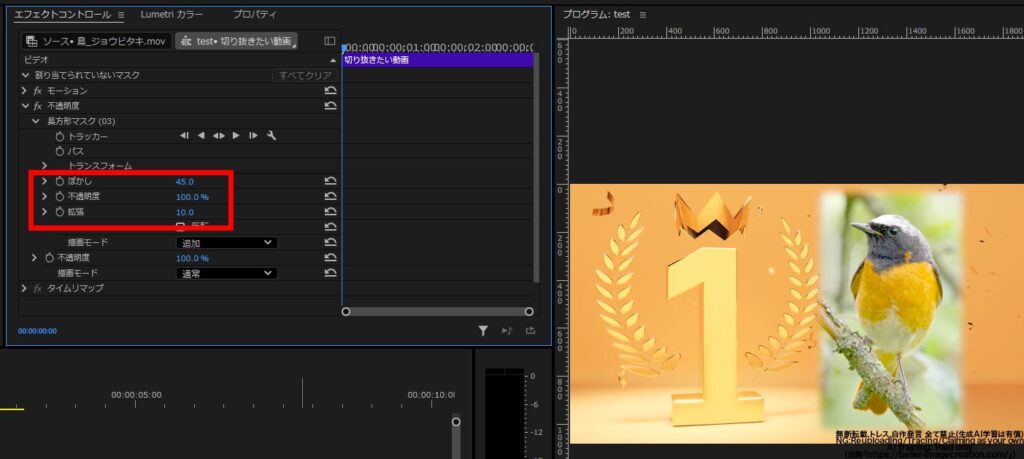

今回の解説では長方形に切り抜きました。
長方形以外の形状に切り抜きたいときは、「楕円形マスクツール」「ペンマスクツール」を活用しましょう。
説明は以上です。お疲れ様でした。
⚠Adobeの更新時期が近いのに、どの方法が安く済むのか分からず、つい更新を後回しにしていませんか?

少しでも安く使い続けたい気持ちはあっても、それを調べるのは正直面倒ですよね。
以前、お得なやり方でライセンスを購入できた方でも、その方法が今も同じように安いとは限りません。

何も調べずにいつもの流れで更新すると、知らないうちに余計な費用を払ってしまうかもしれません。無駄な出費を避けたい方は、こちらの記事をチェックしてみてください。
忙しい時期にAdobeの有効期限が切れると、その対応に時間を取られて予想外のトラブルが発生してしまう可能性があります。
余裕を持つためにも、定期的に確認するのがオススメです。