※本サイトで紹介している商品・サービス等の外部リンクには、アフィリエイト広告が含まれる場合があります。

前にモザイクのかけ方について調べたんだけど、難しすぎてやめちゃったんだよね……

今までやっていたモザイクのかけ方が上手くいかなくなった。プレミアプロ2026で出来る方法を知りたい……
と困ったことはありませんか?
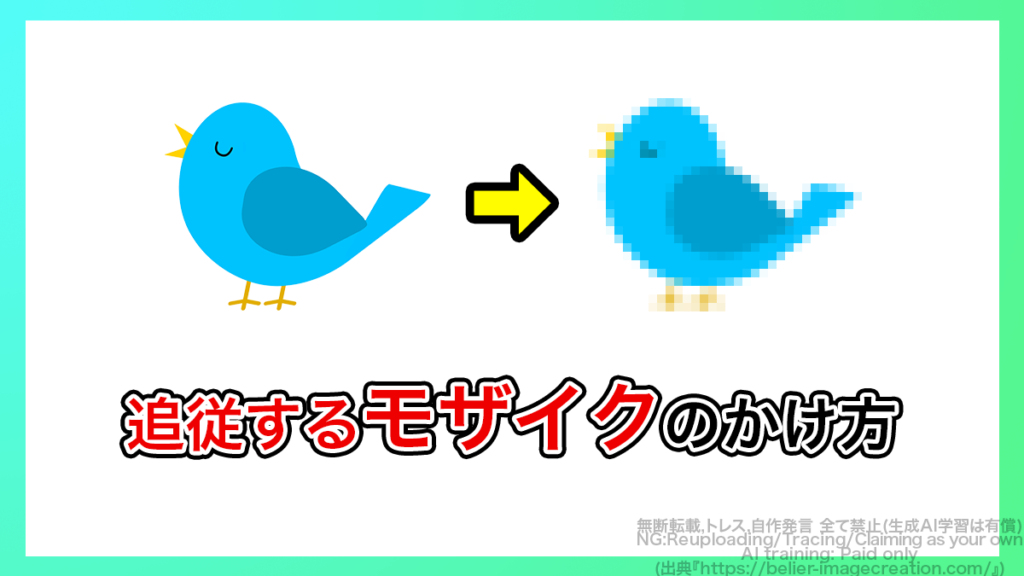
最近、「プレミアプロ2026では今までの方法でモザイクが掛けられなくなった」という嘆きをいくつか観測しました。
筆者は元々モザイクを動画で活用してこなかったこと、単に難しくてやり方を覚えなかったことを理由に縁のない話ではありましたが、これを良い機会にモザイクの使い方を探ってみました。
その結果、思ったよりもずっと簡単に追従式のモザイクを使うやり方が見出だせたので、本記事にて記録します。
そこで今回は、Premiere Pro2026における
・モザイクを作成する方法
・動く被写体に追従するモザイクを作成する方法
について解説します。
⚠️Adobe CCの更新方法、以前と同じで大丈夫?⚠️

これまで「デジハリなどのスクール経由でAdobe CCを安く更新する」という方法を利用していた方は要注意です。
最近の規約変更により、Adobe教育ライセンス付きの講座を再購入してCCを更新することはできなくなりました。(場合によってはライセンス停止などのリスクも……)

では、今Adobe CCを更新するなら、どうすればいいのでしょうか?
何も調べずに更新すると、余計な費用を払う・リスクを負うかもしれません。それらを避けたい方はこちらの記事をご活用ください。

モザイクを入れる方法

今までモザイクをかける方法が分からなかった人にも簡単に出来る手法です!
具体的なやり方を見ていきましょう。
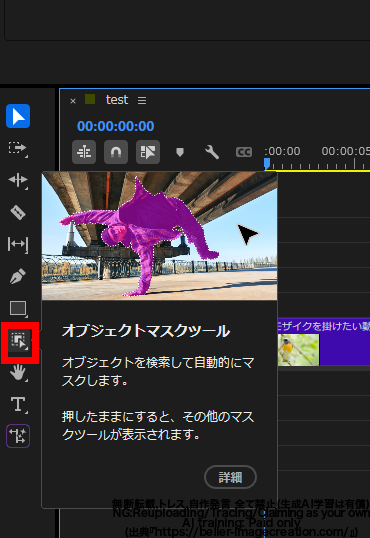
まずはじめに、ツールバーの「オブジェクトマスクツール」を選択します。
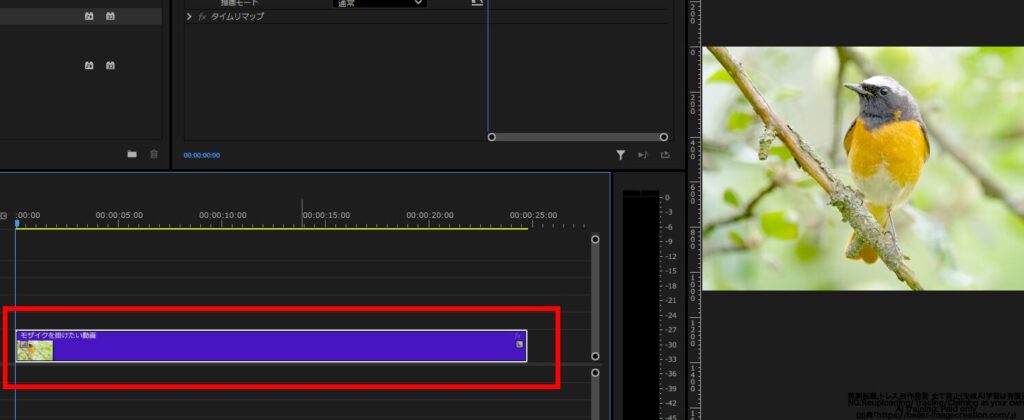
その状態で、モザイクをかけたいクリップをクリックしましょう。
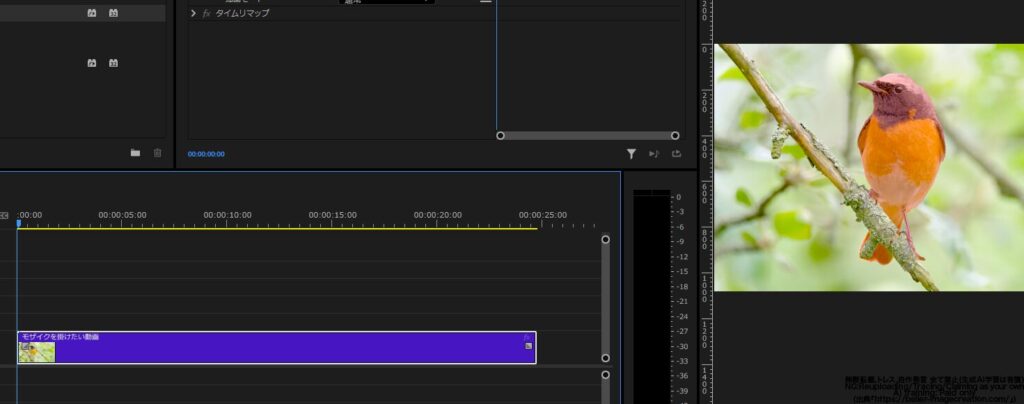
モザイクをかけたい被写体にカーソルを合わせると、被写体全体が赤くなります。そのときにクリックをしてください。
(2026/7/14追記:プログラムモニター上に表示されている動画などに対してマスクをかけることができます。例えば、ソースモニター上に表示されている動画などに対しては何も起きません。被写体が赤くならない場合は、そこがプログラムモニターであるかを確認してみてください)
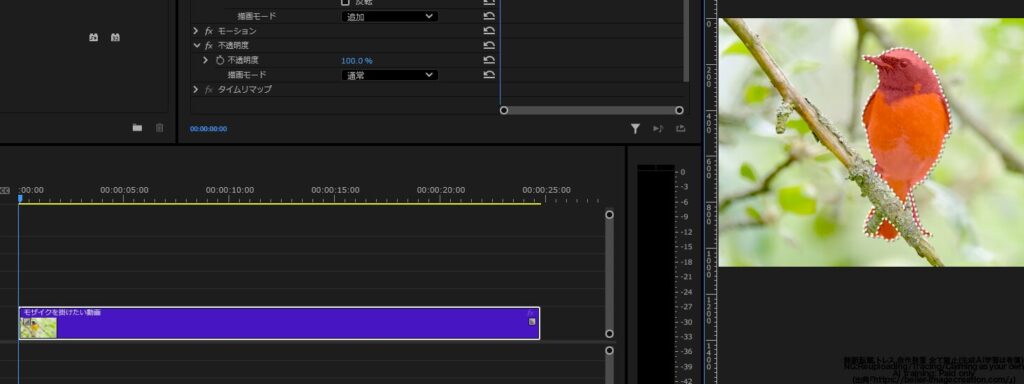
すると、被写体にオブジェクトマスクが掛けられた状態になります。
(2026/7/14追記:マスクが何故か2つ以上かかった感じがする場合は、エフェクトコントロールパネルにマスクが2つ以上ダブって存在している可能性があります。不必要な方を削除してください)

ちなみに、もしモザイクにしたい部分が赤く表示されない場合には、モザイクをかけたい部分をクリック&ドラッグで囲ってください。
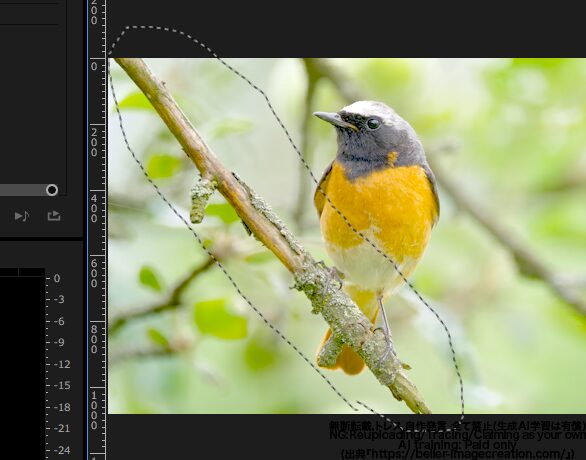
すると、上手くいけば自動的に被写体のみが選択されます。
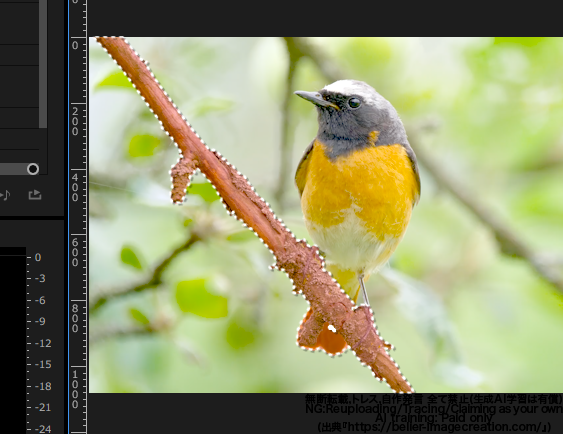
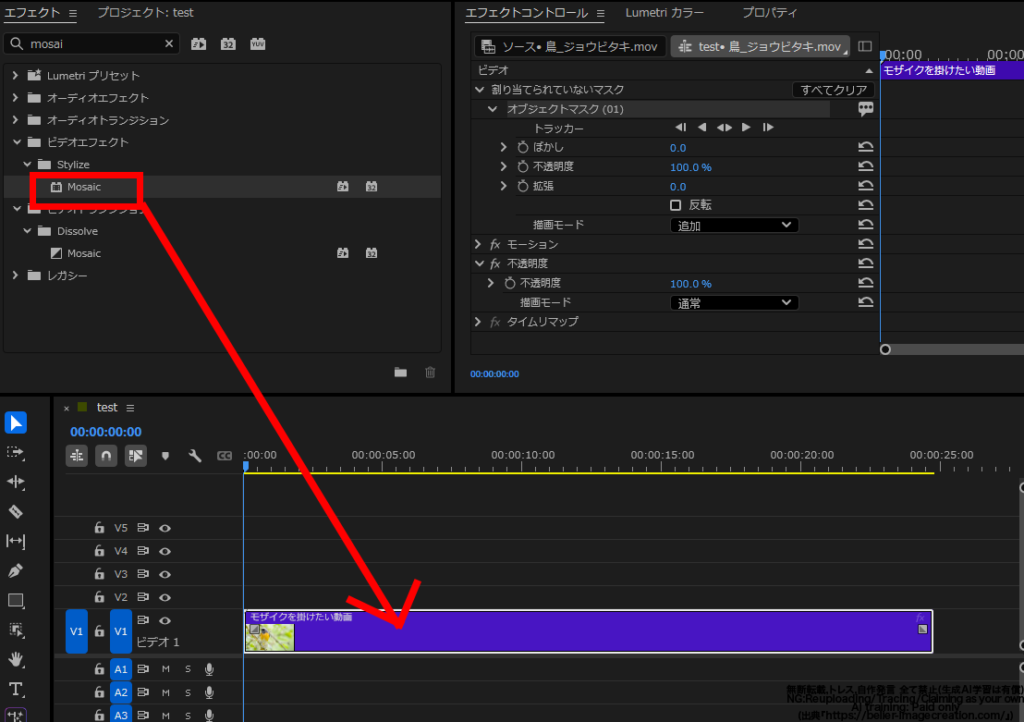
オブジェクトマスクをかけ終わったら、「Mosaic」エフェクトを追加していきます。
エフェクトパネルを開き、「ビデオエフェクト」の「Stylize」に分類されている「Mosaic」を探します。それをモザイクをかけたいクリップにドラッグ&ドロップしてください。
すると、先ほどオブジェクトマスクをかけた部分のみにモザイクがかかります。動かない被写体はこれだけでモザイク掛け完了です。
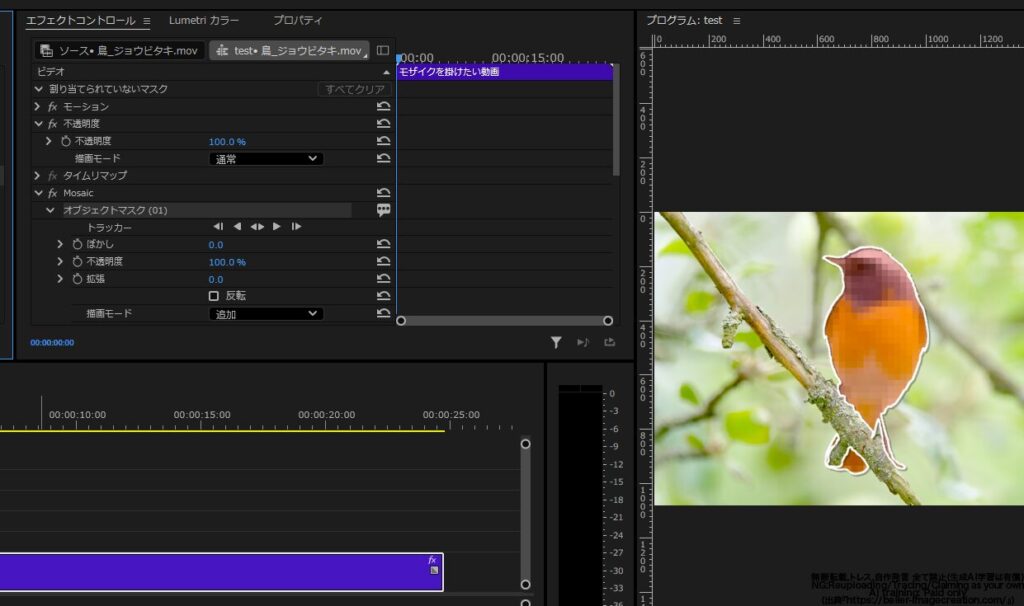
なお、エフェクトコントロールパネルを開くと、新たに「Mosaic」という項目が追加されています。
その中の「Controls」でモザイクの形状などを変えることができるので、現在のモザイクの感じが好みでない場合はそこの数値を色々いじってみましょう。
追跡するモザイクを入れる方法(トラッキング)
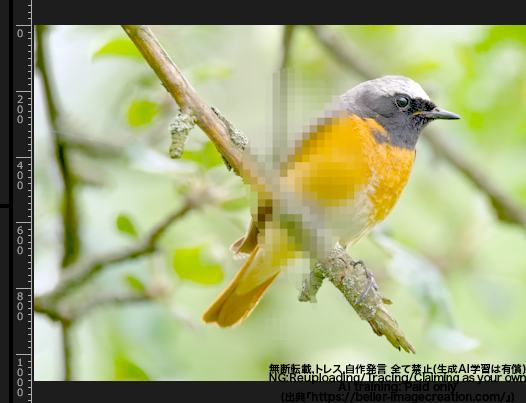
今のままではモザイクは動いてくれません。
被写体が動くものである場合、以下画像のようにモザイクからはみ出すタイミングが発生してしまいます。
モザイクをかけたクリップを選択した状態で、エフェクトコントロールパネルを開いてください。
「Mosaic」の「オブジェクトマスク」に「トラッカー」という項目が存在しています。そこにある「▶」マークを押しましょう。
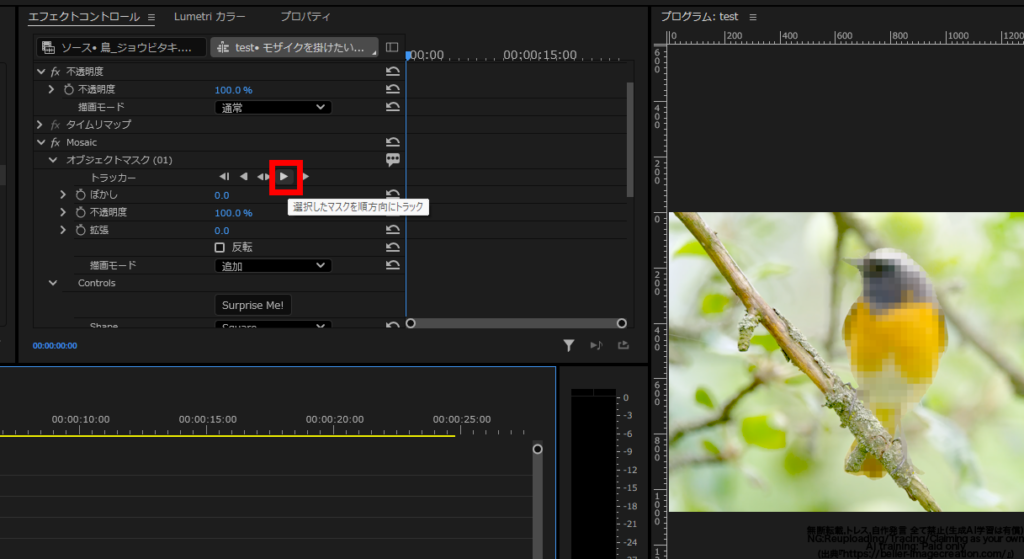
すると、これだけでトラッキングをしてくれます。終わるまで待ちましょう。
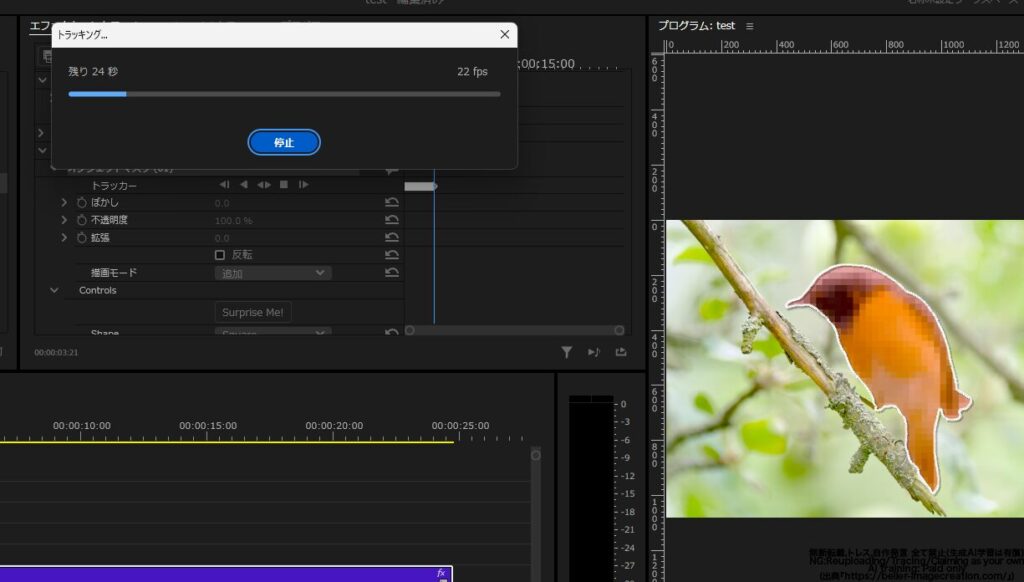
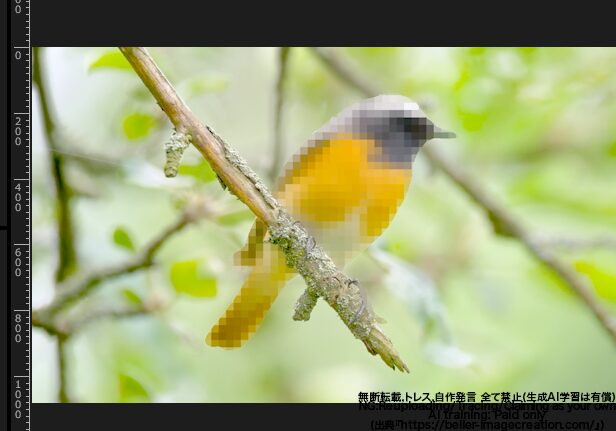
トラッキングが終了したら、プレビュー再生をしましょう。
無事に被写体の動きにモザイクがついてきてくれているかを確認してください。
なお、このとき注意点があります。
追従式モザイクを作成後には、プレミアプロの編集ファイルと同階層に謎の「○○Masks」フォルダが現れますが、これは削除しないようにしましょう。
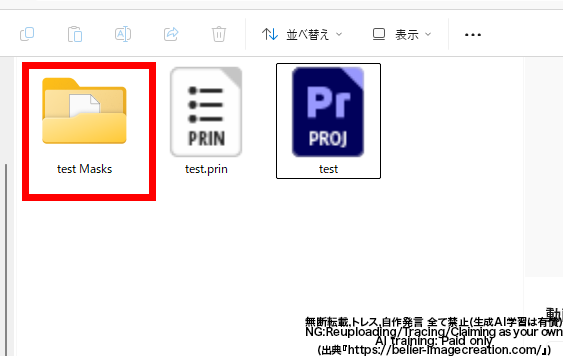
試しに筆者が「○○Masks」フォルダを削除してみたところ、プレミアプロ編集ファイルを起動時にこのようなエラーウィンドウが表示されました。
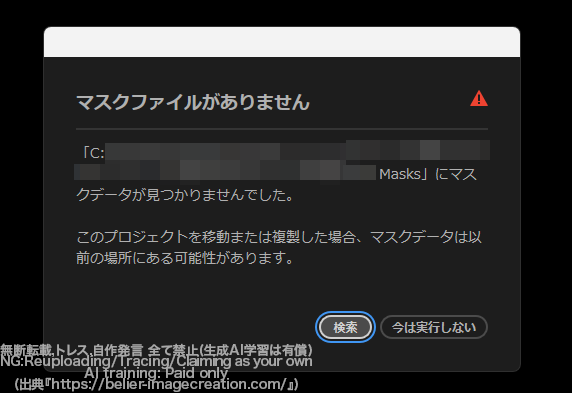

「今は実行しない」を押すと、いつもの編集画面に移行します。
その代わりにモザイクが消えていましたね。

説明は以上です。お疲れ様でした。
⚠Adobeの更新時期が近いのに、どの方法が安く済むのか分からず、つい更新を後回しにしていませんか?

少しでも安く使い続けたい気持ちはあっても、それを調べるのは正直面倒ですよね。
以前、お得なやり方でライセンスを購入できた方でも、その方法が今も同じように安いとは限りません。

何も調べずにいつもの流れで更新すると、知らないうちに余計な費用を払ってしまうかもしれません。無駄な出費を避けたい方は、こちらの記事をチェックしてみてください。

忙しい時期にAdobeの有効期限が切れると、その対応に時間を取られて予想外のトラブルが発生してしまう可能性があります。
余裕を持つためにも、定期的に確認するのがオススメです。