※本サイトで紹介している商品・サービス等の外部リンクには、アフィリエイト広告が含まれる場合があります。
悩めるデザイナーインコ
テキストをフチ取りしたら、なぜかすごい尖がった部分がいくつか出来たよ!?これって直せるの?

悩めるクリエイターバード
謎の縁取りのトゲトゲ、出る時と出ない時がある……
と困ったことはありませんか?
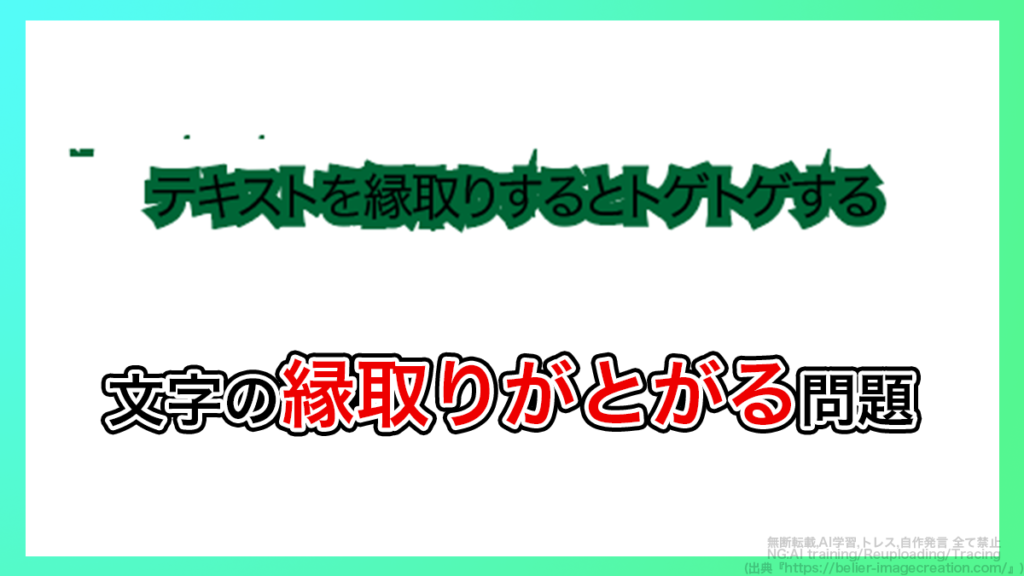
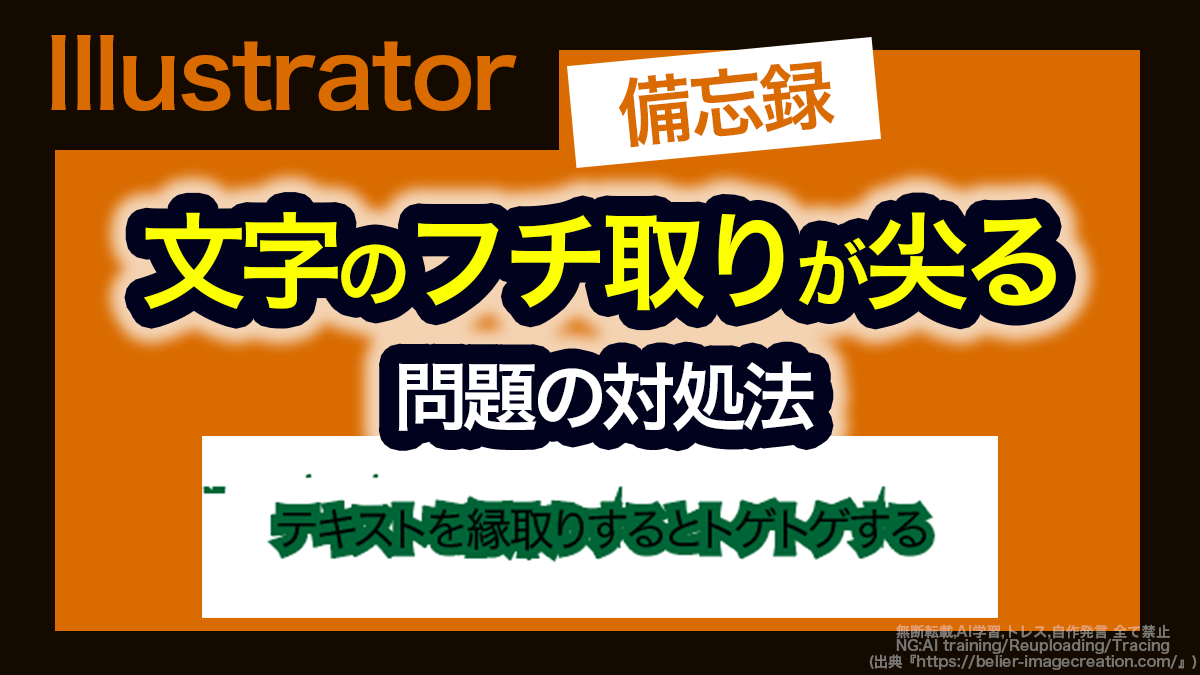
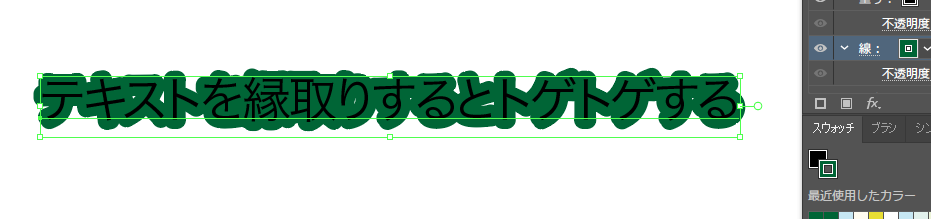
テキストを縁取りすると、上の画像のようになぜかトゲトゲしてしまうことがあります。縁取り以外に何もしていないのに発生することがあるこの現象ですが、超簡単に解決する方法があります。
そこで今回は、illustrator2025における
・文字の縁取りがトゲトゲする問題の対処法
について解説します。
文字の縁取りがギザギザする問題の対処法
まずはじめに、既に縁取りがトゲトゲしているテキストを選択状態にしてください。
それから、アピアランスパネルに表示されている「線」項目名をクリックしましょう。
(アピアランスパネルが見当たらない場合は、画面上部のメニューバーにある「ウィンドウ」を押し、表示された中にある「アピアランス」を選択してください)
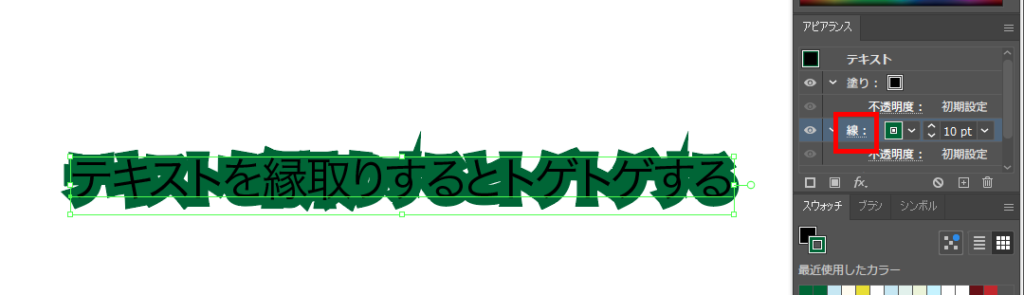
新たなパネルが表示されます。
「角の形状」という項目があるので、3つある内の右2つ(ラウンド結合orベベル結合)のいずれかを選択しましょう。
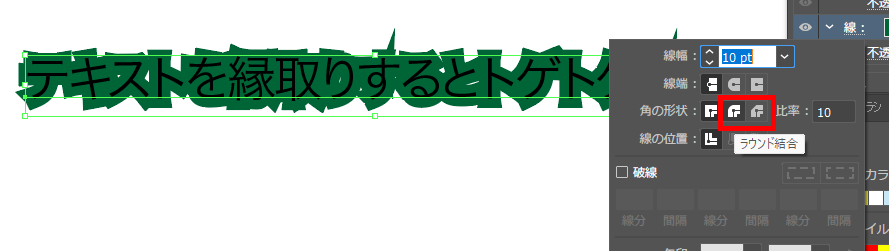
例として、以下画像では「ラウンド結合」を選択しています!
トゲトゲ部分がきれいに消えました!

余談ですが、この現象はテキストサイズが小さい文字の縁取りで発生する印象があります。筆者の場合、テキストサイズを大きくすると、設定を変更しなくてもトゲトゲが消えることが多いです。
説明は以上です。お疲れ様でした。
⚠️Adobe CCの更新方法、以前と同じで大丈夫?⚠️

これまで「デジハリなどのスクール経由でAdobe CCを安く更新する」という方法を利用していた方は要注意です。
最近の規約変更により、Adobe教育ライセンス付きの講座を再購入してCCを更新することはできなくなりました。(場合によってはライセンス停止などのリスクも……)

では、今Adobe CCを更新するなら、どうすればいいのでしょうか?
何も調べずに更新すると、余計な費用を払う・リスクを負うかもしれません。それらを避けたい方はこちらの記事をご活用ください。
忙しい時期にAdobeの有効期限が切れると、その対応に時間を取られて予想外のトラブルが発生してしまう可能性があります。
余裕を持つためにも、定期的に確認するのがオススメです。