※本サイトで紹介している商品・サービス等の外部リンクには、アフィリエイト広告が含まれる場合があります。

音楽をフェードアウトさせたいんだよね!でもやり方がわかんないな。

動画全体を白くフェードアウトさせたいが、どうやってやるんだ?
と困ったことはありませんか?
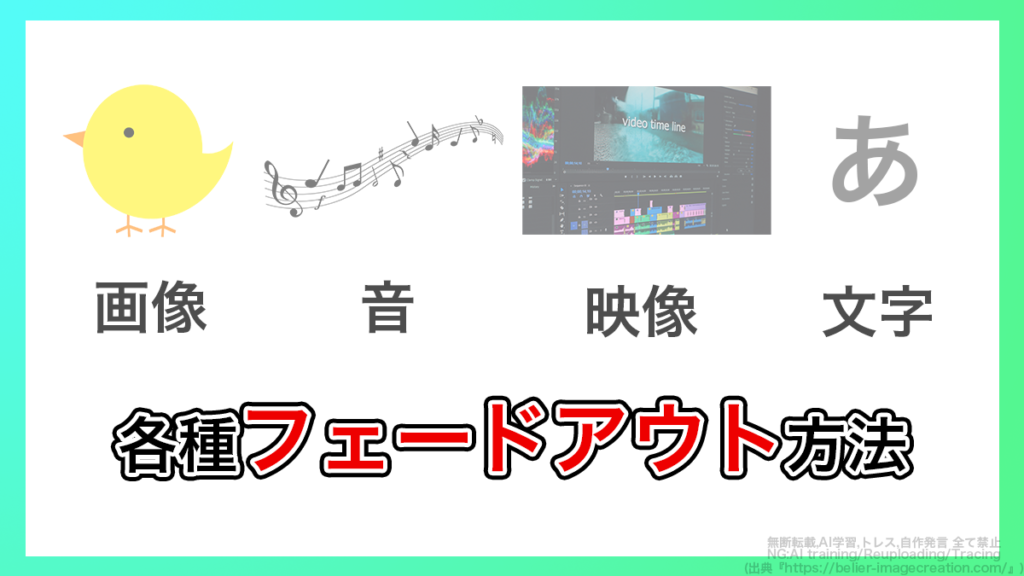
一概に「フェードアウトしたい」と言っても、そのやり方は何をフェードアウトさせるかによって変わります。
例えば、オーディオをフェードアウト、画像をフェードアウト、動画を白くフェードアウト等……様々なパターンが存在します。
そこで今回は、Premiere Pro2025における
・音をフェードアウトさせる方法
・画像をフェードアウトさせる方法
・動画をフェードアウトさせる方法
・動画を白くフェードアウトさせる方法
・文字をフェードアウトさせる方法
についてまとめます。
音をフェードアウトさせる方法
オーディオをフェードアウトさせる方法は、こちらの記事の「音声・音楽のフェードアウトのやり方」の項で詳しく解説しています。
画像をフェードアウトさせる方法
①エフェクトで超簡単にフェードアウトさせる方法
ショートカットで超簡単にフェードアウト
選択ツールで画像クリップをクリックして、クリップを選択状態にします。

Macの場合は「Command+D」!
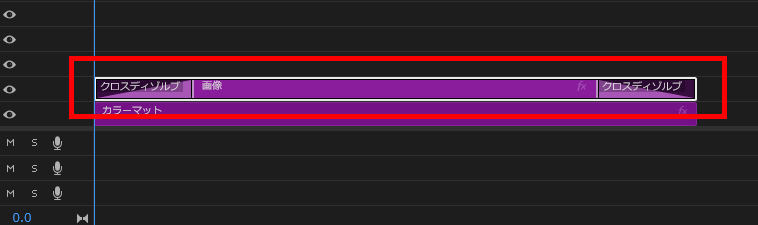
これで、画像クリップをフェードアウトさせることができます。
(フェードインが必要ない場合は、始端の方のクロスディゾルブをクリックしてから「Delete」を押して削除しましょう)
手動でフェードアウト
エフェクトパネルを開きましょう。
(※エフェクトパネルが見当たらない場合は、画面上部メニューバーの「ウィンドウ」を押し、「エフェクト」にチェックを入れてください)
「ビデオトランジション」の「ディゾルブ」に分類されている「クロスディゾルブ」を、画像クリップの終端にドラッグ&ドロップしてください。

すると、画像をフェードアウトさせることができます。
②手動でゆっくりフェードアウトさせる方法
選択ツールで画像クリップをクリックして、クリップを選択状態にします。
この状態で、エフェクトコントロールパネルを開きましょう。
(※エフェクトコントロールパネルが見当たらない場合は、画面上部メニューバーの「ウィンドウ」を押し、「エフェクトコントロール」にチェックを入れてください)
すると、「不透明度」という項目があります。左隣にある「>」マークをクリックして詳細を開きましょう。
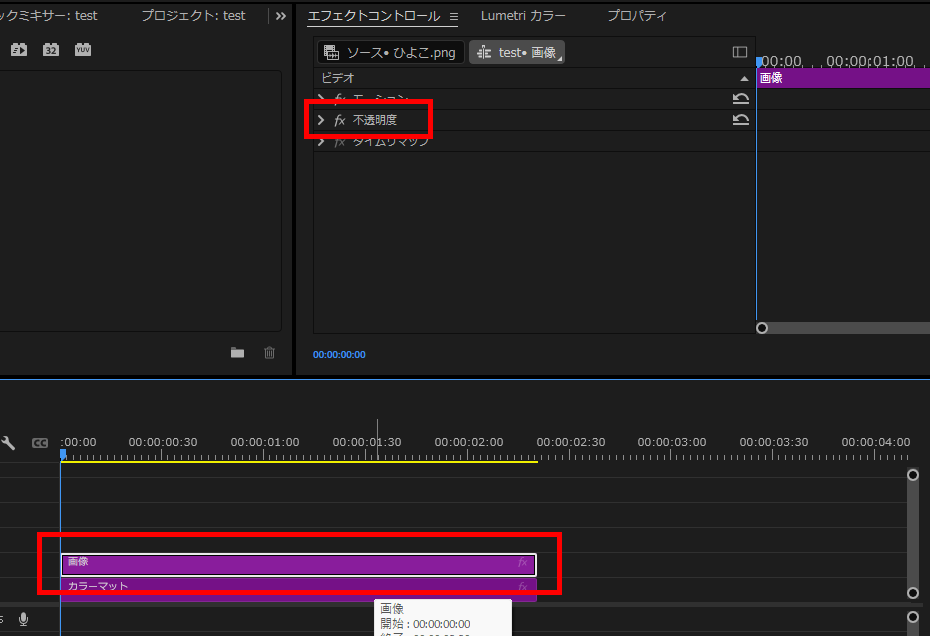
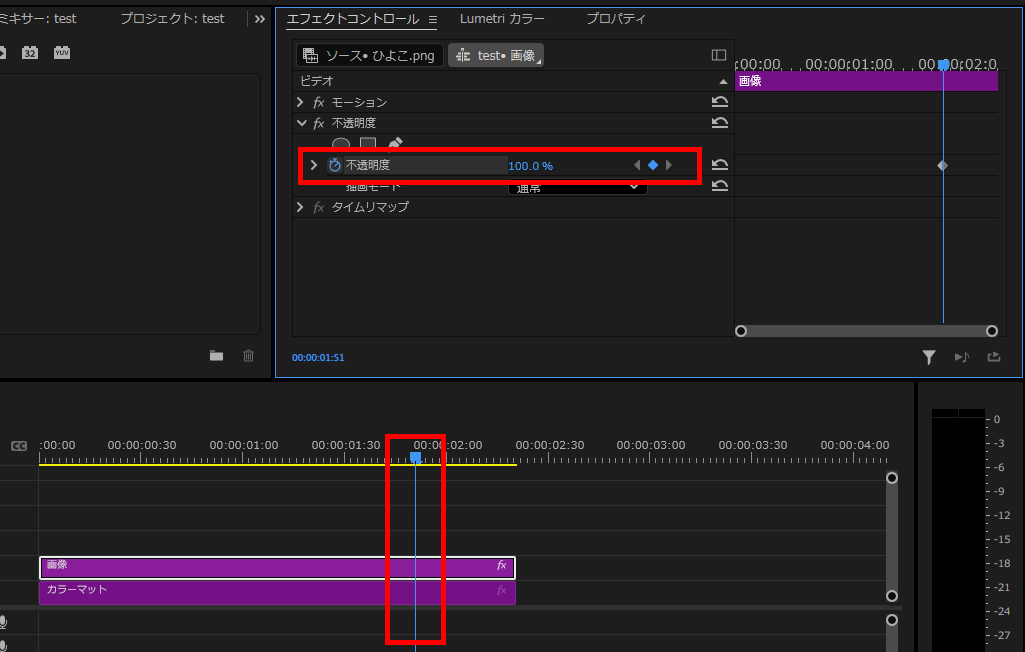
フェードアウトし始めて欲しいタイミングに再生ヘッドを移動させます。
それから、「不透明度」項目にあるストップウォッチマークを押してキーフレームを打ちましょう。
今度は、フェードアウトし終わって欲しいタイミングに再生ヘッドを移動させます。
それから、「不透明度」項目の青い数字を「0%」に変更して、キーフレームを打ちましょう。
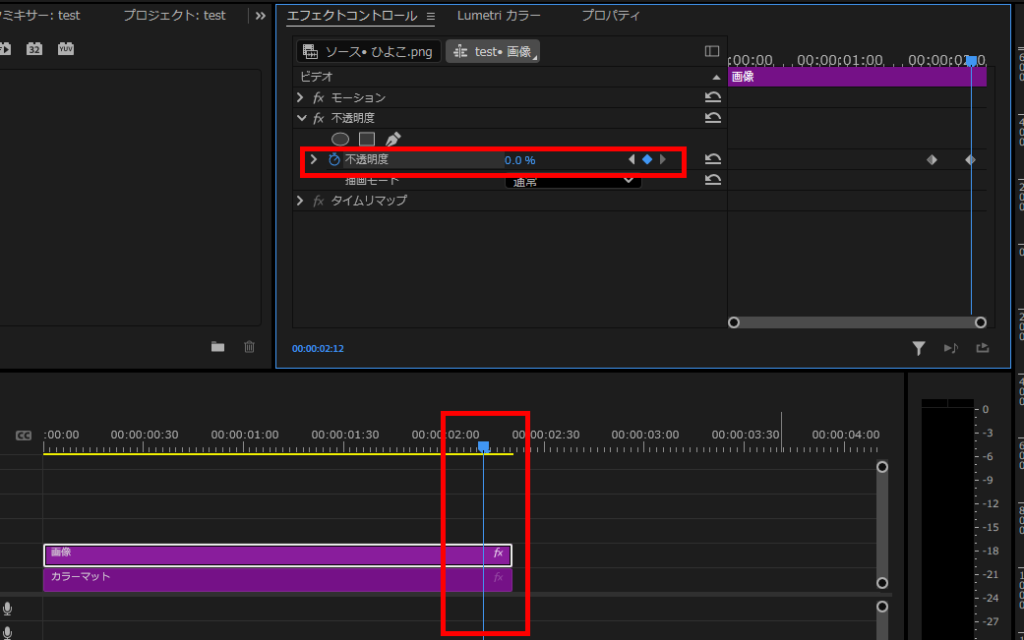
これで画像をフェードアウトさせることができます。

もし、もっとゆっくりフェードアウトして欲しい場合には、キーフレーム同士の間隔を広げましょう。
動画を黒く・白くフェードアウトさせる方法
画面全体をフェードアウトさせる方法は、こちらの記事の「黒くフェードアウトさせる」の項で解説しています。
画面全体を白くフェードアウトさせたい場合には「白くフェードアウトさせる」の項をご活用ください。
文字をフェードアウトさせる方法
文字だけをフェードアウトさせたい場合は、こちらの記事をご活用ください。
説明は以上です。お疲れ様でした。
⚠Adobeの更新時期が近いのに、どの方法が安く済むのか分からず、つい更新を後回しにしていませんか?

少しでも安く使い続けたい気持ちはあっても、それを調べるのは正直面倒ですよね。
以前、お得なやり方でライセンスを購入できた方でも、その方法が今も同じように安いとは限りません。

何も調べずにいつもの流れで更新すると、知らないうちに余計な費用を払ってしまうかもしれません。無駄な出費を避けたい方は、こちらの記事をチェックしてみてください。



忙しい時期にAdobeの有効期限が切れると、その対応に時間を取られて予想外のトラブルが発生してしまう可能性があります。
余裕を持つためにも、定期的に確認するのがオススメです。