
※本サイトで紹介している商品・サービス等の外部リンクには、アフィリエイト広告が含まれる場合があります。

悩めるデザイナーインコ
この画像を乗算にしたい!でもどこで出来るの?

悩めるクリエイターバード
描画モードをスクリーンに変えたい
と困ったことはありませんか?
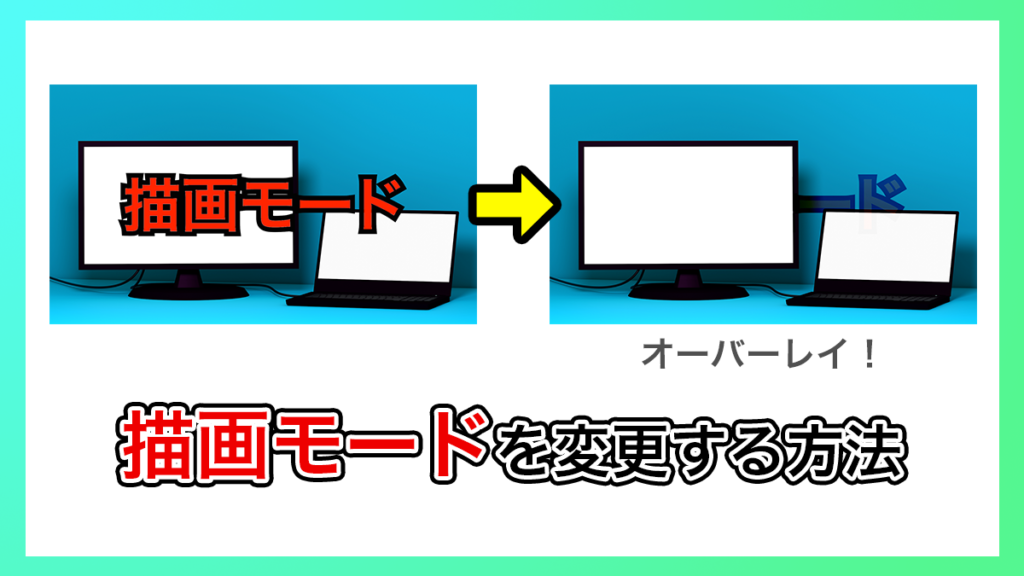
乗算、オーバーレイ、スクリーン、差の絶対値など……画像やテキストの描画モードを変えたいときがあります。けれど、描画モードを変更できる場所がどこかいまいち分からず、困ってしまうことがあるかと思います。
そこで今回は、Premiere Pro2025における
・描画モードを変更する方法
について解説します。
描画モードを乗算に変更する方法

今回は例として、描画モードを「通常」から「乗算」へ変更する方法を説明します。
乗算にしたいクリップを選択後、エフェクトコントロールパネルを見に行きます。
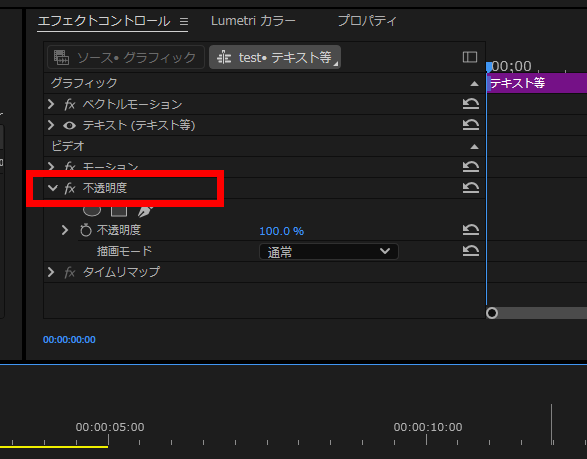
「ビデオ」に「不透明度」という項目があるので、項目名の左隣にある「>」をクリックして開きましょう。すると「描画モード」という項目が現れるので、現在「通常」と表示されているプルダウンを開いてください。
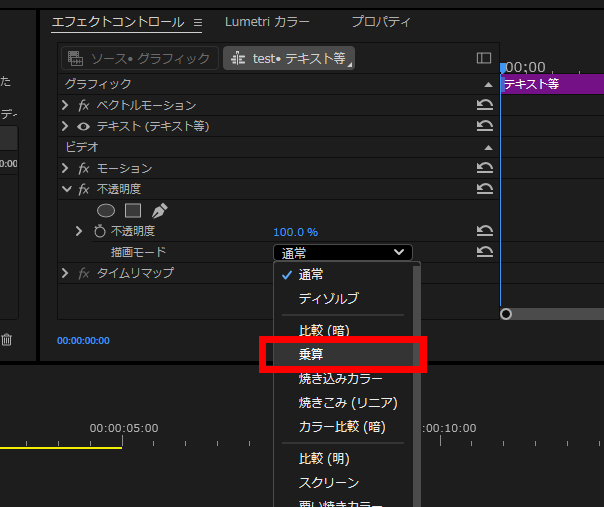
様々な項目がありますが、上の方に「乗算」があるので、それを押しましょう。
すると、現在選択している画像やテキストが乗算モードになります。
説明は以上です。お疲れ様でした。
⚠Adobeの更新時期が近いのに、どの方法が安く済むのか分からず、つい更新を後回しにしていませんか?

少しでも安く使い続けたい気持ちはあっても、それを調べるのは正直面倒ですよね。
以前、お得なやり方でライセンスを購入できた方でも、その方法が今も同じように安いとは限りません。

何も調べずにいつもの流れで更新すると、知らないうちに余計な費用を払ってしまうかもしれません。無駄な出費を避けたい方は、こちらの記事をチェックしてみてください。



忙しい時期にAdobeの有効期限が切れると、その対応に時間を取られて予想外のトラブルが発生してしまう可能性があります。
余裕を持つためにも、定期的に確認するのがオススメです。