※本サイトで紹介している商品・サービス等の外部リンクには、アフィリエイト広告が含まれる場合があります。
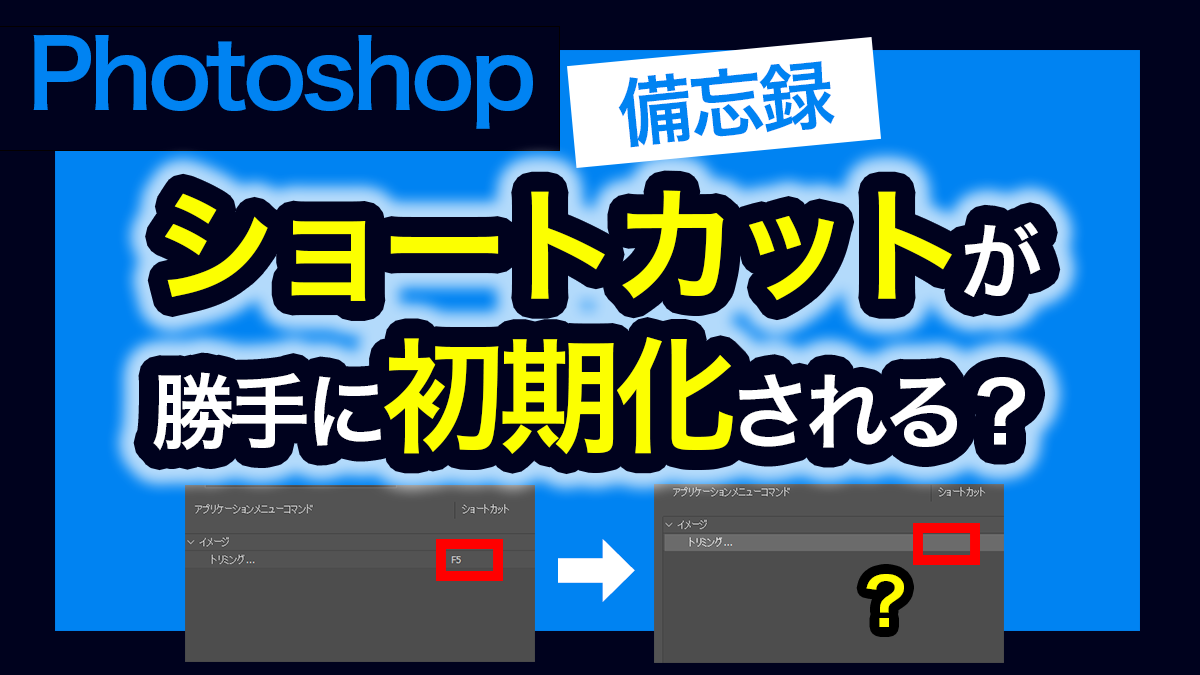
作業の効率化のためにショートカットを設定したはずなのに反応しなくなったよ!?

何度も再設定し直したけど、そのたびに初期化されている……
と困ったことはありませんか?
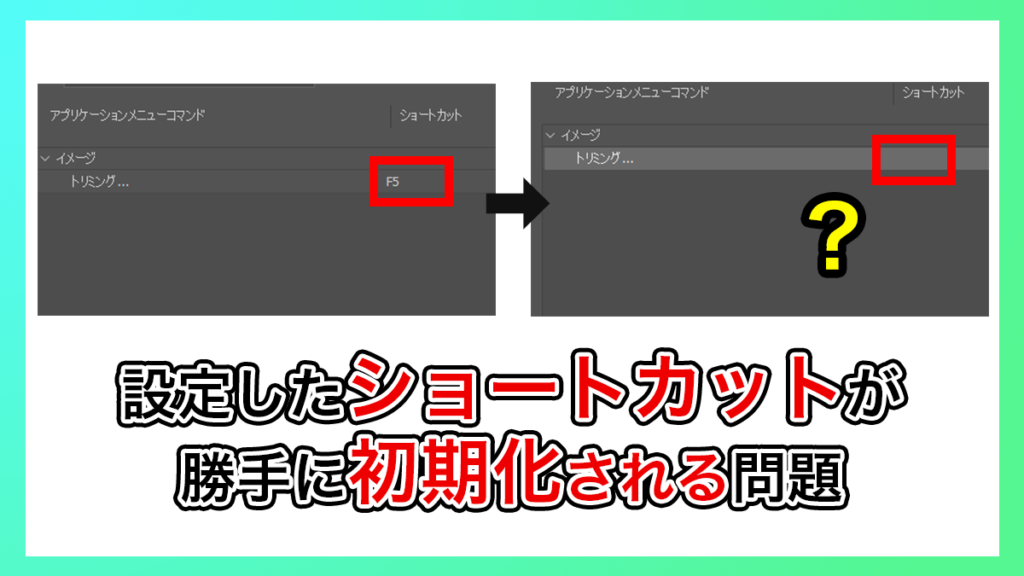
効率化のために設定していたはずのショートカットが急に機能しなくなるのは意外と困りますよね。筆者にもこのような問題が発生し、何度も設定し直してはうまくいかず悩んでいました。
そこで今回は、実際に筆者のPCでうまくいった
・Photoshopで勝手にショートカットが初期化されないようにする方法
について解説します。
⚠️Adobe CCの更新方法、以前と同じで大丈夫?⚠️

これまで「デジハリなどのスクール経由でAdobe CCを安く更新する」という方法を利用していた方は要注意です。
最近の規約変更により、Adobe教育ライセンス付きの講座を再購入してCCを更新することはできなくなりました。(場合によってはライセンス停止などのリスクも……)

では、今Adobe CCを更新するなら、どうすればいいのでしょうか?
何も調べずに更新すると、余計な費用を払う・リスクを負うかもしれません。それらを避けたい方はこちらの記事をご活用ください。
ショートカットが初期化される問題への対処法
筆者のPCで発生した本件についての備忘録
筆者のPC(Windows)では、Photoshop2024で今回のような問題が発生しました。この問題が発生していることに気付いたのは、今年(2025年)に入ってからだと記憶しています。この問題が発生する直前に何か特別な操作を行った覚えはなく、ある日突然設定していたショートカットが初期化されているのを確認しました。何なんだこれは……
そのような状況のため、残念ながらこの問題が発生した原因は不明なままです。ですが、これから説明する方法を試した結果、設定したショートカットが勝手に初期化される現象は起こらなくなりました。
本件を解決した方法について

結論としては、「Photoshopの環境設定をリセットする」という方法を行った結果解決した、というお話です!
ただし、このやり方を行う場合、
そのため、過去に調整した大事な設定がある方は、設定をメモする・事前にバックアップを取る等を行うのがおすすめです。
それでは、環境設定をリセットする具体的な方法について以下で解説していきます。
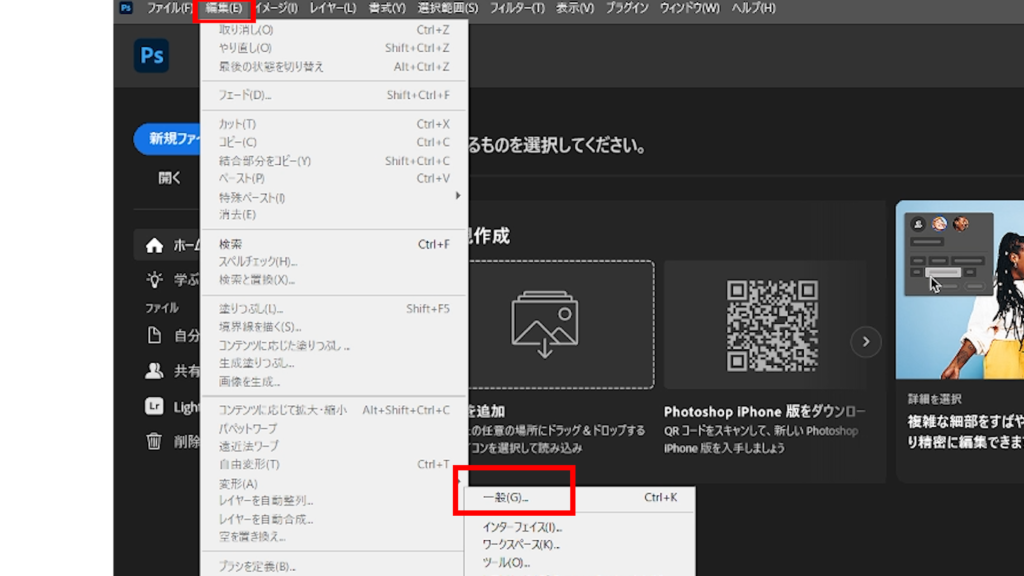
まずはじめに、メニューバーの「編集」を押し、「環境設定」の中にある「一般」をクリックします。
環境設定の「一般」に関する設定画面が表示されます。画面中央付近にある「終了時に環境設定をリセット」を押してください。
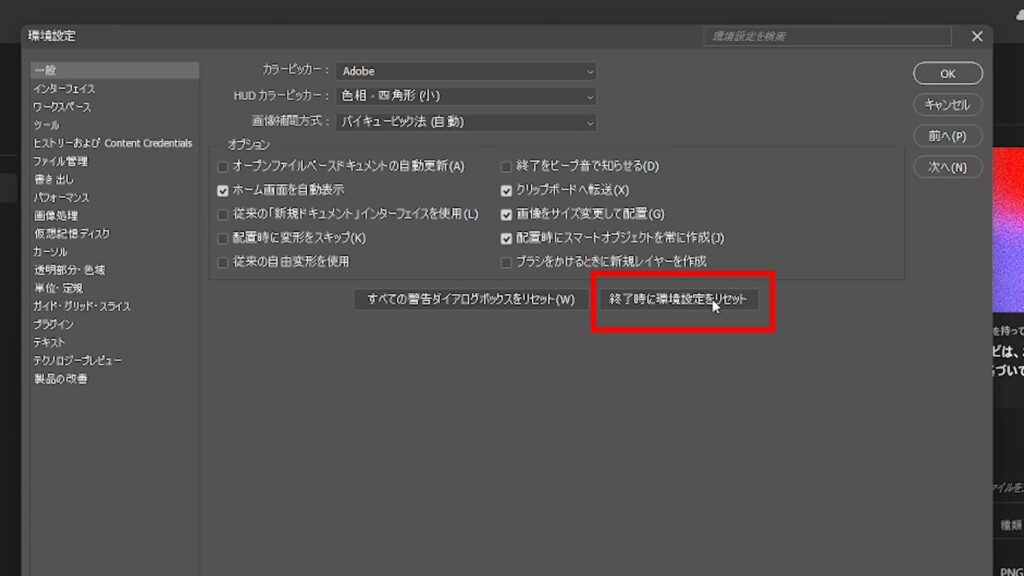
「Photoshopを終了するときに環境設定をリセットしますか?」と表示されるので、OKを押しましょう。
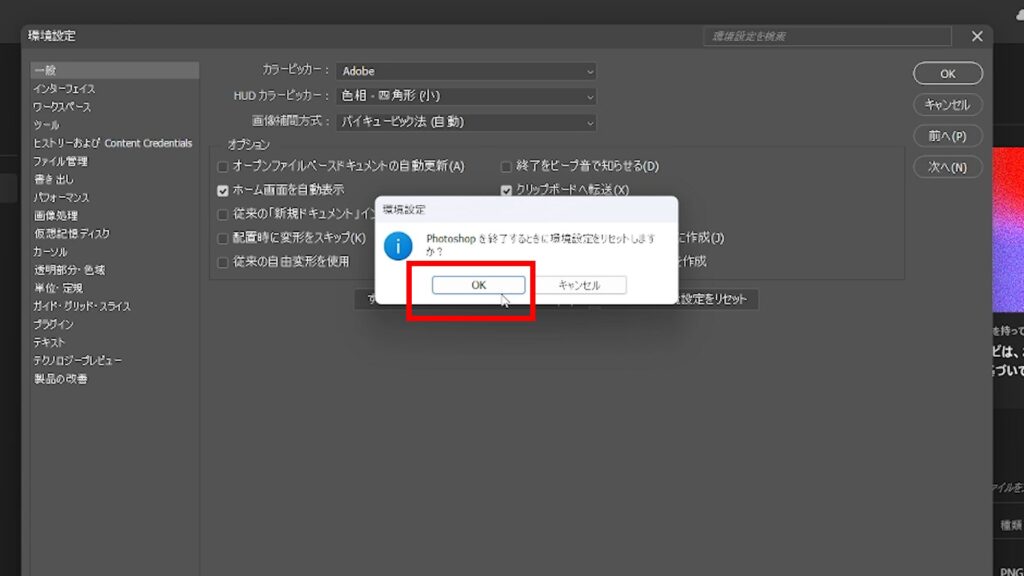
Photoshopを再起動してからショートカットの再設定を行い、初期化されないかどうか確認してみてください。
※うまくいかない場合、PCを再起動してからもう一度ショートカットの再設定を行ってみてください。それでうまくいく可能性もあります。
説明は以上です。お疲れ様でした。
⚠Adobeの更新時期が近いのに、どの方法が安く済むのか分からず、つい更新を後回しにしていませんか?

少しでも安く使い続けたい気持ちはあっても、それを調べるのは正直面倒ですよね。
以前、お得なやり方でライセンスを購入できた方でも、その方法が今も同じように安いとは限りません。

何も調べずにいつもの流れで更新すると、知らないうちに余計な費用を払ってしまうかもしれません。無駄な出費を避けたい方は、こちらの記事をチェックしてみてください。

忙しい時期にAdobeの有効期限が切れると、その対応に時間を取られて予想外のトラブルが発生してしまう可能性があります。
余裕を持つためにも、定期的に確認するのがオススメです。