※本サイトで紹介している商品・サービス等の外部リンクには、アフィリエイト広告が含まれる場合があります。

この画像を乗算で使いたいんだけど、どこで変えられるんだろう?

描画モードがどこか分からない……
と困ったことはありませんか?

画像や図形を乗算で使いたい場面はときどきありますが、ぱっと見ではどうやって変更すればいいか分からないですよね。いったいどこで変更できるのでしょうか?
そこで今回は、illustrator2025における
・描画モードを乗算などに変更する方法
について解説します。
乗算はどこ?

乗算は「透明」パネルで変更できます。
まずはじめに、選択ツールに切り替えて、乗算にしたいものをクリックして選択状態にしておきます。
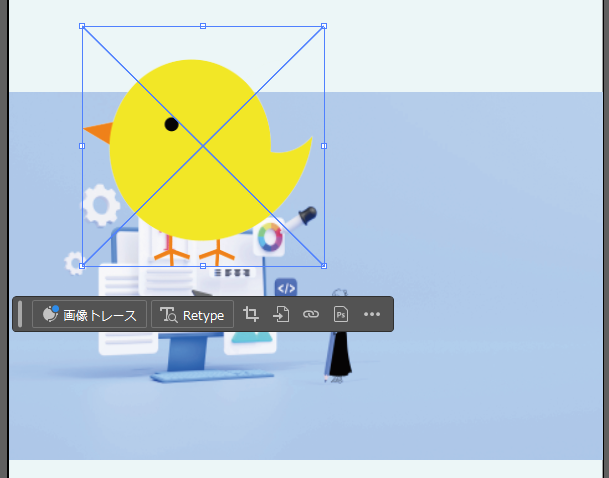
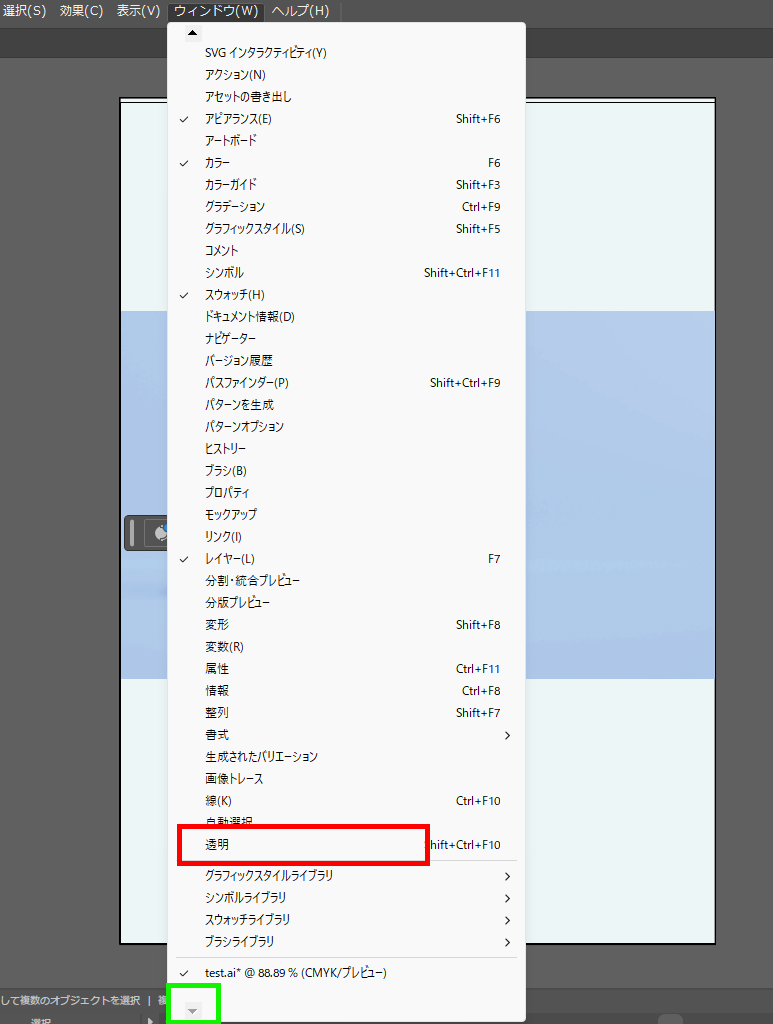
そのまま、画面上部のメニューバーにある「ウィンドウ」を押し、表示された中にある「透明」をクリックしてください。
※「透明」が隠れていて表示されていない場合は、▼マークを長押ししてスクロールしていきましょう。
すると、「透明」のパネルが開きます。
現在、「通常」と表記されている部分のプルダウンを開いてください。その中に「乗算」があるので、それを選択しましょう。
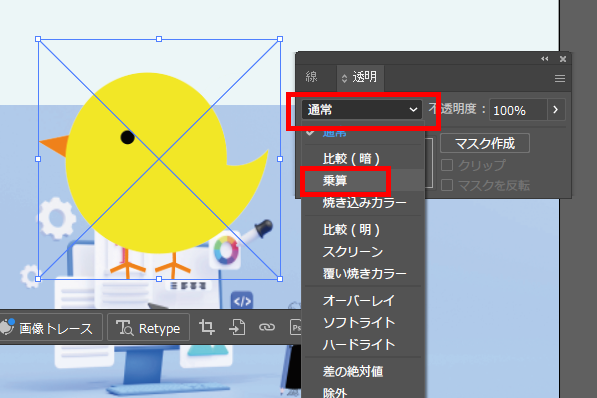
これで、選んだ画像やテキストを乗算にすることができます。
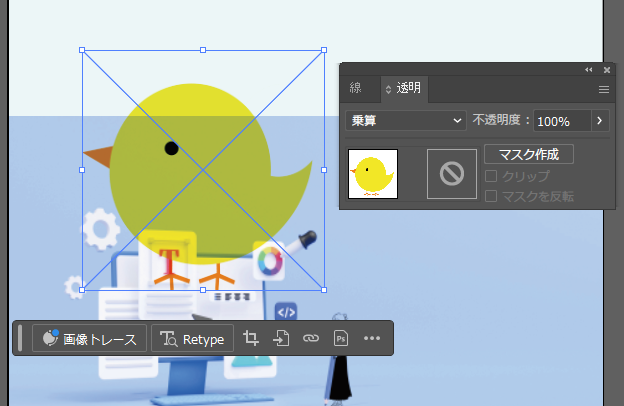

「乗算」の他、「オーバーレイ」や「差の絶対値」などにも変更することができます。
説明は以上です。お疲れ様でした。
⚠Adobeの更新時期が近いのに、どの方法が安く済むのか分からず、つい更新を後回しにしていませんか?

少しでも安く使い続けたい気持ちはあっても、それを調べるのは正直面倒ですよね。
以前、お得なやり方でライセンスを購入できた方でも、その方法が今も同じように安いとは限りません。

何も調べずにいつもの流れで更新すると、知らないうちに余計な費用を払ってしまうかもしれません。無駄な出費を避けたい方は、こちらの記事をチェックしてみてください。

その他:初心者デザイナー・動画クリエイターの方へ
本記事を読んでくださっている方は、動画クリエイター・デザイナーを目指して勉強中の方、もしくは未経験からご自身で学びながら案件をこなしている方が多いのではないでしょうか?
「学んだスキルを使って、自分のペースで働きながら収入を得たい!」
「会社に縛られず、好きな場所で好きな仕事をして生活できるようになりたい……!!」
クラウドソーシングサイトでは学んだスキルを実際の仕事で活かしながらお金を稼ぐことができるので、「好きなことを仕事にして稼ぐ」第一歩を踏み出せます。
さらに、実績が増えて「○件の制作経験あり」とプロフィールに書けるようになると、企業からの仕事依頼や就職できるチャンスが増え、稼ぎにつながります。
筆者はかつて、個人のクリエイターとしてクラウドソーシングサイトで仕事をしていましたが、そこで実績を積むことが出来たため、今は理想的な会社でデザイナーとして働けています。
実績を積むことは、個人で自由に仕事することにも、就職して安定した収入を得ることにもつながりますよ!
そんな初心者におすすめのクラウドソーシングサイトをまとめた記事がこちらです。
大学生向けとしていますが、社会人や副業を考えている方にも十分役立つ内容になっています。