※本サイトで紹介している商品・サービス等の外部リンクには、アフィリエイト広告が含まれる場合があります。

定規になりそうなものがあるらしいんだけど、どこにあるのかな?

ガイド線に画像がうまく吸い付いてくれない……これは直るのか?
と困ったことはありませんか?
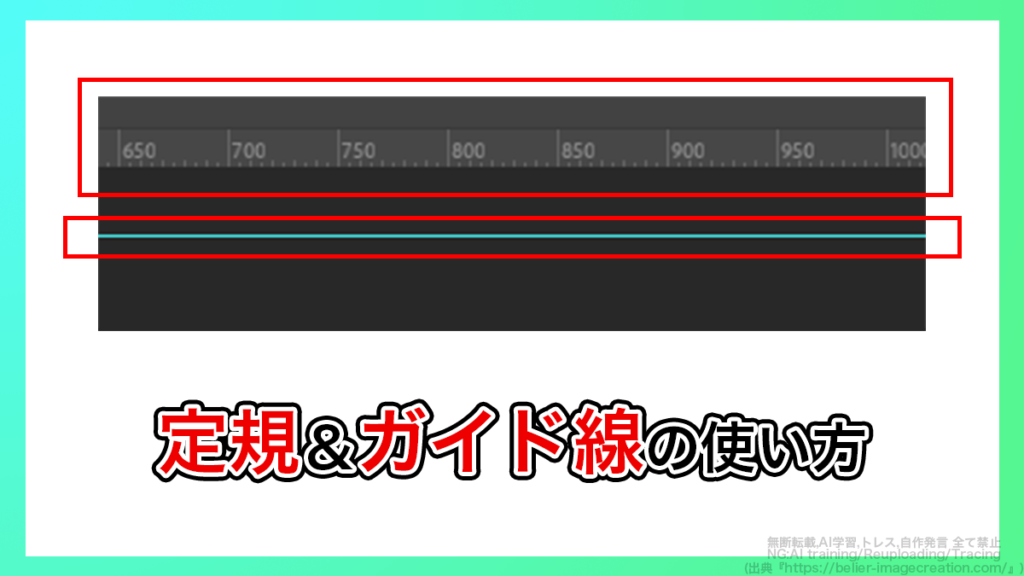
特定の位置の基準を示しておくのにガイド線は便利です。ガイド線に慣れると、ガイド線が無いときに困ってしまうほどになります。ただ、そのガイド線を利用するには定規を出す必要があるのですが、ぱっと見では定規を表示できそうなボタンはありません。
そこで今回は、Photoshop2025における
・定規を表示する方法
・ガイド線を使う方法
・ガイドに関するトラブルシューティング
について解説します。
⚠️Adobe CCの更新方法、以前と同じで大丈夫?⚠️

これまで「デジハリなどのスクール経由でAdobe CCを安く更新する」という方法を利用していた方は要注意です。
最近の規約変更により、Adobe教育ライセンス付きの講座を再購入してCCを更新することはできなくなりました。(場合によってはライセンス停止などのリスクも……)

では、今Adobe CCを更新するなら、どうすればいいのでしょうか?
何も調べずに更新すると、余計な費用を払う・リスクを負うかもしれません。それらを避けたい方はこちらの記事をご活用ください。

定規を表示する方法

フォトショップにおける定規とは、画像・テキストのサイズや位置を正確に測ったり、配置の目安にしたりするためのツールです。
この定規ですが、とても簡単に表示させることができます。
画面上部のメニューバーにある「表示」の「定規」をクリックし、チェックを入れてください。
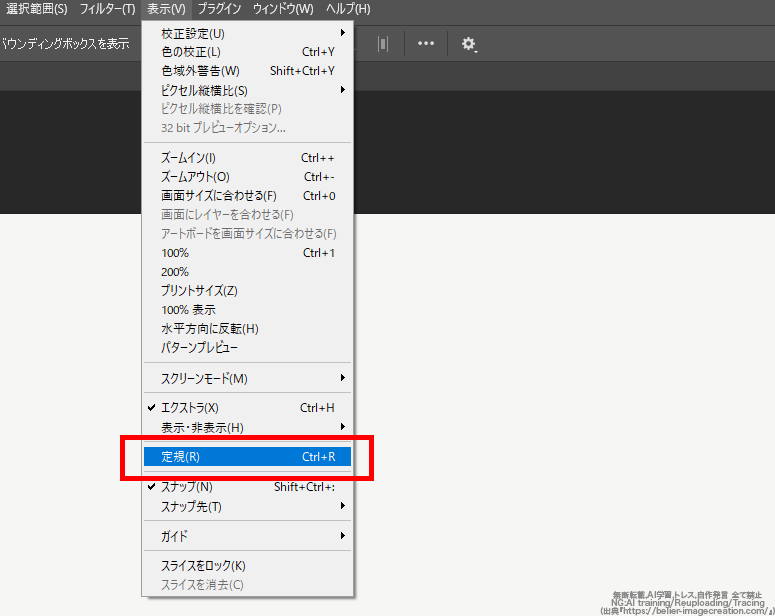
すると、画面の上&左側に定規が出現します。
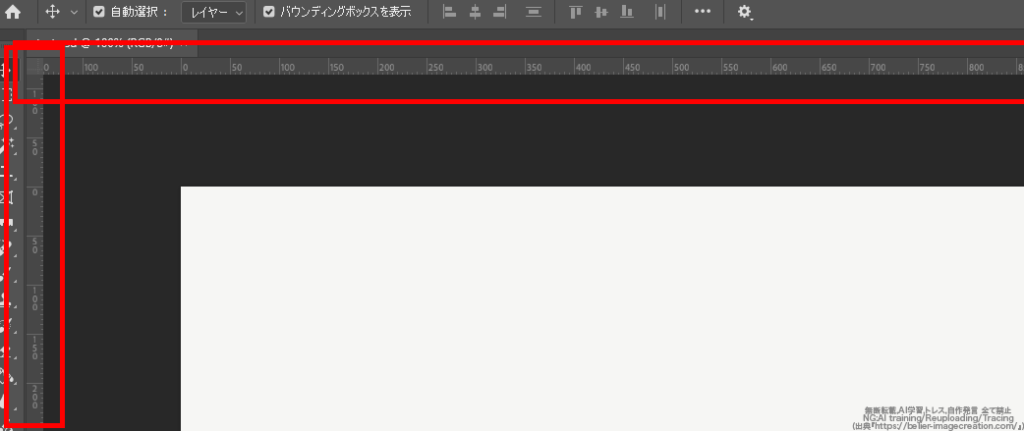
ガイド線を引く方法
出現した定規の部分をクリックし、下or右方向にカーソルをドラッグしてください。
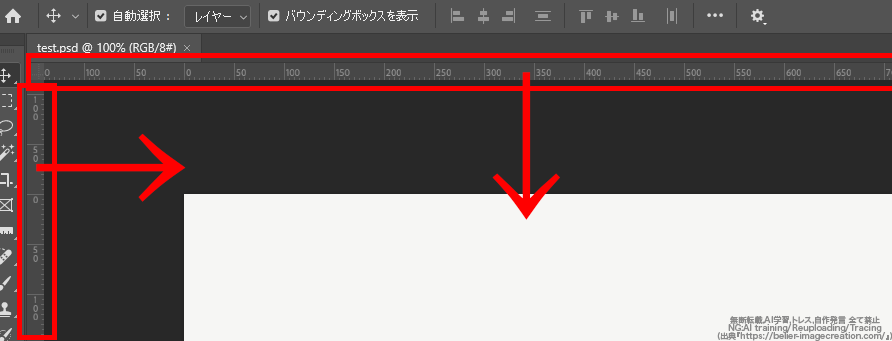
すると、水色の線を引っ張ってくることができます。これがガイド線です。
好きな場所で指を離せば、その場所にガイド線を配置することができます。
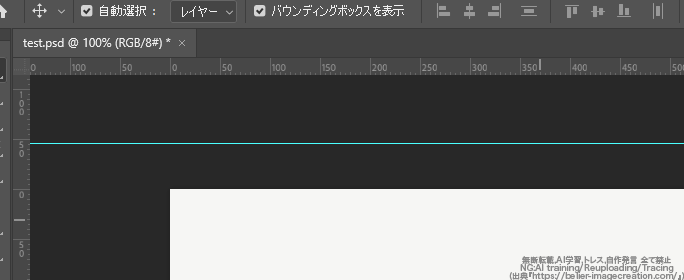
一度配置したガイド線はクリック&ドラッグすれば、移動することも可能です。
ガイド線を非表示にする方法
ガイド線を非表示にしたい場合は、画面上部のメニューバーにある「表示」の「表示・非表示」に分類されている「ガイド」のチェックを外しましょう。
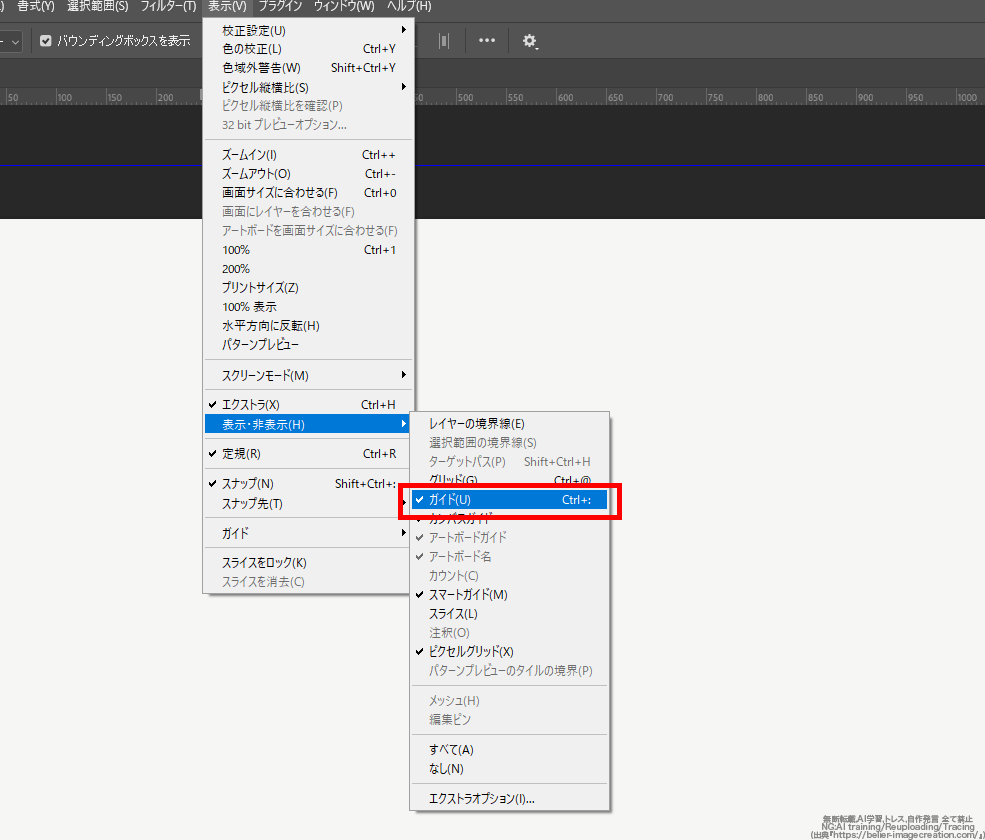
これだけで、ガイド線は見えなくなります。

この場合、ガイド線そのものを削除したわけではないので、「ガイド」のチェックを入れれば再表示させることができます。
ガイドを表示/非表示にするショートカットは?
万が一、「Ctrl+:」を押してもショートカットがうまく機能しない場合は、キーボードショートカット設定を見直してみましょう。
画面上部のメニューバーにある「編集」を押し、表示された中にある「キーボードショートカット」をクリックしてください。
検索窓に「ガイド」と入力したときに出てくる、「表示」の項目に分類されている「ガイド」に何のキーが割り当てられているかを確認しましょう。
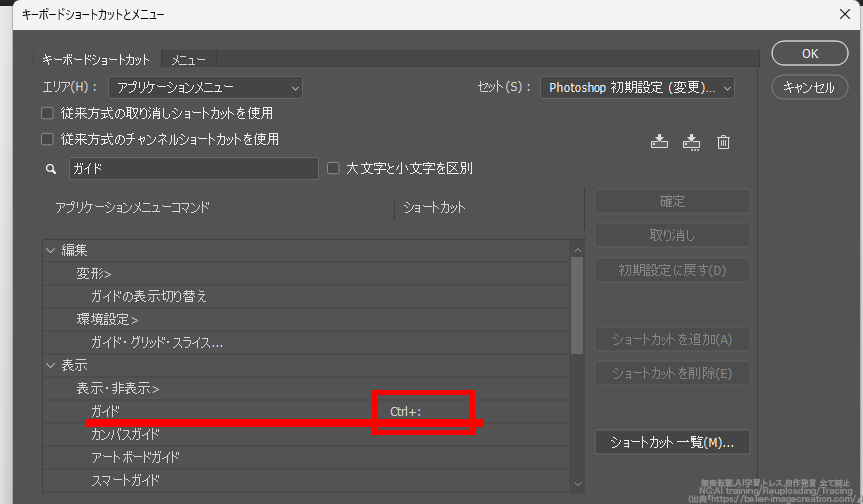
もし、キーが設定されていなければ、好きなキーをご自身で設定してください。
ガイド線を消す方法
ガイド線を消す方法はいくつかありますが、本記事では2つ説明します。
一番簡単な方法は、ガイド線を「Delete」キーで削除することです。
ガイド線をクリックすると濃い青色になるので、その状態で「Delete」を押すとガイド線が削除されます。
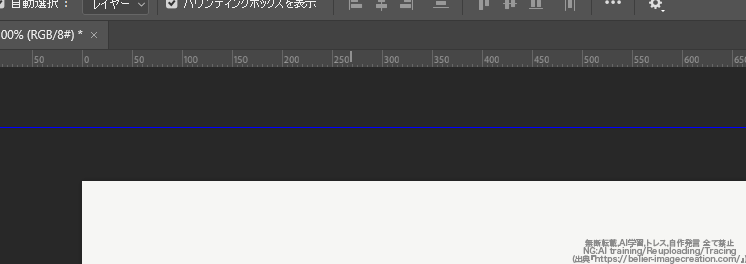
また、ガイド線を定規のあるところまで持っていくことでも削除することができます。
定規の表示をmmにする方法

定規の目盛りは、デフォルトだと「pixel」単位になっているかと思います。これを他の単位に変えることも可能です。
定規の単位を変えるのはとても簡単です。
定規の上で右クリックしましょう。様々な単位の選択肢が表示されるので、好きなものを選びましょう。
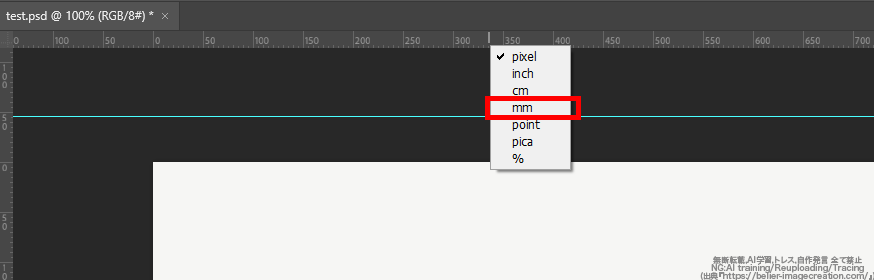
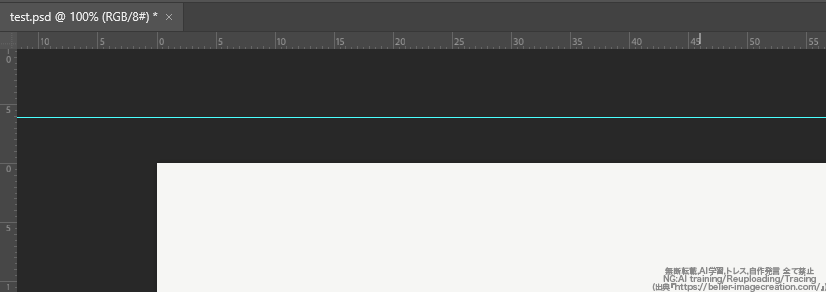
例えば、単位を「mm」に変更すると、以下画像のような表示になります。
ガイドに関するトラブルシューティング
ガイド線の利用に際して発生することのあるさまざまなトラブルをいくつか示し、その対処法について記載していきます。
困ったことが起きたら、以降の文章も読んでみてください。
ガイド線がスナップ(線に自動で吸い付く機能)しない場合は?
フォトショップにおけるスナップ機能とは、オブジェクトを移動・変形するとき、特定の位置に吸い付くように自動で揃えてくれる補助機能のことです。
ガイド線には以下画像のように、オブジェクトがガイド線に沿って吸い付いてくれるスナップ機能が存在します。
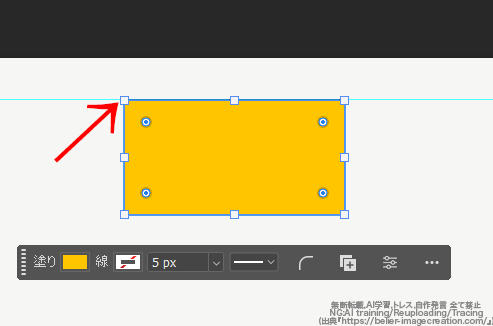
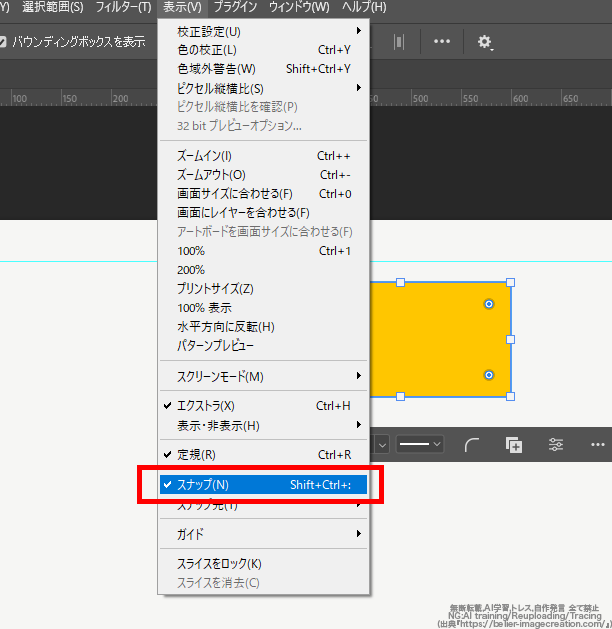
もし、ガイド線にスナップ機能の作動を感じられない場合は、画面上部のメニューバーにある「表示」の「スナップ」にチェックが入っていない可能性があります。
クリックしてチェックを入れれば、スナップ機能が作動するはずです。
万が一、「スナップ」にチェックを入れても作動を感じない場合は、「表示」の「スナップ先」に分類されている「ガイド」のチェックがついているか確認してみてください。
もし、チェックが外れている場合は、クリックしてチェックを入れましょう。
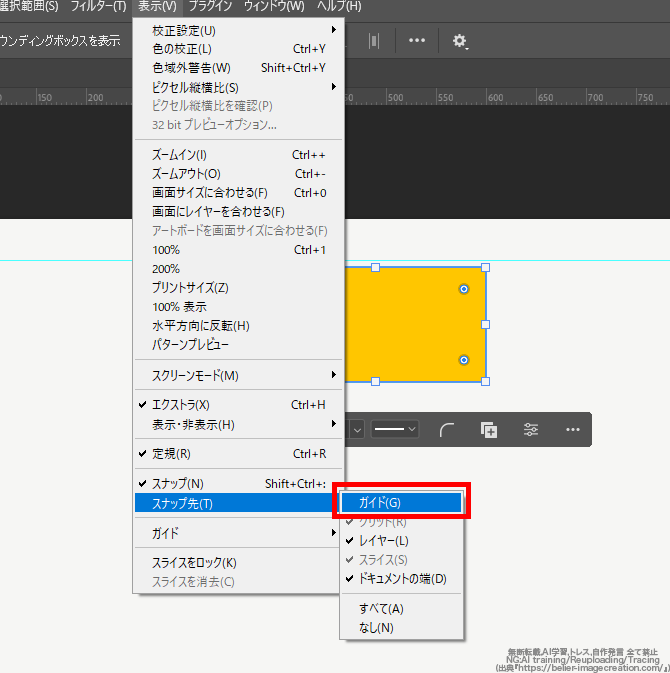
これでスナップ機能が作動するはずです。
ガイド線が選択できない場合は?
ガイド線を掴んで移動させようとしても、移動できなかったり、そもそもガイド線を選択できなかったりすることがあります。
そのような場合には、画面上部のメニューバーにある「表示」の「ガイド」に分類されている「ガイドのロック」にチェックが入っているか確認してください。
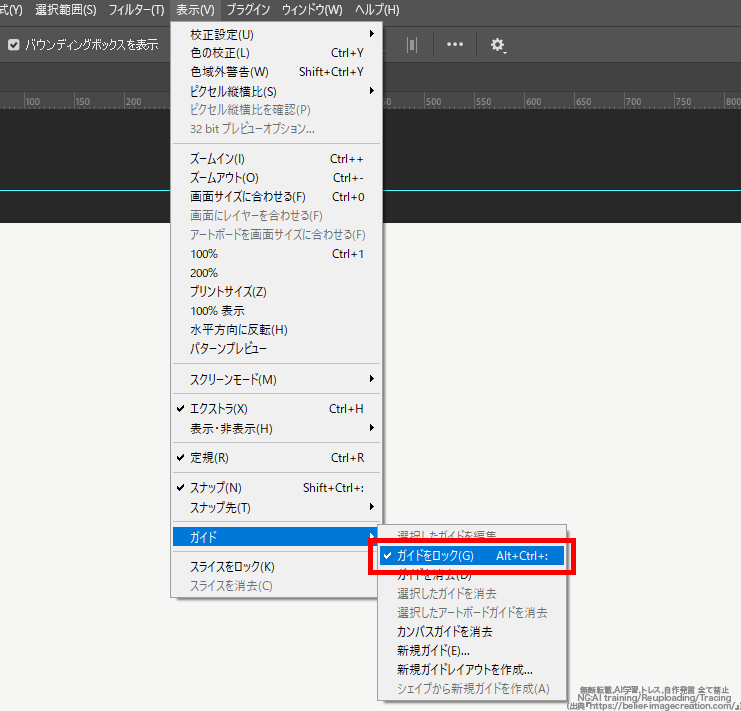
ここにチェックが入っていると、ガイド線を選択することができません。
クリックして、チェックを解除しましょう。

「チェックが外れているのにガイド線が動かせない!」ってときは、もしかすると移動ツール以外のツールでガイド線を動かそうとしてるかも?
移動ツールに切り替えてから、ガイド線を触ってみてください!
ガイド線が表示されない場合は?
ガイド線を作ったはずなのに、気が付いたら消えていることがあります。
その場合、ガイド線が非表示設定になっている可能性があります。
画面上部のメニューバーにある「表示」の「表示・非表示」に分類されている「ガイド」にチェックが入っているか確認してみてください。
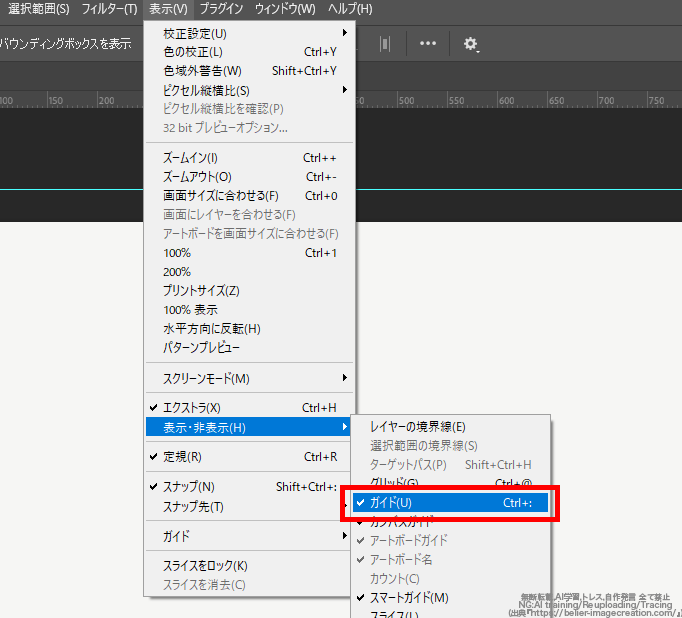
もし、チェックが入っていなければ、クリックしてチェックを入れましょう。
「チェック入ってるのに消えた!」って場合は、もしかすると誤操作で消しちゃっただけの可能性もあります!筆者も以前知らないうちに消しちゃってて、「なんで消えてるんだよ!?」ってなってました!笑
高速で操作してるとなりやすいので、消しがちな人はガイド線をロックするのがおすすめ!
説明は以上です。お疲れ様でした。
⚠Adobeの更新時期が近いのに、どの方法が安く済むのか分からず、つい更新を後回しにしていませんか?

少しでも安く使い続けたい気持ちはあっても、それを調べるのは正直面倒ですよね。
以前、お得なやり方でライセンスを購入できた方でも、その方法が今も同じように安いとは限りません。

何も調べずにいつもの流れで更新すると、知らないうちに余計な費用を払ってしまうかもしれません。無駄な出費を避けたい方は、こちらの記事をチェックしてみてください。

忙しい時期にAdobeの有効期限が切れると、その対応に時間を取られて予想外のトラブルが発生してしまう可能性があります。
余裕を持つためにも、定期的に確認するのがオススメです。