※本サイトで紹介している商品・サービス等の外部リンクには、アフィリエイト広告が含まれる場合があります。

オシャレなリボンを作りたいんだけど、やり方がピンとこないよ!

リボンのような並びで文字を配置したいが……
と困ったことはありませんか?
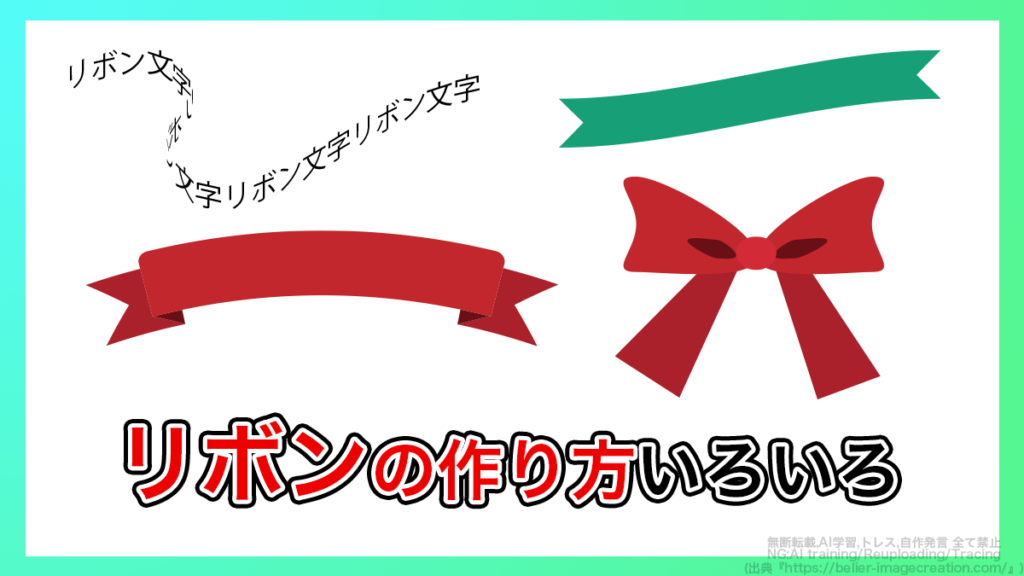
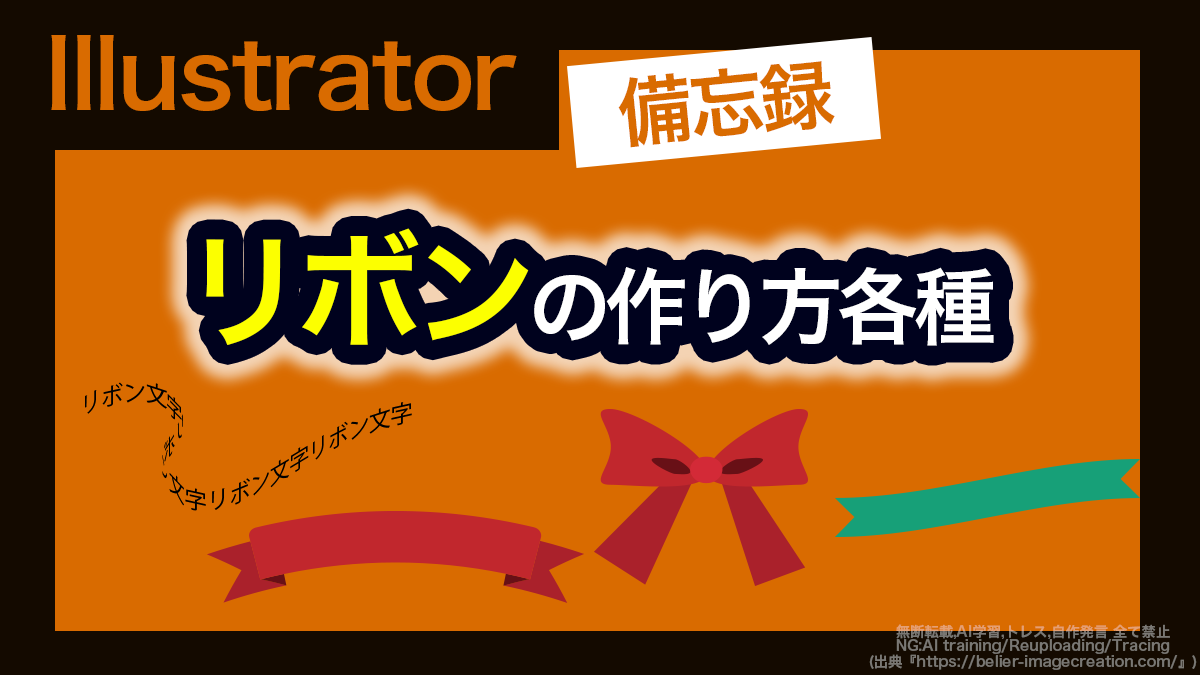
リボンを作りたい!と思っても、そのやり方はパッと思いつかないことがよくあります。作るのが大変そうに見えるリボンですが、丁寧に段階を踏んでいけばちゃんと制作することが可能です。
そこで今回は、illustrator2025における
・フレーム・帯に使えるリボンを作る方法
・ねじれたリボン的図形を作る方法
・リボン結びを作る方法
・リボン風に文字を並べる方法
について解説します。
⚠️Adobe CCの更新方法、以前と同じで大丈夫?⚠️

これまで「デジハリなどのスクール経由でAdobe CCを安く更新する」という方法を利用していた方は要注意です。
最近の規約変更により、Adobe教育ライセンス付きの講座を再購入してCCを更新することはできなくなりました。(場合によってはライセンス停止などのリスクも……)

では、今Adobe CCを更新するなら、どうすればいいのでしょうか?
何も調べずに更新すると、余計な費用を払う・リスクを負うかもしれません。それらを避けたい方はこちらの記事をご活用ください。

フレーム・帯に使えるリボンを作る方法
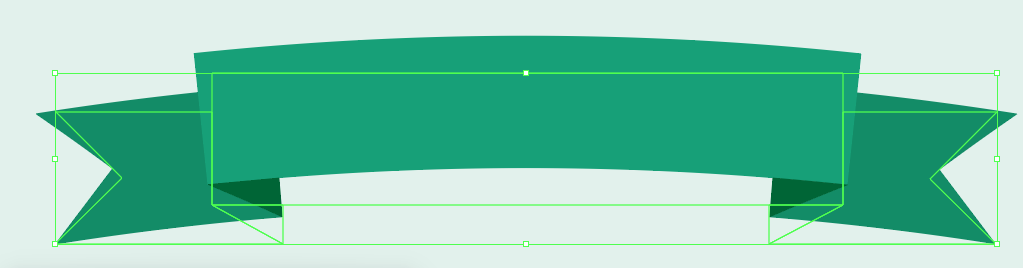
以下のようなリボンを作成する方法を見ていきましょう。

はじめに、横長の長方形を作成してください。

リボンの端っことなる部分をそれっぽい形に削っていきます。
まず、長方形の縦線と同じ長さの辺で構成された正方形を作成しましょう。
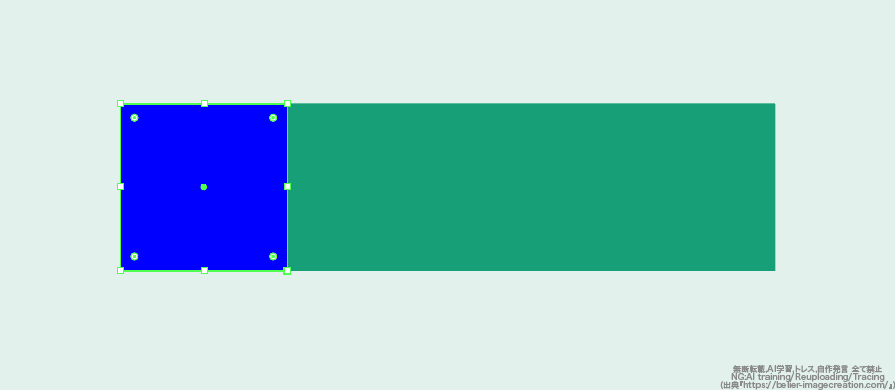
正方形を45°回転させ、以下画像のように長方形にぴったりくっつけます。
それから、パスファインダーの「分割(左下のマーク)」を押してください。
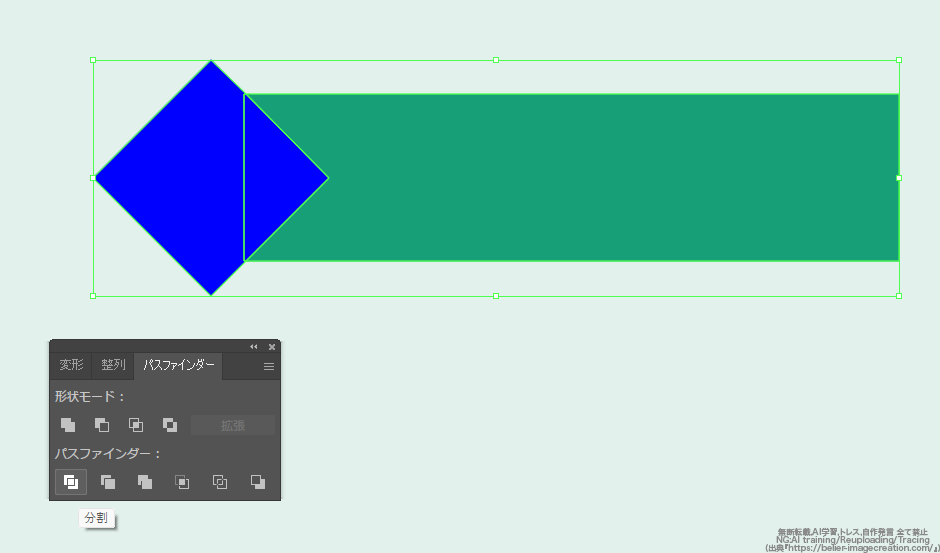
正方形を削除すると、長方形も削れます。
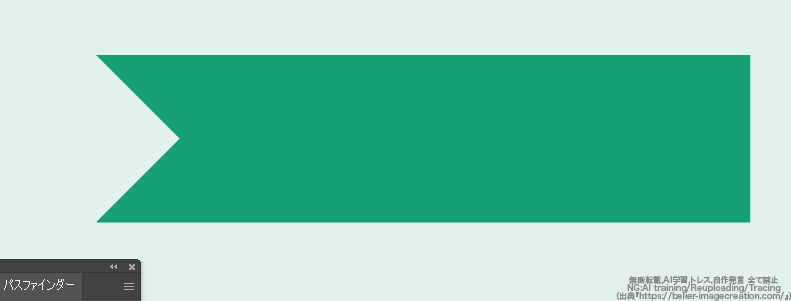
もう片側も同様に削っていきましょう。

時短したい場合、「リフレクトツール」を活用するのもアリです。
「リフレクトツール」は「回転ツール」のアイコンを長押しすると表示されるかと思います。
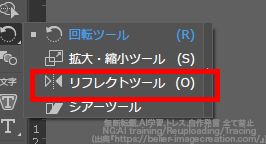
まず、図形を「Ctrl+F」で複製してください。
複製した図形を「選択ツール」で選択後、「リフレクトツール」に切り替えてから図形の右上角(①)を1回クリックし、右下角(②)も1回クリックすると右側に反転するように図形が移動します。
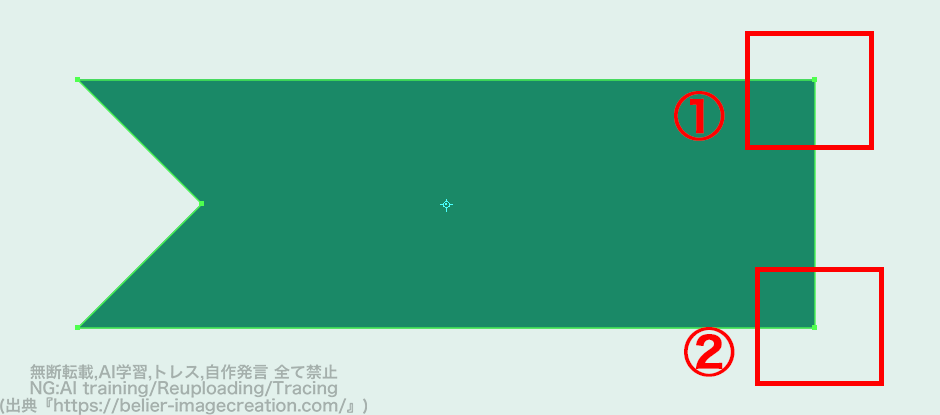
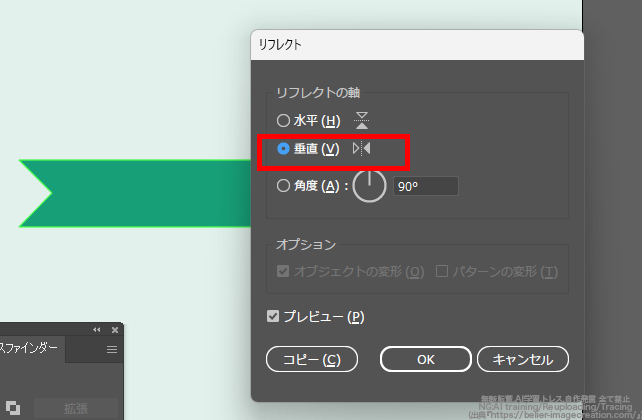
複製した図形をまとめて選択したのち、パスファインダーの「形状モード」で「合体」をクリックすると、ひとつのリボンの図形になります。
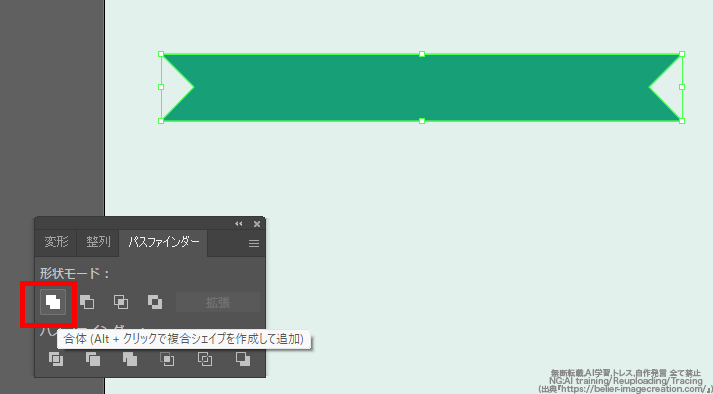
これだけでもリボンは完成ですが、リボンをオシャレにうねらせる方法もあります。
リボンを選択した状態で、画面上部のメニューバーにある「効果」の「ワープ」に分類されている「円弧」「旗」「上昇」のいずれかをクリックすると、オシャレな感じにリボンがうねります。
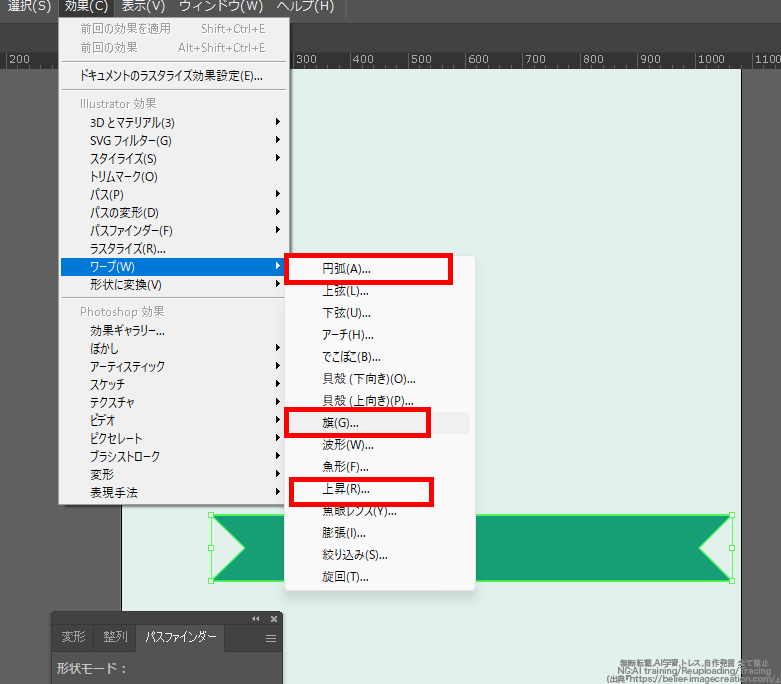

例えば、以下画像は「上昇」を選択した場合です。

ねじれたリボンの作り方
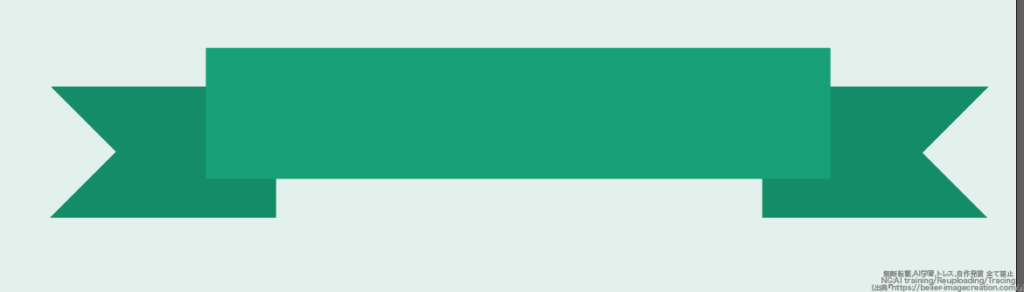
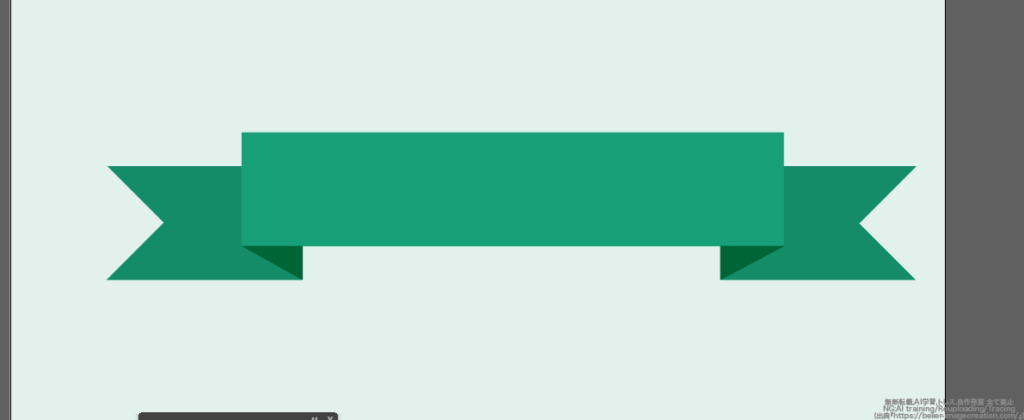
以下のようなリボンを作成する方法を見ていきましょう。
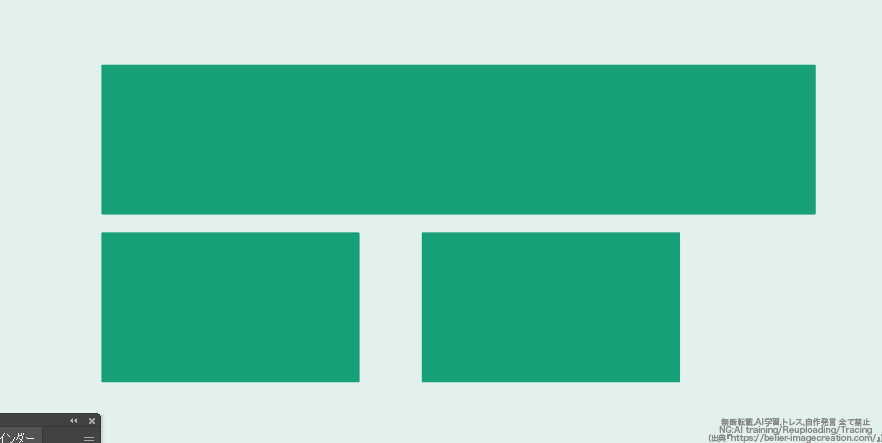
まずはじめに、横長の長方形と短めの長方形2つを作成します。
短めの長方形2つの片側を三角形に切り取ってから、横長長方形の左右に沿えます。

横長長方形を最前面に移動させてください。
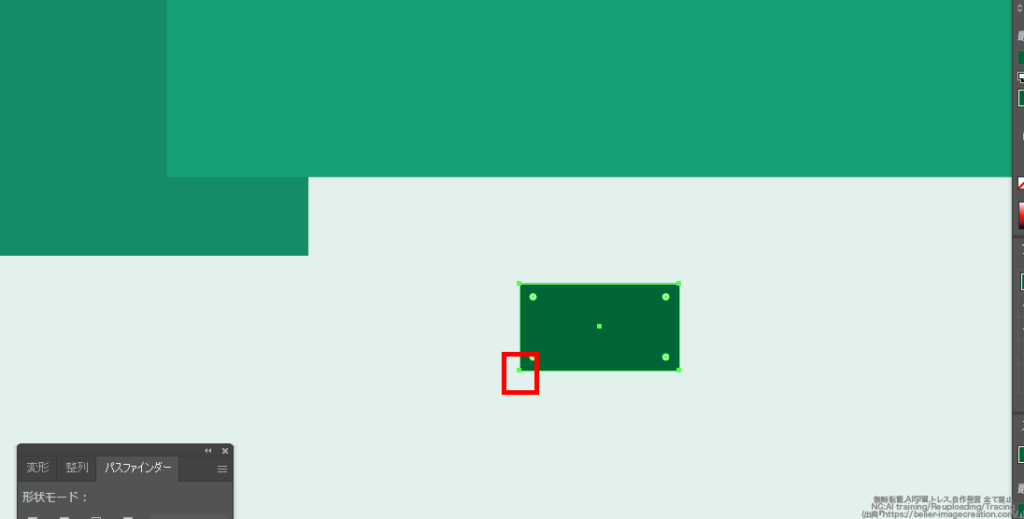
影の部分を作成していきます。
小さな長方形を他図形よりも暗い色で作成後、「ダイレクト選択ツール」で長方形の左下の角をクリックしてから「Delete」を押してください。すると、三角形になります。
三角形をリボンの影にあたる位置に移動させて、サイズや位置を調整しながらうまく当てはめましょう。
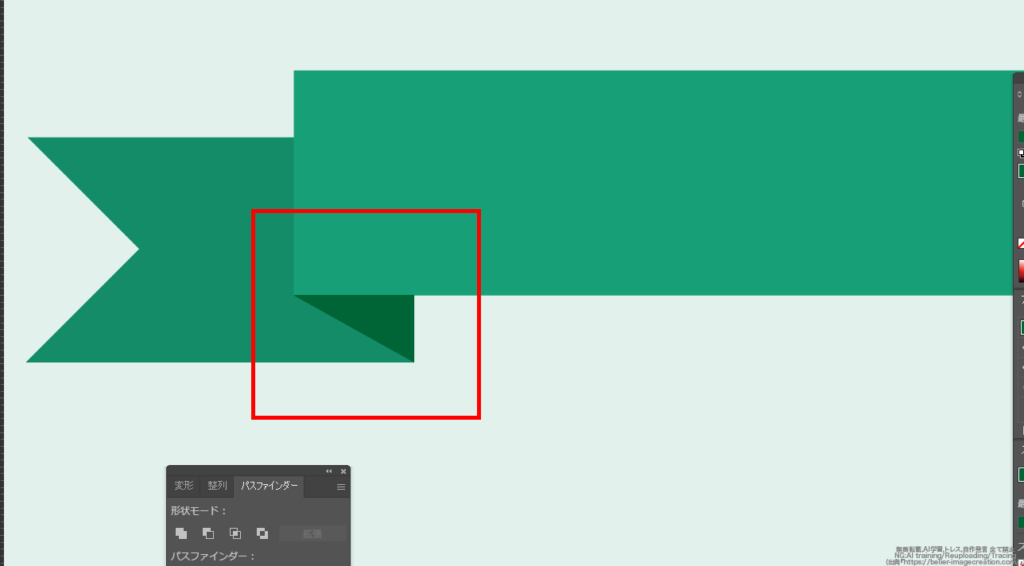
片側も同様の作業を行えば、リボンの完成です。
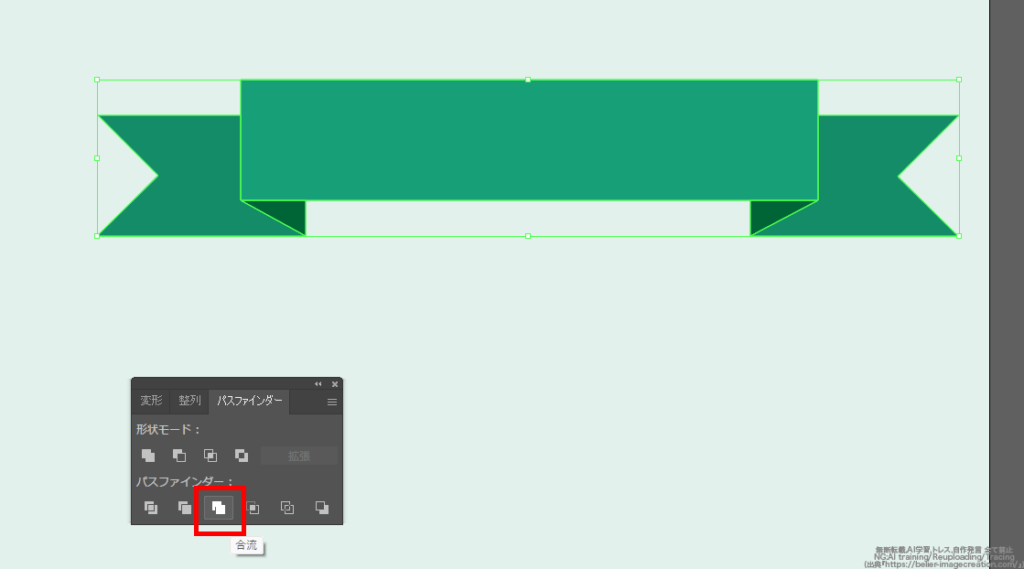
全ての図形を選択してからパスファインダーの「合流」をクリックすれば、ひとつのリボン図形になります。
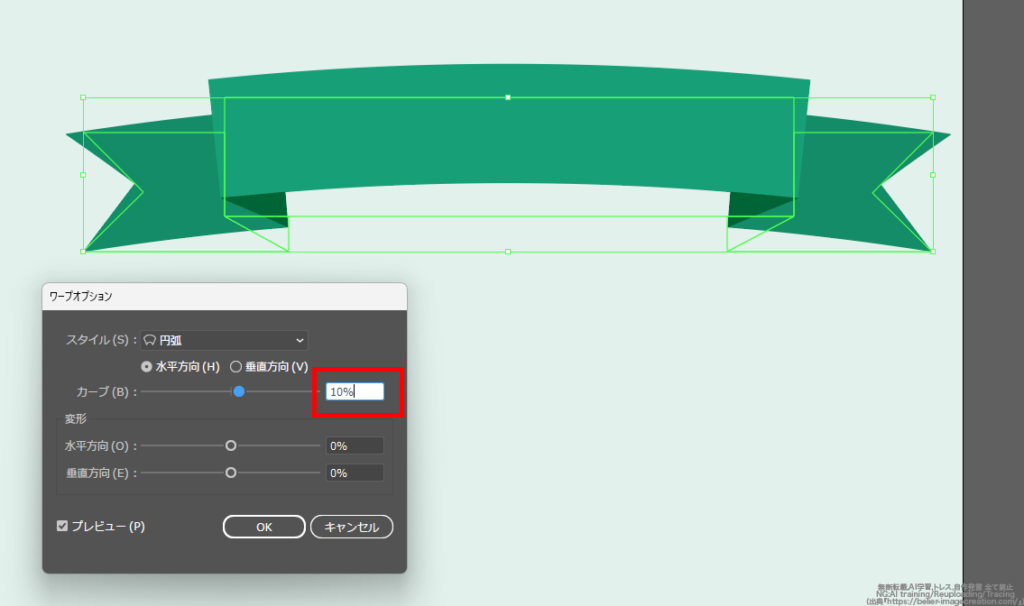
さらにオシャレなリボンの形状にしたい場合は、リボンを選択状態にしてから画面上部のメニューバーにある「効果」の「ワープ」に分類されている「円弧」をクリックしてみてください。
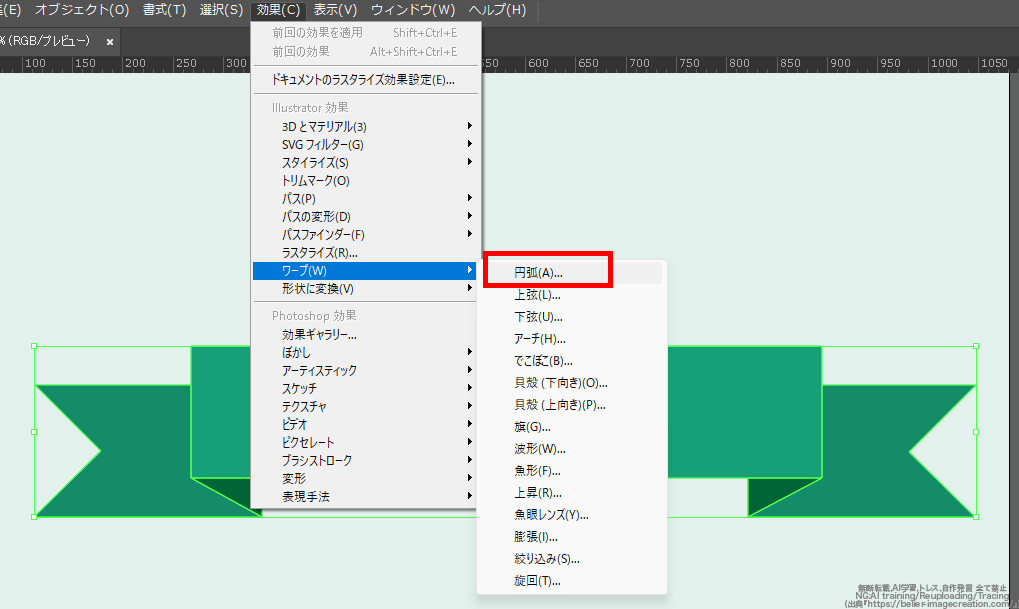
すると、リボンがしなります。
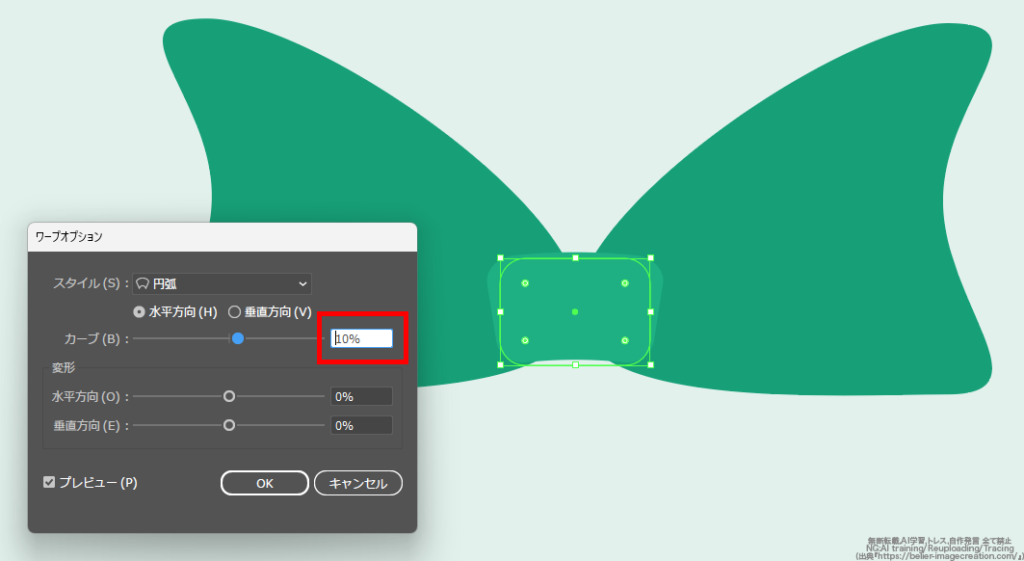
ワープオプションの「カーブ」の数値を10%くらいに設定すると、より自然なリボンの形状になります。
リボン結びの作り方
以下のようなリボンを作成する方法を見ていきましょう。

まずはじめに、正円を作成します。

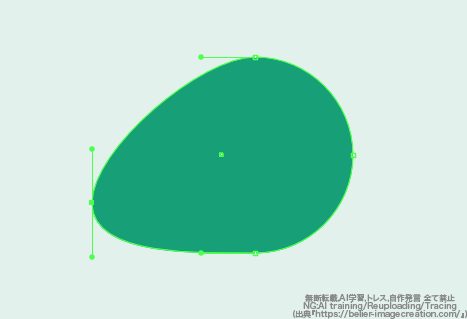
「ダイレクト選択ツール」に切り替えてから、正円の左側の点を左下に少し引っ張ります。
続けて、正円の右側の点を内側にひっこめるように移動させます。
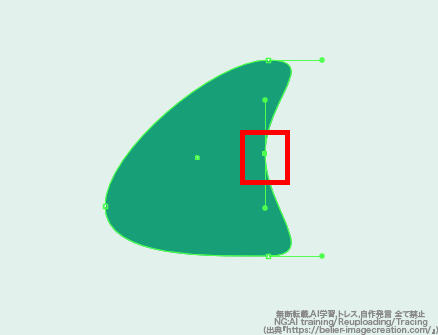
変形させて謎の形になった図形を複製・反転させて並べましょう。

次に、少し明るい色の四角形を中心に添えます。角を角丸にするとよりそれっぽいです。

(角丸の方法は以下記事をご活用ください)
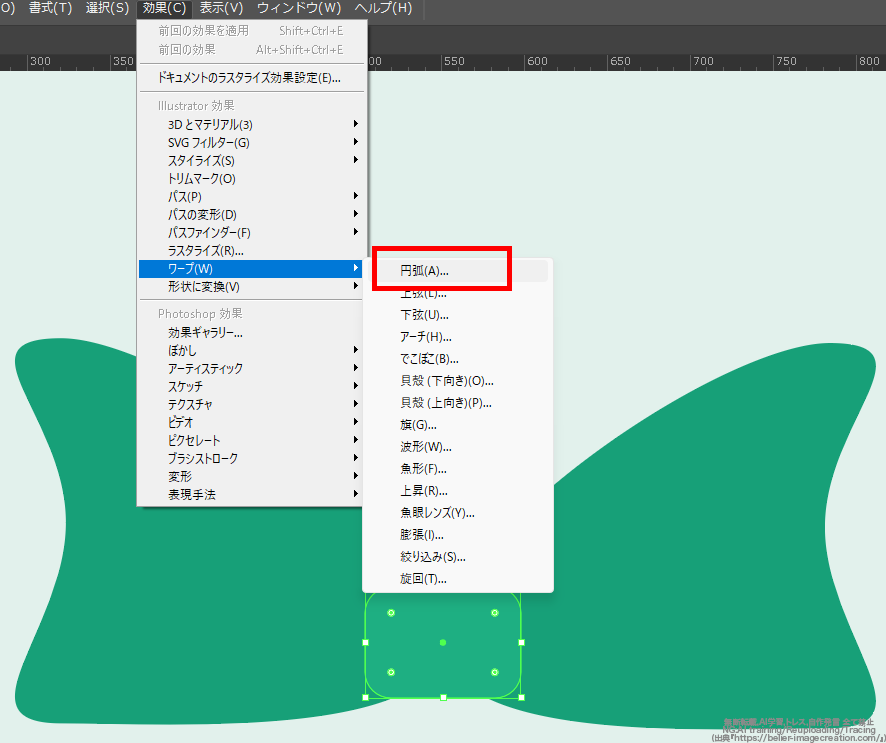
この四角形ですが、画面上部のメニューバーにある「効果」の「ワープ」にある「円弧」を選んでもオシャレに見えるかと思います。
次いで、縦線の片側が三角形に削れた長方形を作成しましょう。
この長方形の左上の点を内側に移動させて、長方形を少し細くしてください。
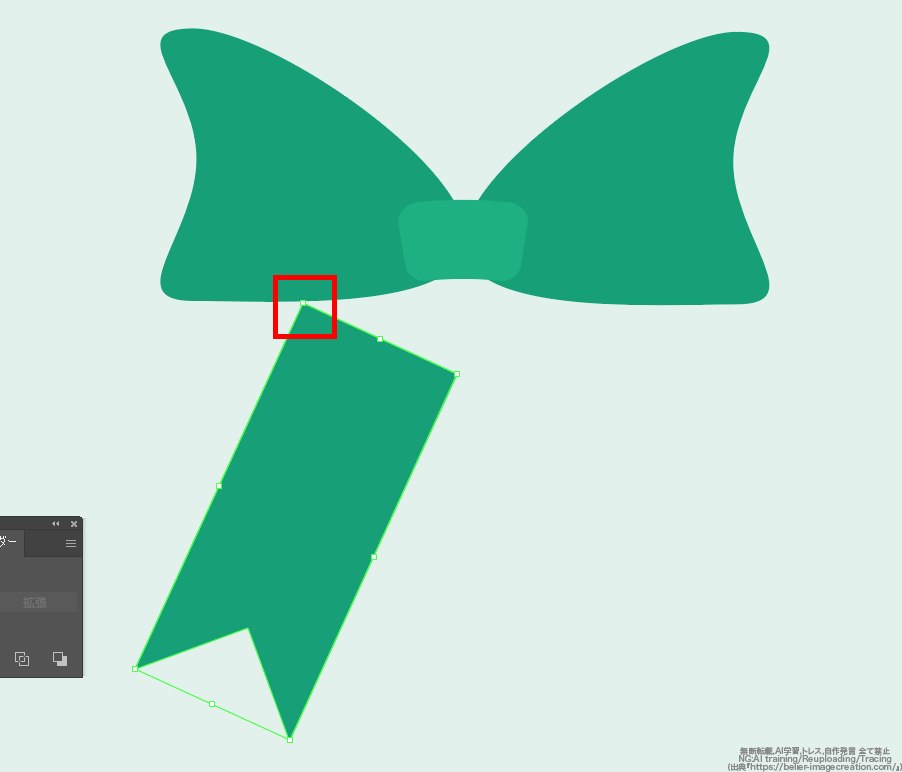
その後、この図形を複製し、対称的になるよう配置します。
(この図形を、他の図形よりもほんの少しだけ暗い色に変更しておくと、他の図形と色に差が出るので見やすいです)

これだけでも良いのですが、せっかくなので影も作りましょう。
暗い色の、引き延ばした楕円を作成してください。

これを複製・反転させて真ん中左右に配置します。
その後、真ん中の四角形を最前面に配置して影を背面にすれば、より影がそれらしく見えます。

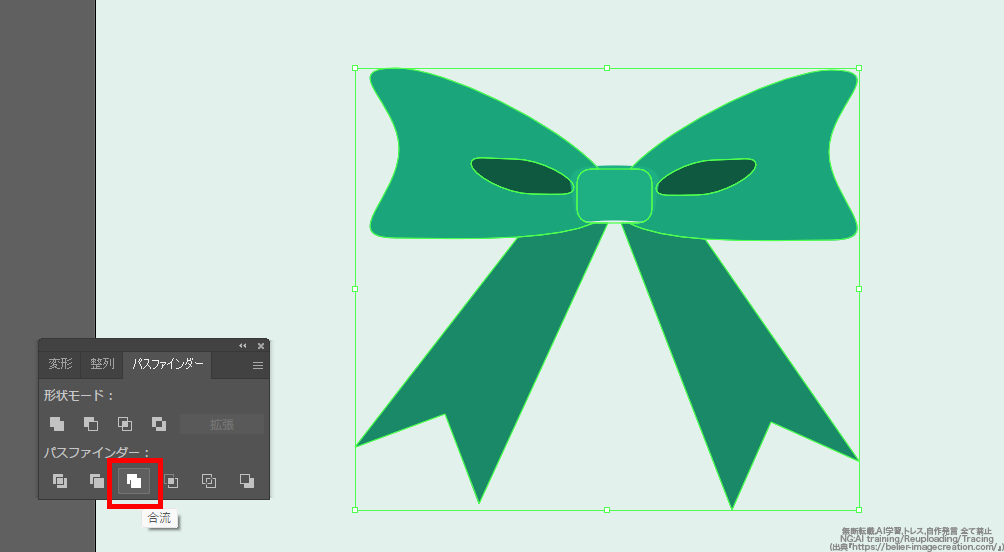
必要があれば、図形を全選択後にパスファインダーで「合流」をクリックし、図形をまとめてひとつのリボンにしましょう。
リボン風に文字を並べる方法
以下のようなリボン風のテキストを作成する方法を見ていきましょう。
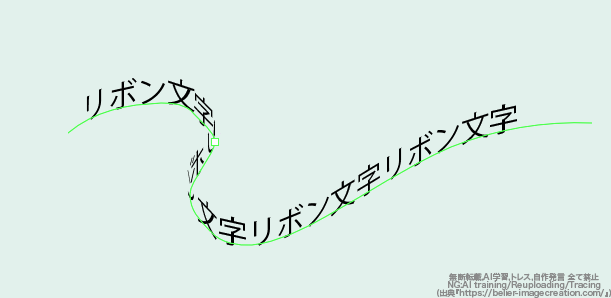
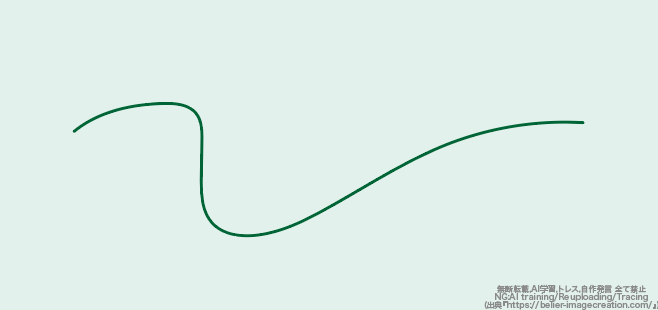
まずはじめに、リボンを思わせる線をブラシツールなどで引きます。
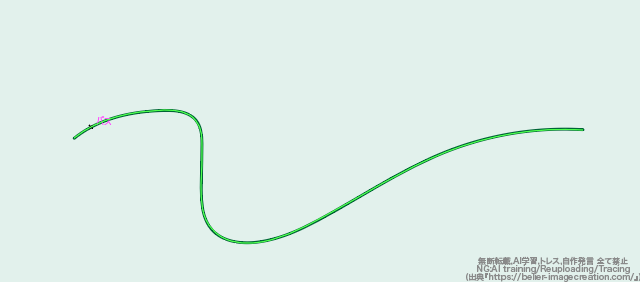
「文字ツール」で線の始端あたりをクリックすると、線が以下画像のような黄緑色の表示になります。
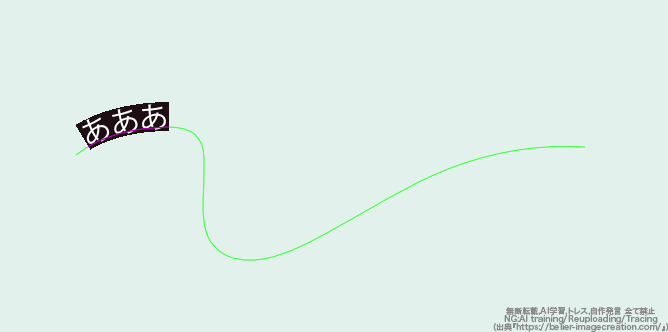
この状態で、テキストを入力してください。
すると、線に沿って文字が入力されていきます。
書きたいテキストを全て入力してから、テキストサイズや字間などを好みの感じになるまで調整しましょう。
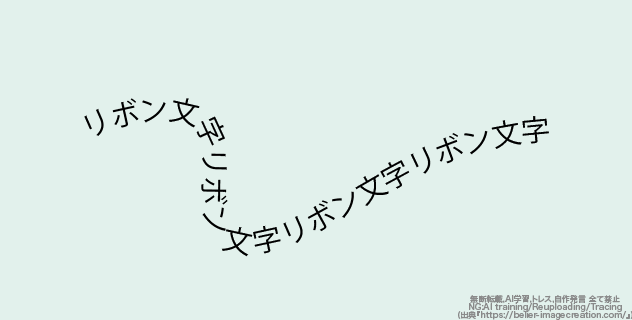
入力後のテキストを選択した状態で、画面上部のメニューバーにある「書式」の「パス上文字オプション」に分類されている「歪み」をクリックします。
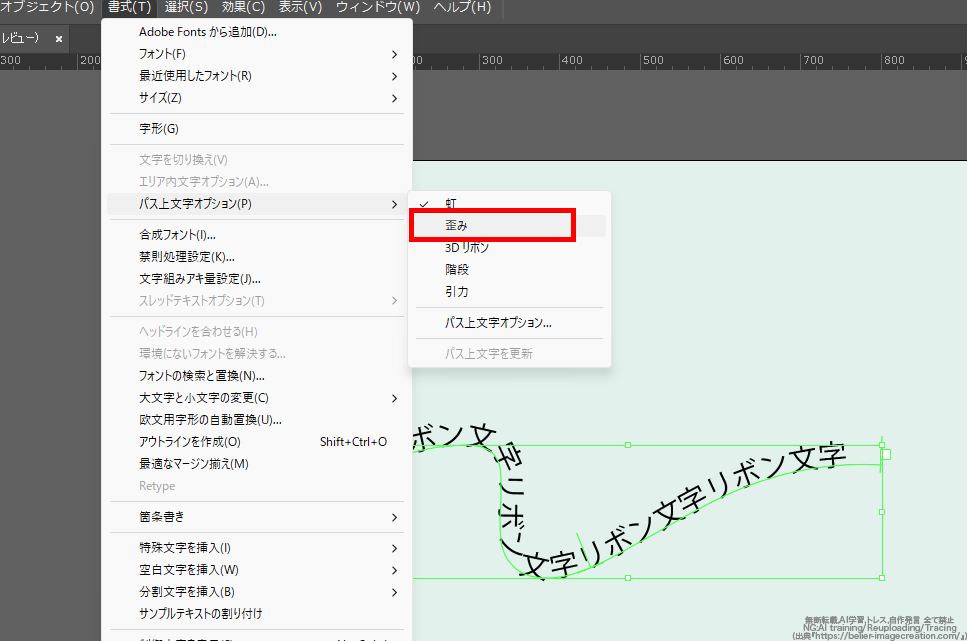
すると、リボンの形状をした、より立体的なテキストにすることができます。
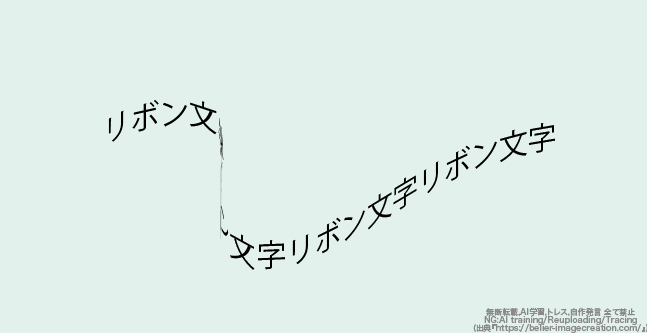
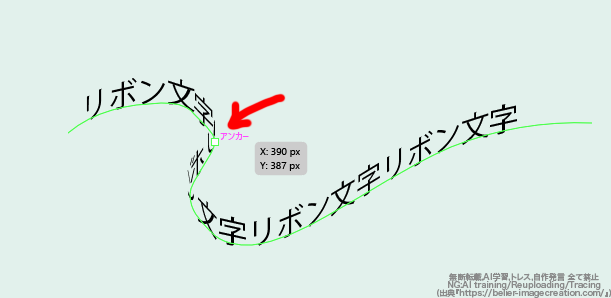
もし、形が望み通りでなければ、ダイレクト選択ツールで好きな形に変形しましょう。
ダイレクト選択ツールでテキストを選択後に表示される「アンカー」と書かれた点をダブルクリックで移動させれば、テキストが変形します。
もっとオシャレなリボンを超ラクに使いたい場合は素材がおすすめ
本記事でご紹介したリボンの制作方法を見て、

面倒くさい!!そもそも忙しすぎてリボン作ってる場合じゃない!!
もっとオシャレにしたいけど手間がかかりすぎる……!
と感じる方もいらっしゃるでしょう。
例えば、PIXTAのイラスト素材検索欄で「リボン」と入力すると、700000件以上ヒットします。(2026年1月現在)
しかも、結果に出た素材のどれもが高品質なものばかりです。
デザイナーにとって作業時間とクオリティはいつも必ず重視されます。作業時間を減らしつつ高品質なクリエイティブを制作したい方にはオススメな選択と言えます。
(著者はよくPIXTAを利用しますが、素材の数と品質が優れているのでいつも助かっています。欲しい素材のキーワードを入力すれば大体何かしら出てくるという点と、無料素材も扱っている点が特に使い勝手が良いと感じますね)
ストックフォト【PIXTA】
説明は以上です。お疲れ様でした。
⚠Adobeの更新時期が近いのに、どの方法が安く済むのか分からず、つい更新を後回しにしていませんか?

少しでも安く使い続けたい気持ちはあっても、それを調べるのは正直面倒ですよね。
以前、お得なやり方でライセンスを購入できた方でも、その方法が今も同じように安いとは限りません。

何も調べずにいつもの流れで更新すると、知らないうちに余計な費用を払ってしまうかもしれません。無駄な出費を避けたい方は、こちらの記事をチェックしてみてください。


忙しい時期にAdobeの有効期限が切れると、その対応に時間を取られて予想外のトラブルが発生してしまう可能性があります。
余裕を持つためにも、定期的に確認するのがオススメです。