※本サイトで紹介している商品・サービス等の外部リンクには、アフィリエイト広告が含まれる場合があります。

方眼紙みたいな背景にしたいんだけど、あれってカンタンにできるの?

斜めに傾いた格子柄を作りたい……
と困ったことはありませんか?
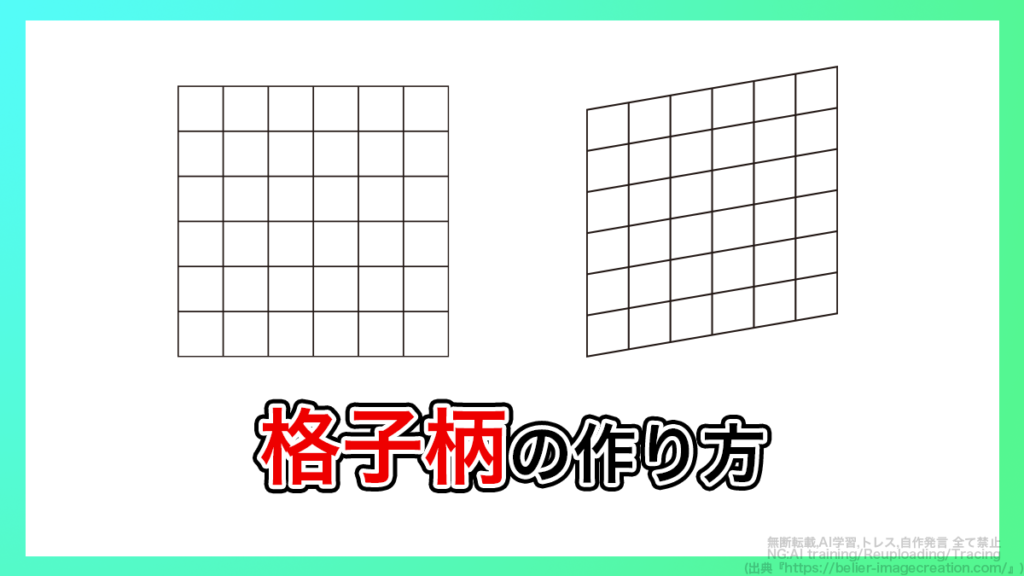
格子柄を作成するには、線を一本一本丁寧に並べてグループ化するのでしょうか?しかし、それはあまりにも手間でやりたくないですよね。
実は、格子柄はとてもカンタンに作成することができます。忙しい方でも大丈夫です。
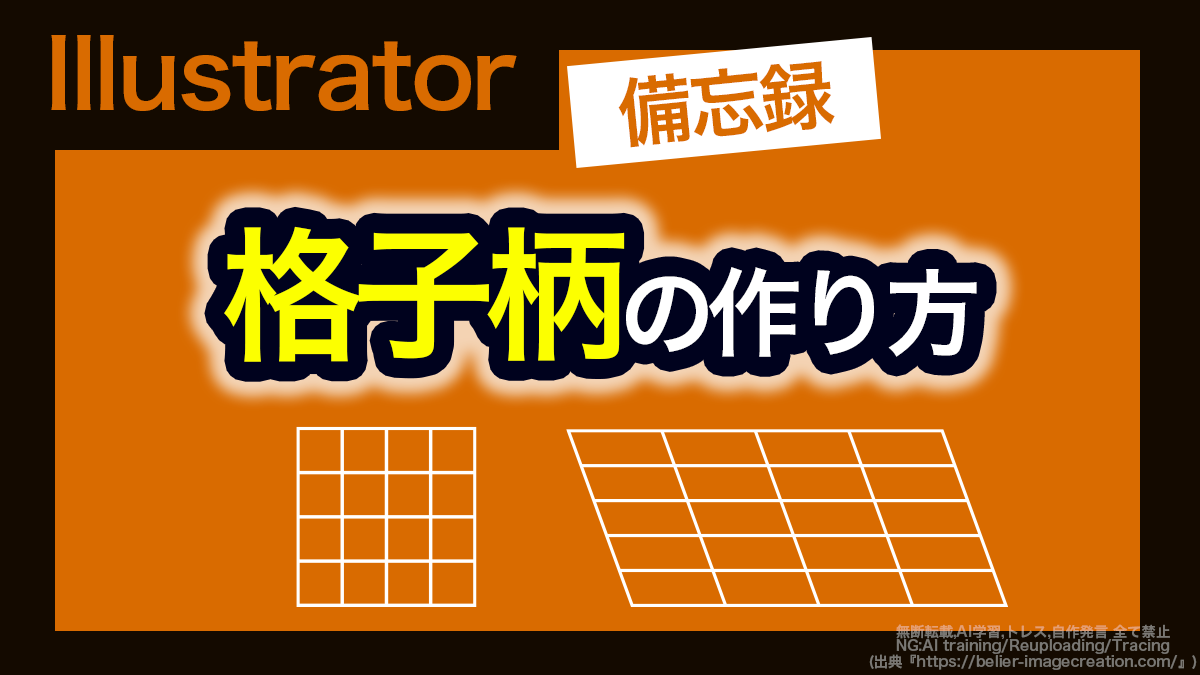
そこで今回は、illustrator2026における
・格子柄を作成する方法
・斜めの格子柄を作成する方法
について解説します。
⚠️Adobe CCの更新方法、以前と同じで大丈夫?⚠️

これまで「デジハリなどのスクール経由でAdobe CCを安く更新する」という方法を利用していた方は要注意です。
最近の規約変更により、Adobe教育ライセンス付きの講座を再購入してCCを更新することはできなくなりました。(場合によってはライセンス停止などのリスクも……)

では、今Adobe CCを更新するなら、どうすればいいのでしょうか?
何も調べずに更新すると、余計な費用を払う・リスクを負うかもしれません。それらを避けたい方はこちらの記事をご活用ください。

格子の作り方

格子は「長方形グリッドツール」でとても簡単に制作することができます。
まずはじめに、ツールバーで「長方形グリッドツール」を選択します。
「長方形グリッドツール」が見当たらない場合は、ツールバーの下にある「…」マークを押して、表示されたうちの「描画」項目内を探してください。
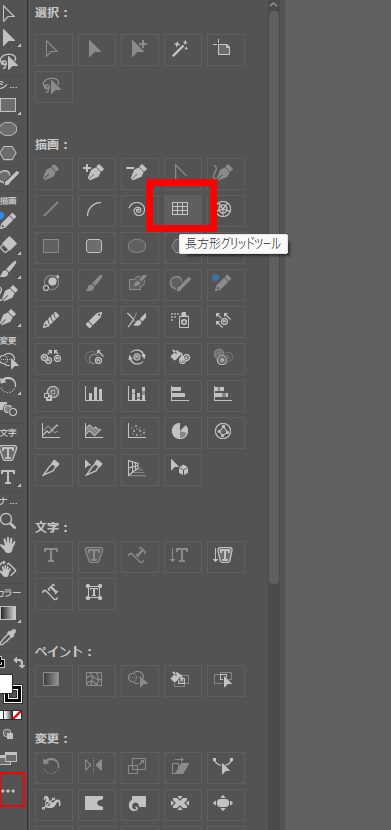
アートボードの上でクリック・ドラッグしましょう。
これだけで格子柄を作成することができます。
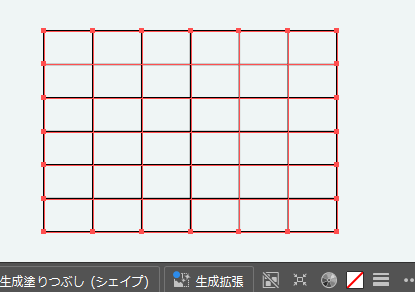
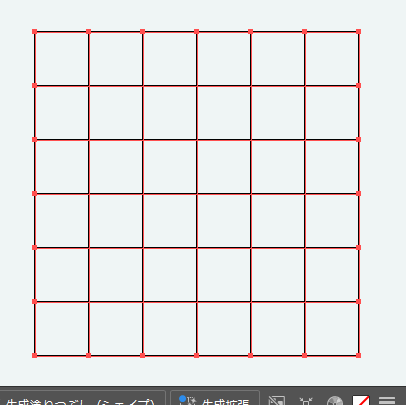

マス目のサイズや、何本の線で格子が構成されるかを先に指定して格子を作成することもできます。
ツールバーにある「長方形グリッドツールオプション」のアイコンをダブルクリックすると、以下画像のようなウィンドウが表示されるので、数値を変更してください。
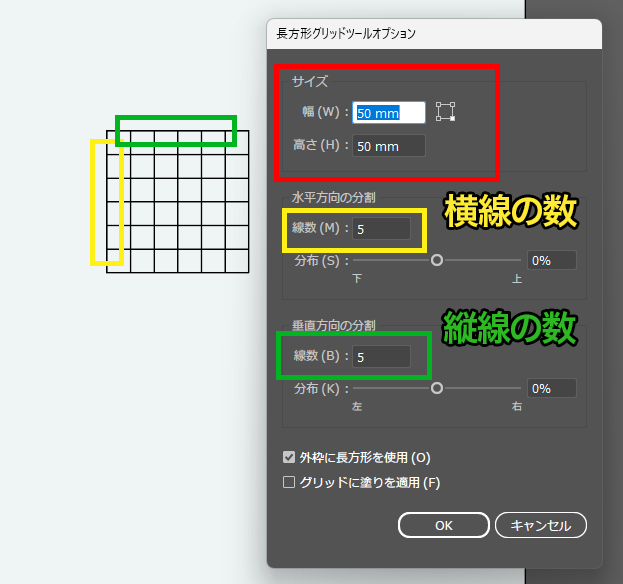
斜めの格子柄の作り方
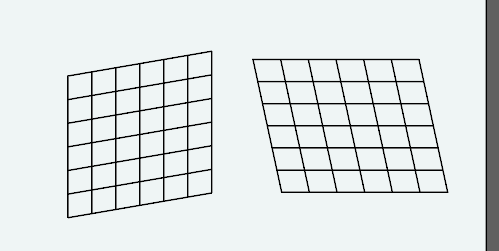
斜めの格子柄もカンタンです。普通に格子を作成してから、「自由変形ツール」を使用するだけです。
まず最初に、作成した格子柄を選択ツールで選択しておきましょう。
その状態で、「自由変形ツール」に切り替えます。
(見当たらない場合は、ツールバーの下にある「…」を押し、表示された中にある「変更」項目を探してみてください)
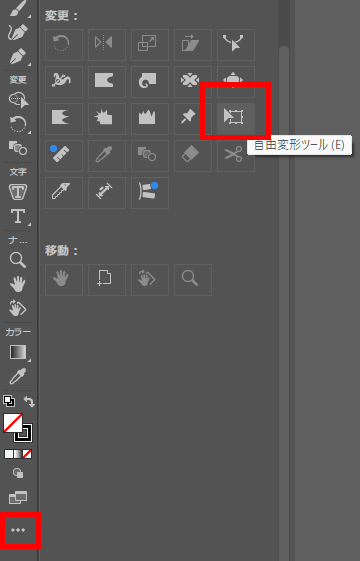
この状態で既に作成した格子をクリックすると、様々な点が表示されます。
白い点をクリックして、左右or上下にドラッグしましょう。
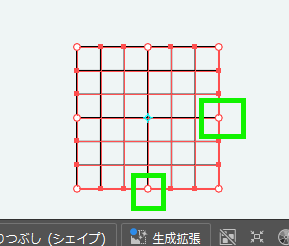
適切な方向に引っ張れば、格子を斜めにすることができます。
説明は以上です。お疲れ様でした。
⚠Adobeの更新時期が近いのに、どの方法が安く済むのか分からず、つい更新を後回しにしていませんか?

少しでも安く使い続けたい気持ちはあっても、それを調べるのは正直面倒ですよね。
以前、お得なやり方でライセンスを購入できた方でも、その方法が今も同じように安いとは限りません。

何も調べずにいつもの流れで更新すると、知らないうちに余計な費用を払ってしまうかもしれません。無駄な出費を避けたい方は、こちらの記事をチェックしてみてください。


忙しい時期にAdobeの有効期限が切れると、その対応に時間を取られて予想外のトラブルが発生してしまう可能性があります。
余裕を持つためにも、定期的に確認するのがオススメです。