※本サイトで紹介している商品・サービス等の外部リンクには、アフィリエイト広告が含まれる場合があります。

音声は要らないんだけど、それを消そうとしたら映像クリップの方も消えちゃった!音声だけ消す方法って無いの?

このオーディオクリップだけ使いたいけれど、動画がくっついてきて切り離せない……
と困ったことはありませんか?
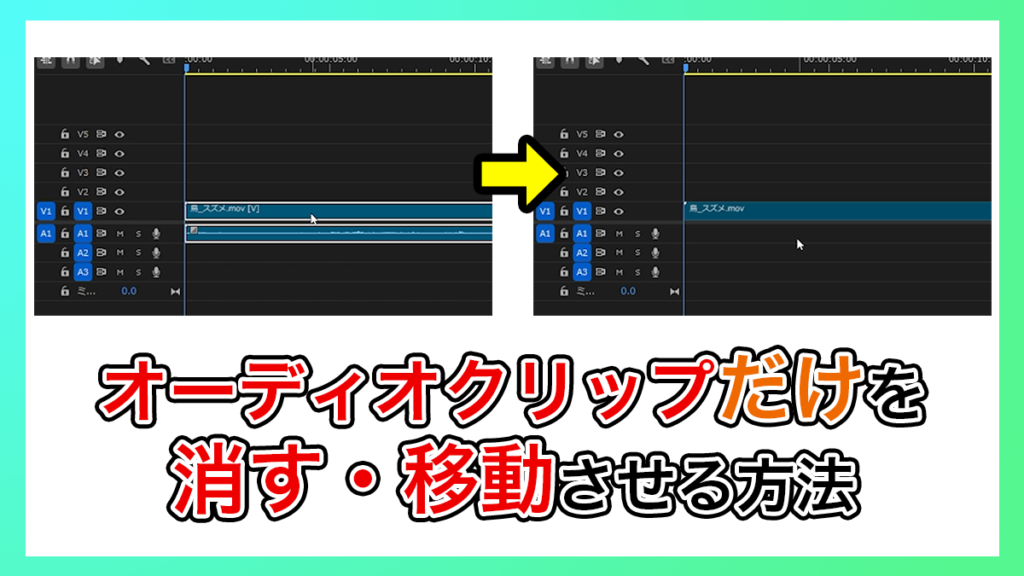
たとえば、映像のみを使用してBGMは別で選んだものを使いたい場合、映像素材にくっついているオーディオデータは削除する必要があります。
ですが、削除しようとすると、なぜか映像データの方も消えてしまって困ったのではないでしょうか。
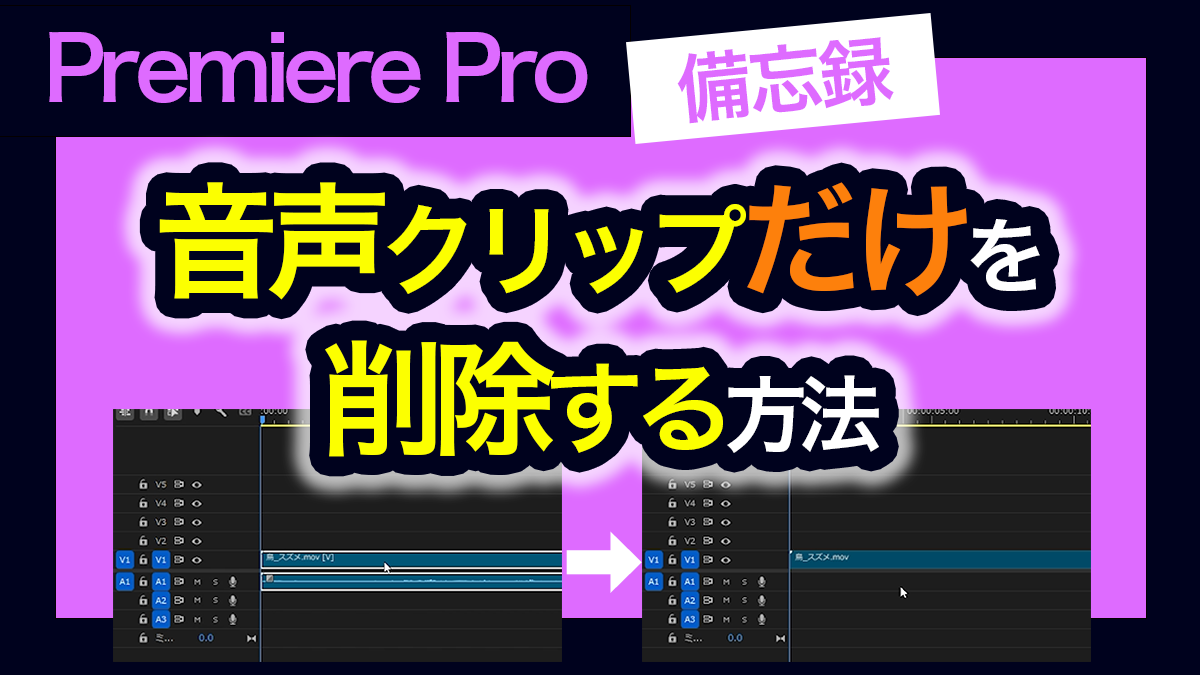
そこで今回は、Premiere Proにおける
・オーディオクリップだけを削除・移動させる方法
について解説します。
⚠️Adobe CCの更新方法、以前と同じで大丈夫?⚠️

これまで「デジハリなどのスクール経由でAdobe CCを安く更新する」という方法を利用していた方は要注意です。
最近の規約変更により、Adobe教育ライセンス付きの講座を再購入してCCを更新することはできなくなりました。(場合によってはライセンス停止などのリスクも……)

では、今Adobe CCを更新するなら、どうすればいいのでしょうか?
何も調べずに更新すると、余計な費用を払う・リスクを負うかもしれません。それらを避けたい方はこちらの記事をご活用ください。

音声クリップのみを削除・移動させる方法

オーディオクリップだけを削除する方法はとてもカンタンです!
オーディオだけ削除したいクリップをクリックして選択します。それから右クリックをし、表示された中にある「リンク解除」を押しましょう。
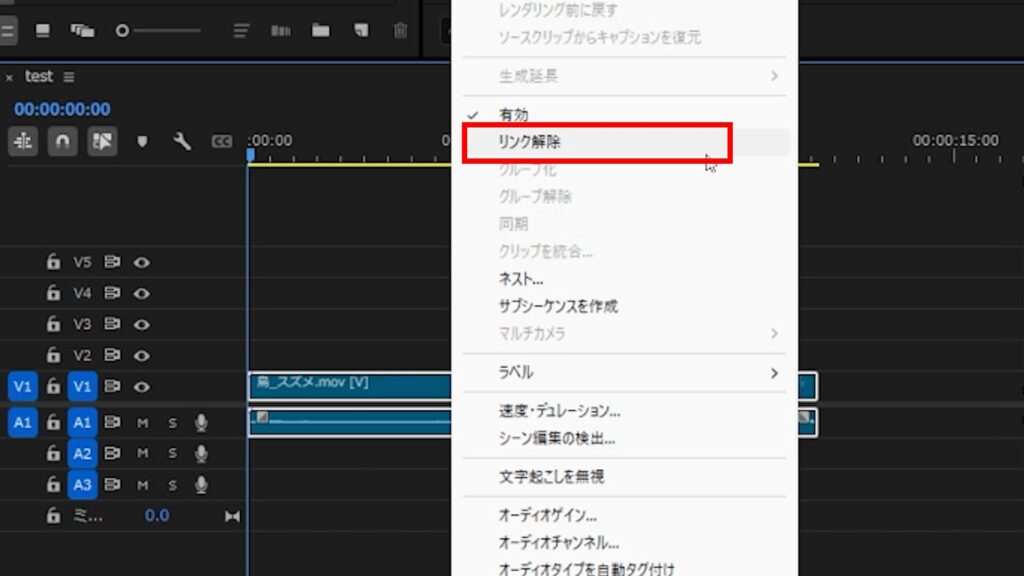
そうすることで、ビデオクリップとオーディオクリップを別々に切り離すことができます。

オーディオクリップのみを削除したい場合は、そのオーディオクリップだけをクリックして選択後、削除してください。
ちなみに、削除は「Deleteキー」を押すことで瞬時に行えます。

単にオーディオなしで書き出したいだけの場合

この場合はリンク解除してからオーディオクリップを削除でもいいですが、そのオーディオをミュートにするだけでも書き出し時に音が消えますよ。
オーディオクリップが配置されているトラックの左側に、「M」と書かれたマーク(=トラックをミュート)があります。
これをクリックしてONにしてから書き出すことでも、音無しの動画を作成することができます。覚えておいて損はないでしょう。

説明は以上です。お疲れ様でした。
⚠Adobeの更新時期が近いのに、どの方法が安く済むのか分からず、つい更新を後回しにしていませんか?

少しでも安く使い続けたい気持ちはあっても、それを調べるのは正直面倒ですよね。
以前、お得なやり方でライセンスを購入できた方でも、その方法が今も同じように安いとは限りません。

何も調べずにいつもの流れで更新すると、知らないうちに余計な費用を払ってしまうかもしれません。無駄な出費を避けたい方は、こちらの記事をチェックしてみてください。


忙しい時期にAdobeの有効期限が切れると、その対応に時間を取られて予想外のトラブルが発生してしまう可能性があります。
余裕を持つためにも、定期的に確認するのがオススメです。