
※本サイトで紹介している商品・サービス等の外部リンクには、アフィリエイト広告が含まれる場合があります。

カラーマットを置きたい!でもやり方が分からないな

カラーマット作るやり方を調べてその通りにやっているのに、何故か上手くいかない……
と困ったことはありませんか?
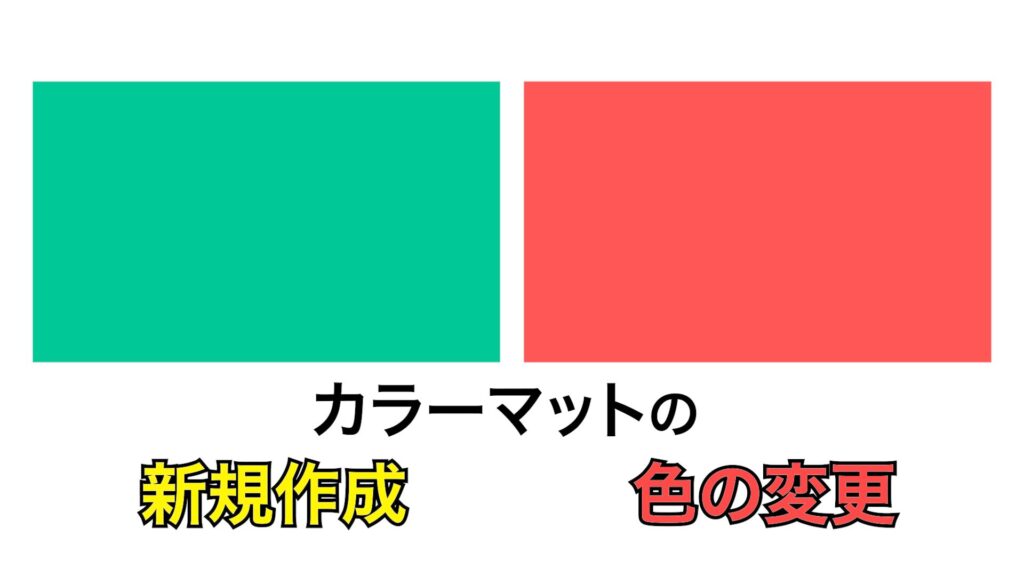
筆者も以前まではカラーマットの作成がなぜか上手くいったり上手くいかなかったりで、どうすれば良いのだろうと悩んでおりました。しかし、ある方法を発見してからは問題なく新規作成ができるようになりました。
そこで今回は、
カラーマット新規作成方法(+配置済みカラーマットの色変更方法)
について、筆者が個人的に上手くいった方法を解説します。
⚠️Adobe CCの更新方法、以前と同じで大丈夫?⚠️

これまで「デジハリなどのスクール経由でAdobe CCを安く更新する」という方法を利用していた方は要注意です。
最近の規約変更により、Adobe教育ライセンス付きの講座を再購入してCCを更新することはできなくなりました。(場合によってはライセンス停止などのリスクも……)

では、今Adobe CCを更新するなら、どうすればいいのでしょうか?
何も調べずに更新すると、余計な費用を払う・リスクを負うかもしれません。それらを避けたい方はこちらの記事をご活用ください。

カラーマットの新規作成&色変更の方法
カラーマットの新規作成
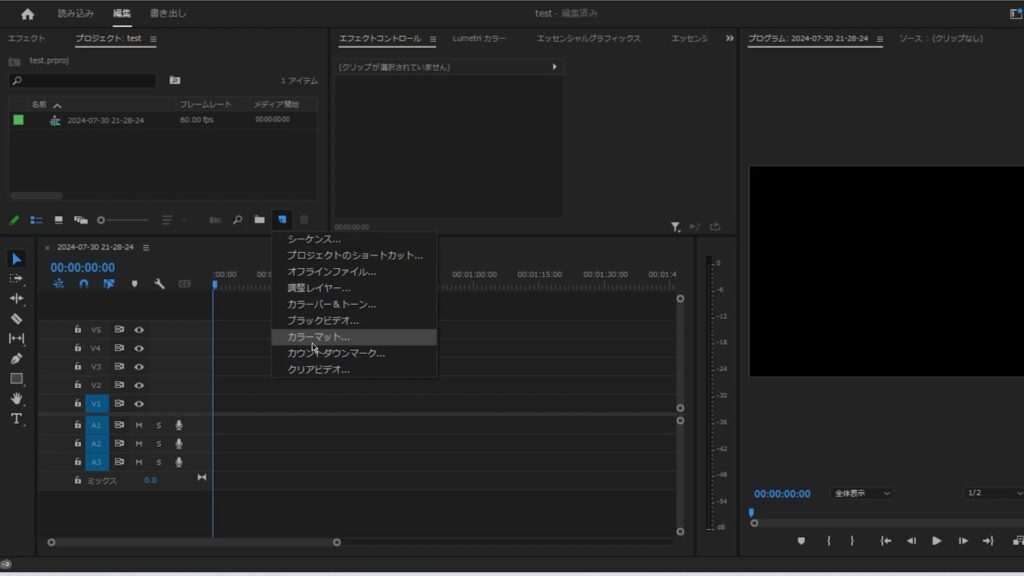
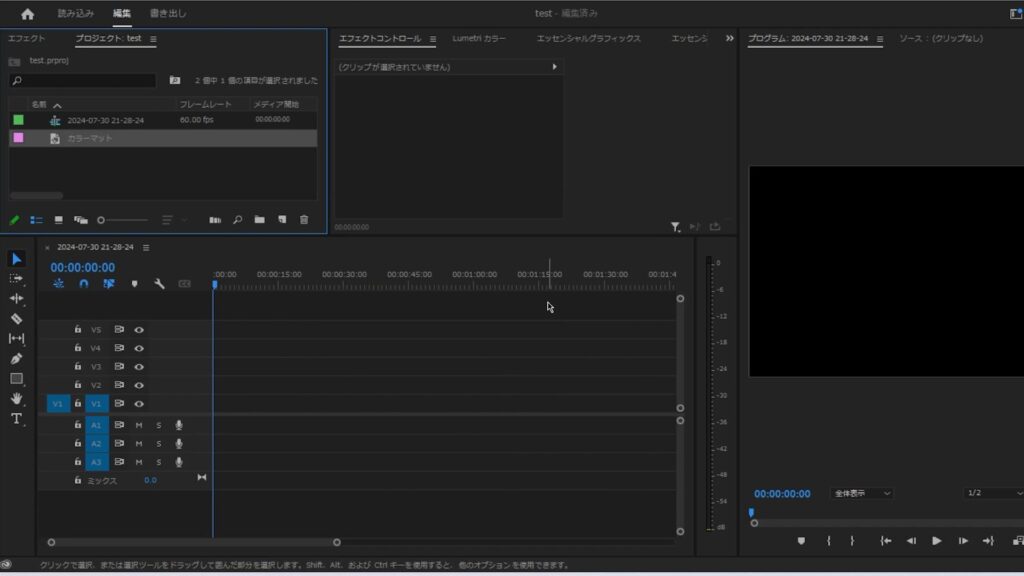
1.プロジェクトパネルにある「紙がめくれたようなアイコン」をクリックします。すると、カラーマットという項目が出現するので、それをクリックします。
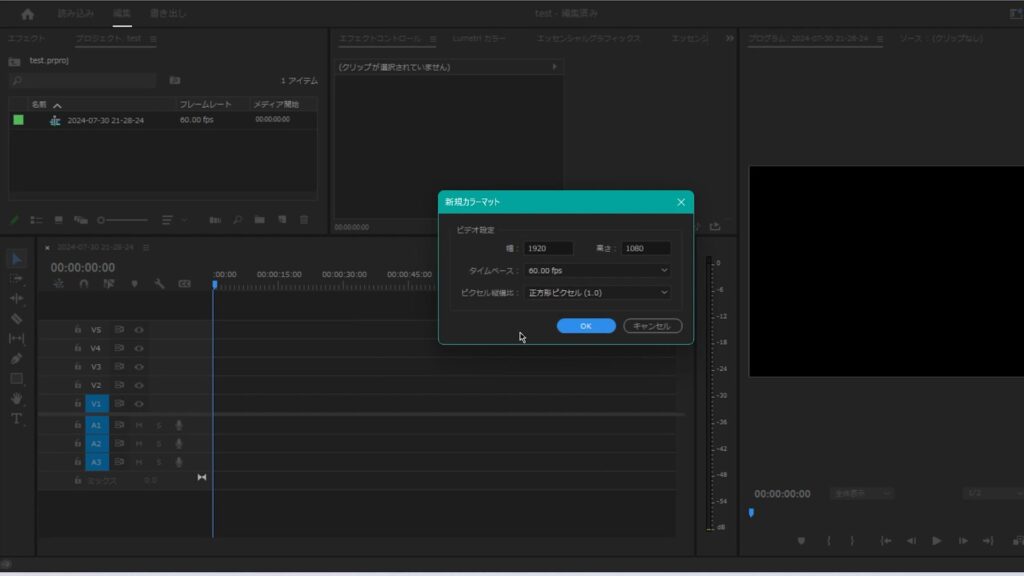
2.新規カラーマットというウィンドウが出てきます。各設定はお好みで決めてください(特にこだわりが無ければそのままで問題ないと思います)。
設定が完了したらOKボタンを押します。
3.カラーピッカーウィンドウでカラーマットの色を選択します。決定したらOKボタンを押してください。
4.さらにOKボタンを押したら完了です。プロジェクトパネルにカラーマット素材が出現します。
カラーマットの色の変更
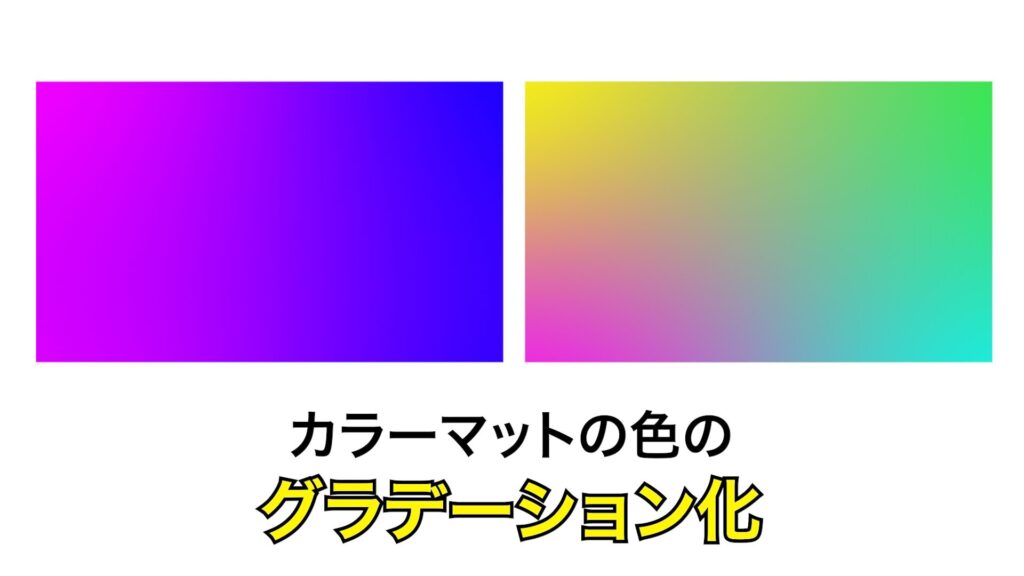
カラーマットは1色のみ変更の他、グラデーションカラーにも変更することが可能です。
単色
1.タイムラインにカラーマットを配置した後、そのクリップをダブルクリックします。
2.カラーピッカーが出現するので、色を選択するだけで変更が完了します。
グラデーション
1.カラーマットを作成し、タイムラインに配置します。
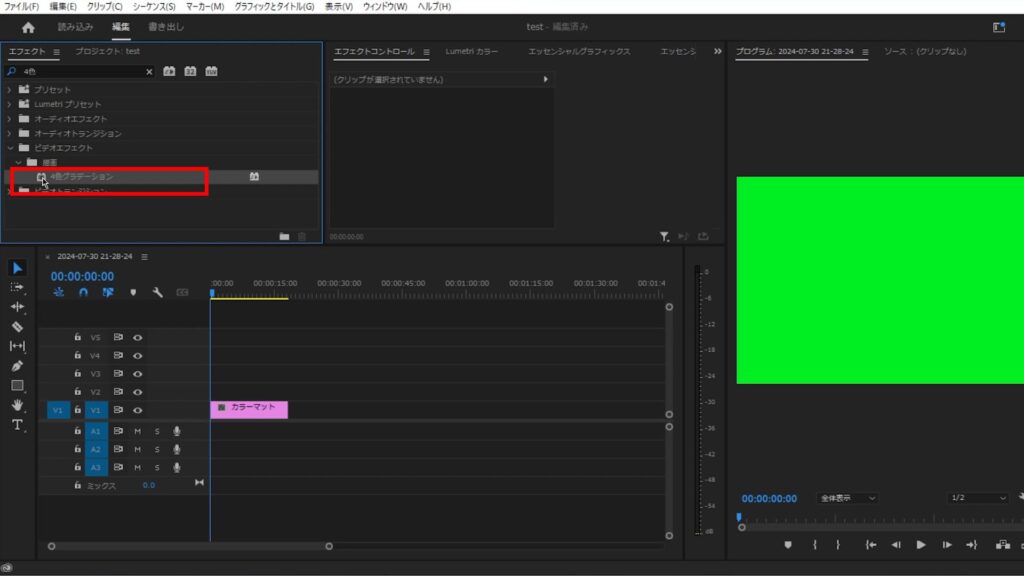
2.エフェクトパネルで「4色グラデーション」と検索します。出てきた項目を選択し、タイムラインに配置したカラーマットにドラッグ&ドロップします。
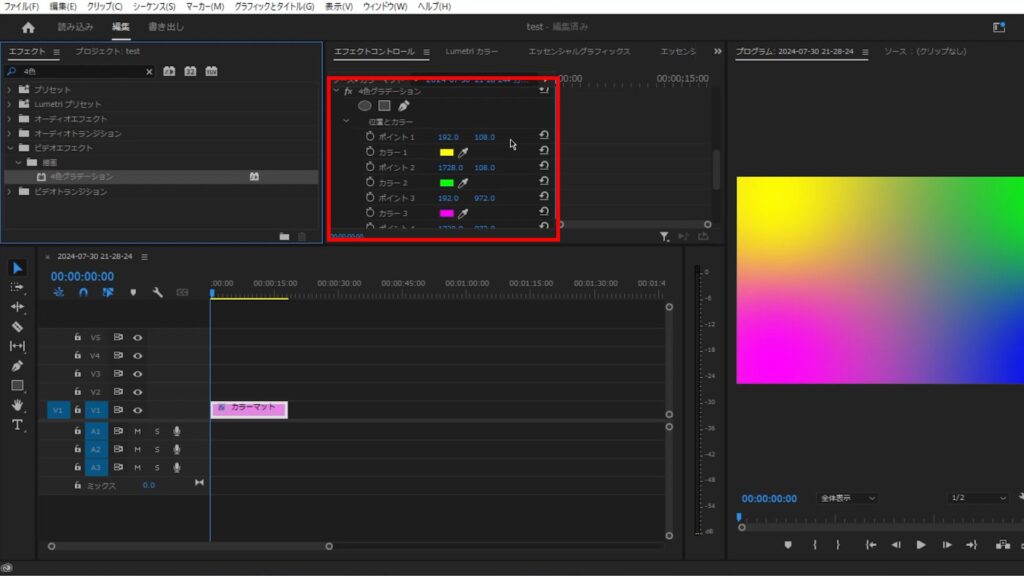
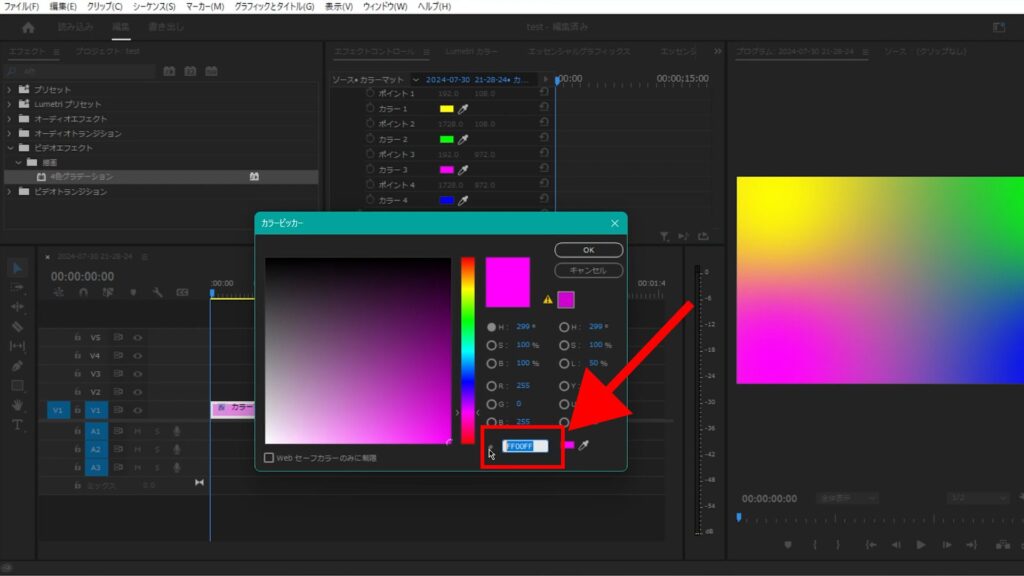
3.エフェクトコントロールパネルに「4色グラデーション」という項目が出現します。 グラデーションの色を変更するには「カラー1~4」の色を変更してください。
4色ではなく2色のグラデーションにしたい場合は「カラー1~4」の内、どれか二つを同じ色に変更します。
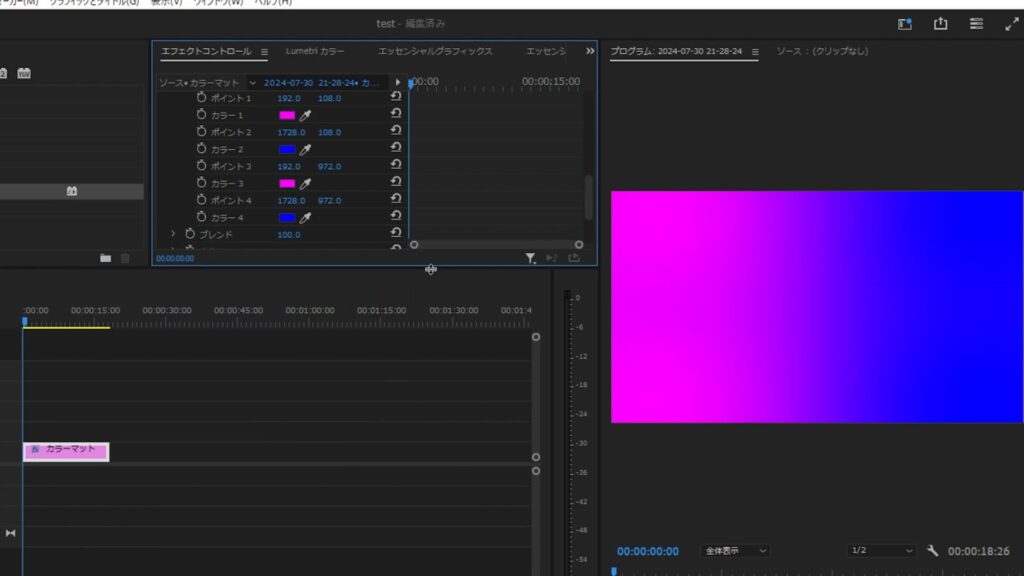
(※同じ色に変更するときは、カラーコードをコピー&ペーストするのがオススメです。同じカラーコードを入力することで全く同じ色に変更することができます)
説明は以上です。お疲れ様でした。
⚠Adobeの更新時期が近いのに、どの方法が安く済むのか分からず、つい更新を後回しにしていませんか?

少しでも安く使い続けたい気持ちはあっても、それを調べるのは正直面倒ですよね。
以前、お得なやり方でライセンスを購入できた方でも、その方法が今も同じように安いとは限りません。

何も調べずにいつもの流れで更新すると、知らないうちに余計な費用を払ってしまうかもしれません。無駄な出費を避けたい方は、こちらの記事をチェックしてみてください。


忙しい時期にAdobeの有効期限が切れると、その対応に時間を取られて予想外のトラブルが発生してしまう可能性があります。
余裕を持つためにも、定期的に確認するのがオススメです。