※本サイトで紹介している商品・サービス等の外部リンクには、アフィリエイト広告が含まれる場合があります。

タイムラインにいつもある青い線を好きな位置に移動させるのに、いちいち動かさなくちゃいけないの大変だよ!

再生ヘッドのこと?1フレーム分移動させるショートカットとかは有名だけれど……
と困ったことはありませんか?
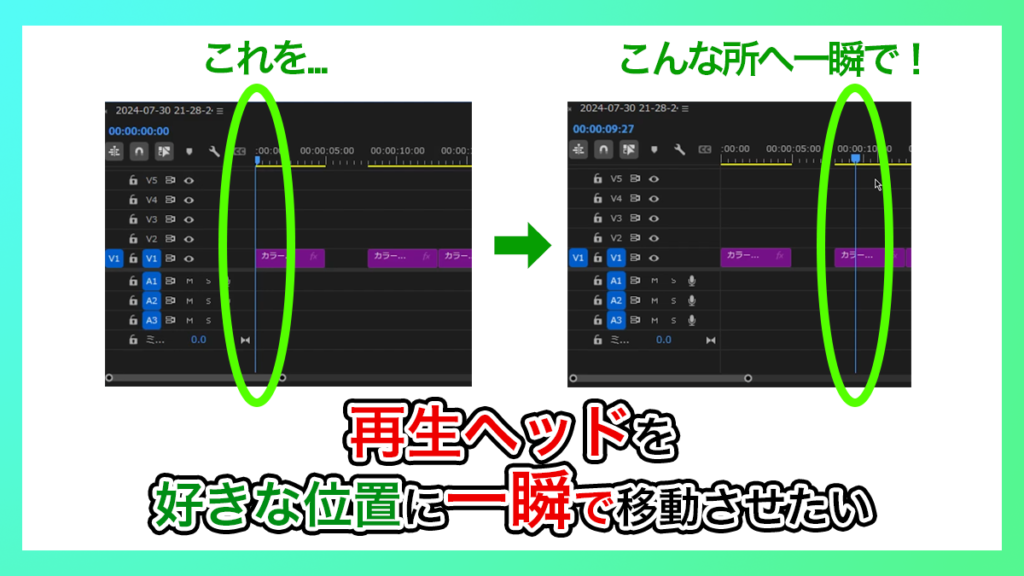
再生ヘッドを特定の位置に移動させるには、わざわざ再生ヘッドをクリックしてから特定の位置までマウスでドラッグしなければならず、面倒だと感じることがあるかと思います。
私も今まではいちいち再生ヘッドをマウス操作で移動させていました。
しかし、これから説明する方法を使うようになってから、非常に手間なく再生ヘッドを望んだ位置に移動させることができるようになり、ストレスが減りました。
そこで今回は、Premiere Proにおける
再生ヘッドを好きな位置に一瞬で移動させる方法
について解説します。
⚠️Adobe CCの更新方法、以前と同じで大丈夫?⚠️

これまで「デジハリなどのスクール経由でAdobe CCを安く更新する」という方法を利用していた方は要注意です。
最近の規約変更により、Adobe教育ライセンス付きの講座を再購入してCCを更新することはできなくなりました。(場合によってはライセンス停止などのリスクも……)

では、今Adobe CCを更新するなら、どうすればいいのでしょうか?
何も調べずに更新すると、余計な費用を払う・リスクを負うかもしれません。それらを避けたい方はこちらの記事をご活用ください。

再生ヘッドを特定の位置に一瞬で移動させる方法
ショートカットを設定することで、カーソル位置に再生ヘッドを移動させることが可能
再生ヘッドを好きな場所に移動させるやり方の結論を申し上げると、
「再生ヘッドをカーソル位置に移動」というショートカットにキーを割り当てて使用する
という方法になります。
具体的なやり方を見ていきましょう。
まずはじめに、メニューバーの「編集」を押し、表示された中にある「キーボードショートカット」をクリックします。
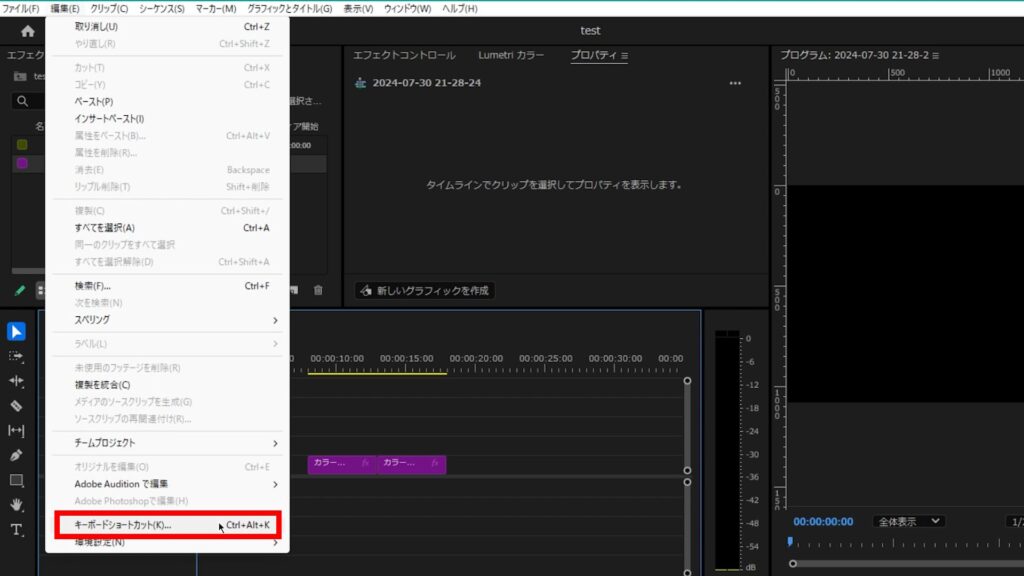
ショートカットのキーを設定できるウィンドウが現れます。
ウィンドウの左下あたりに検索バーが存在するので、そこに「再生ヘッド」と入力してみてください。
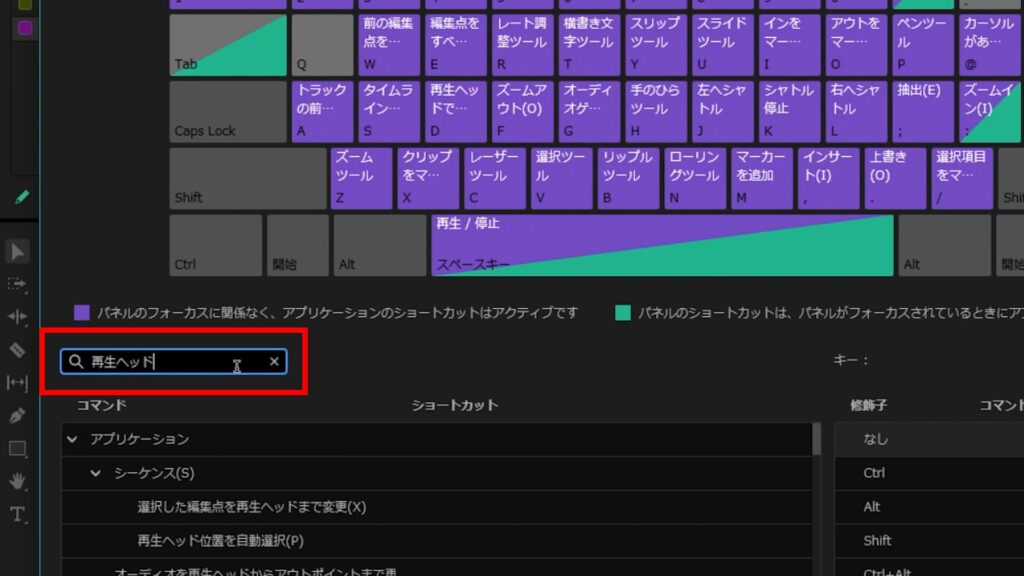
すると、再生ヘッドに関するショートカットの一覧が現れます。
それを下の方までスクロールしていくと、「タイムラインパネル」という項目があります。
その中の最後の方に、「再生ヘッドをカーソル位置に移動」というコマンドが見付けられるかと思います。
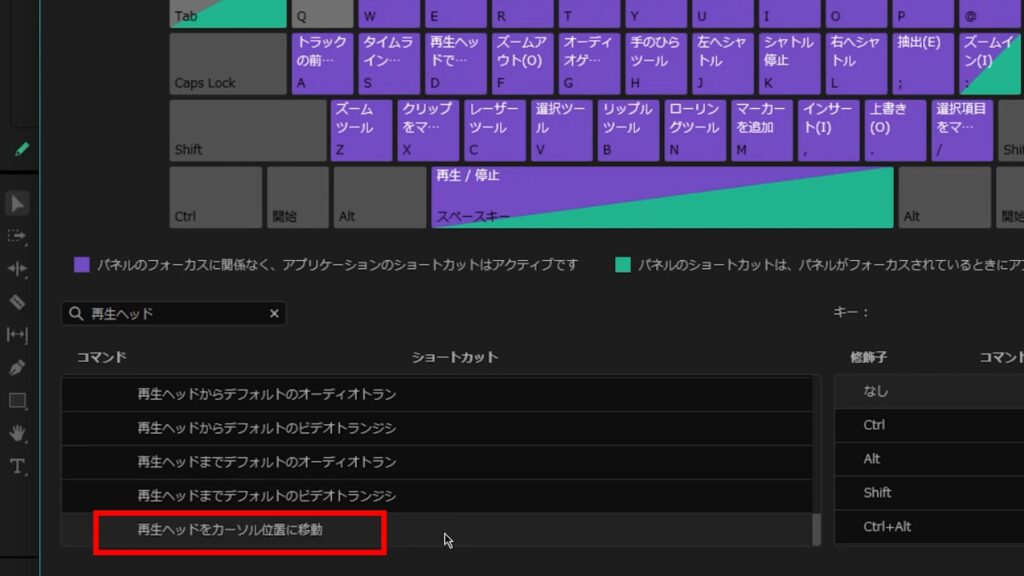
「再生ヘッドをカーソル位置に移動」という文章の右側の、何もない空間をクリックするとテキストが入力できるボックスが現れるので、お好きなキーを入力して割り当てます。
※「再生ヘッドをカーソル位置に移動」に割り当てるキーが、他のショートカットのキーと競合しないように気を付けましょう。
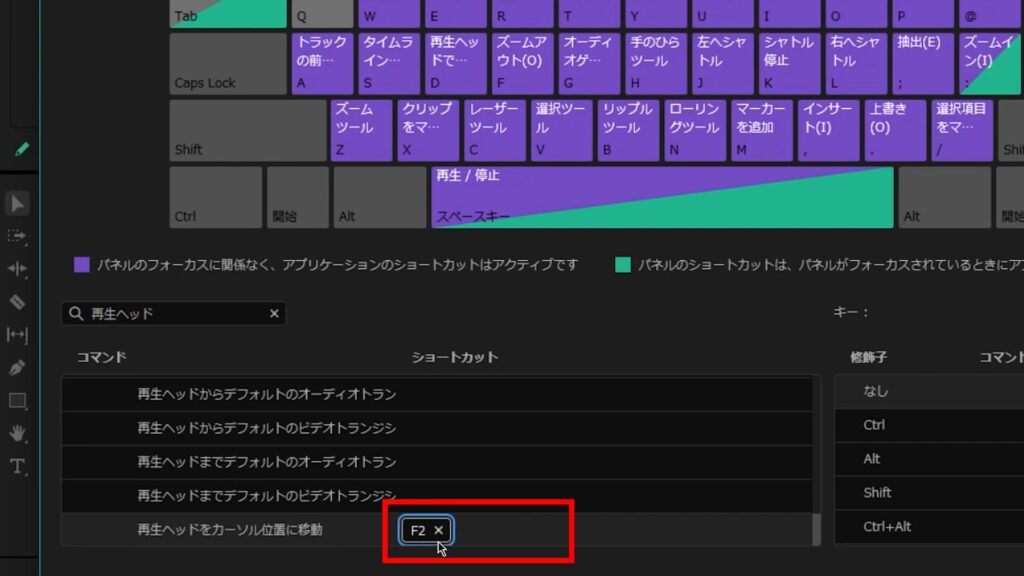
入力後、OKを押します。
その後、再生ヘッドに来て欲しい位置にカーソルを置いてから、先ほど設定したキーを押してみましょう。
上手く設定されていれば、問題なく再生ヘッドがカーソルの位置に一瞬で移動されます。
※上手くいかない場合、キーボード入力が半角英数字になっているか確認してみてください。
説明は以上です。お疲れ様でした。
⚠Adobeの更新時期が近いのに、どの方法が安く済むのか分からず、つい更新を後回しにしていませんか?

少しでも安く使い続けたい気持ちはあっても、それを調べるのは正直面倒ですよね。
以前、お得なやり方でライセンスを購入できた方でも、その方法が今も同じように安いとは限りません。

何も調べずにいつもの流れで更新すると、知らないうちに余計な費用を払ってしまうかもしれません。無駄な出費を避けたい方は、こちらの記事をチェックしてみてください。


忙しい時期にAdobeの有効期限が切れると、その対応に時間を取られて予想外のトラブルが発生してしまう可能性があります。
余裕を持つためにも、定期的に確認するのがオススメです。