※本サイトで紹介している商品・サービス等の外部リンクには、アフィリエイト広告が含まれる場合があります。

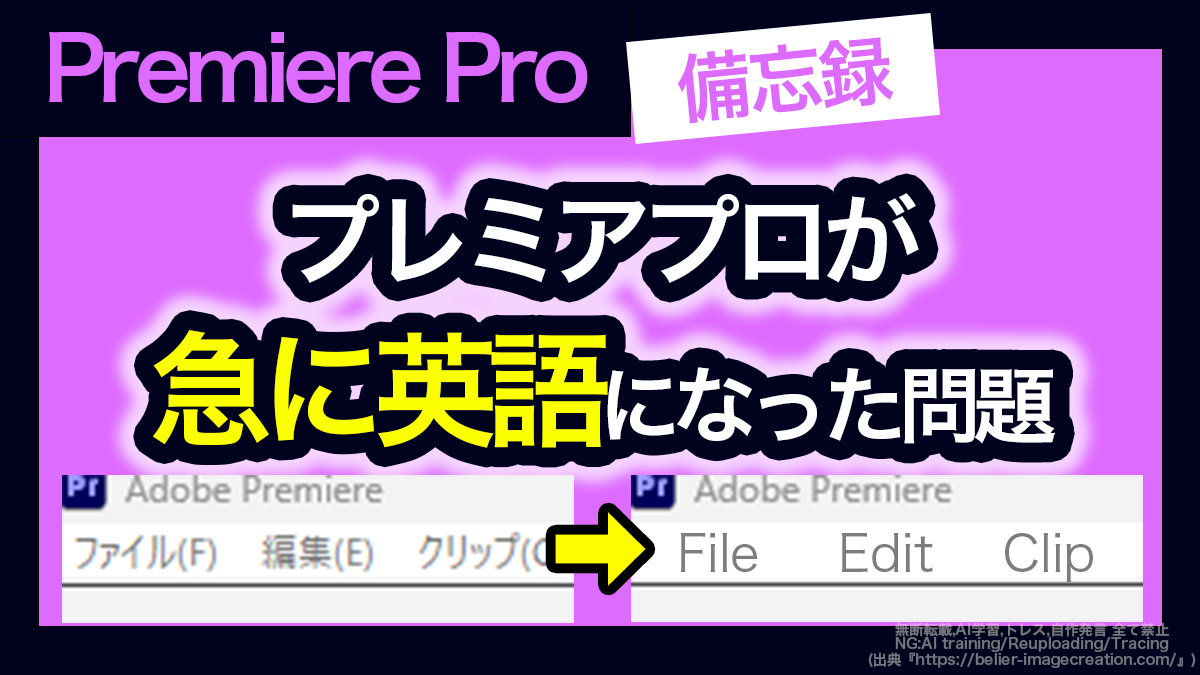
プレミアプロをアップグレードしたんだけど、言語が全部英語になってたよ!?

今まで日本語で使っていたはずなのに、急に英語に変わったまま直せない……
と困ったことはありませんか?
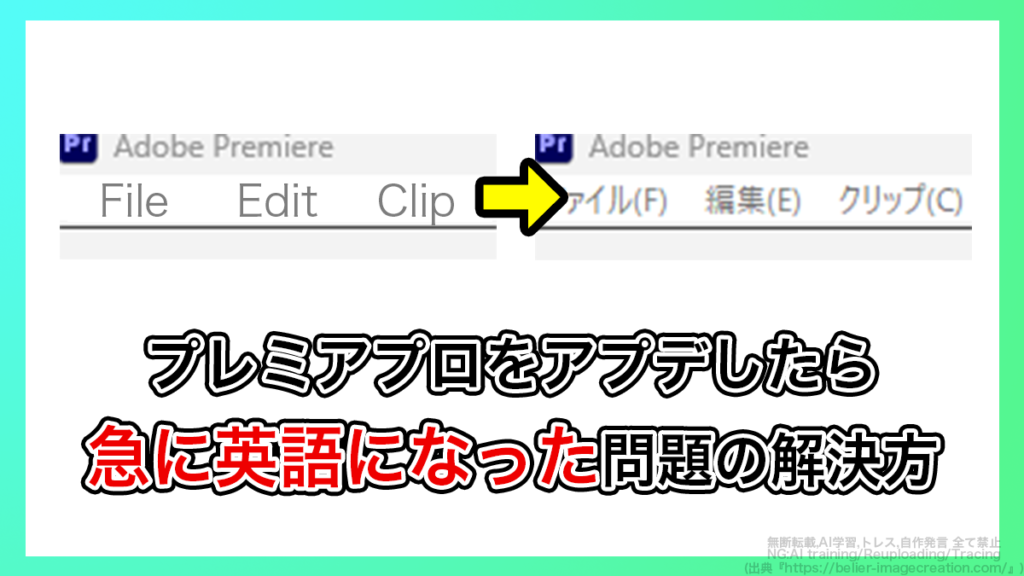
この記事にたどり着いた方は、アップグレードしたプレミアプロがなぜか慣れない言語に切り替わっていたのではないでしょうか?筆者も最近プレミアプロ2026を使い始めたところ、同様の問題が発生しました。
この問題は無事に解決したので、実際にどのようにして解決したかを急遽、記録として残します。
今回は、Premiere Pro2026における
・言語設定を日本語に直す方法
について解説します。
プレミアプロを日本語設定に直す方法

最初、プレミアプロのアプリ内で言語設定を変更できる項目があるのかな?と思い探しましたが、そのような項目は見当たりません。
言語設定は、Adobe Creative Cloudの画面で変更するようです。
詳しいやり方を見ていきましょう。
まずはじめに、Adobe Creative Cloudアプリを開きます。
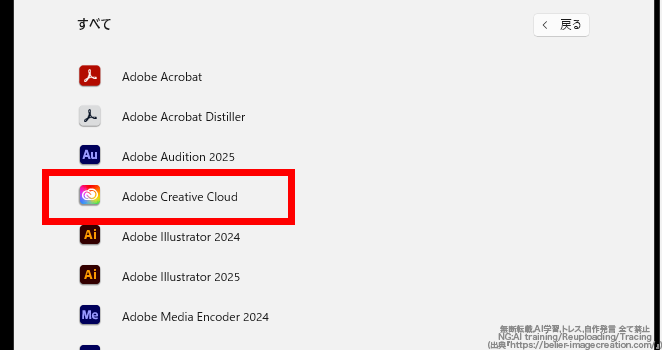
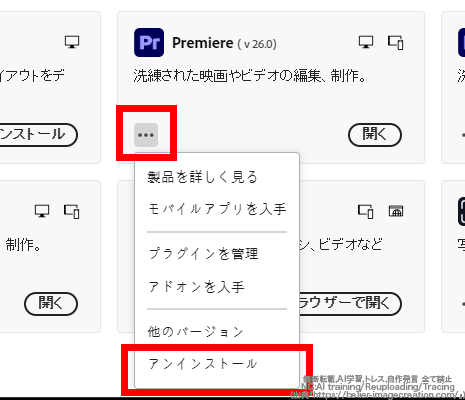
開かれた画面の右側に「アプリケーション」という項目があるので、それをクリックしてください。
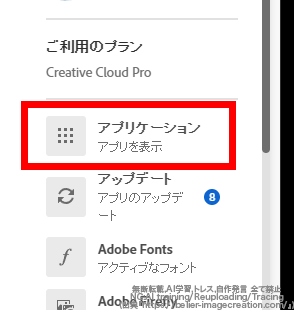
すると、使用しているアプリの一覧が表示されます。
現在外国語に切り替わってしまっているプレミアプロをアンインストールしてください。
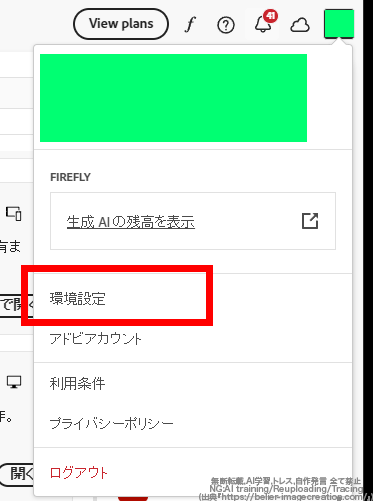
画面の右上に、Adobeアカウントのアイコンが表示されているかと思います。
アイコンをクリックして、「環境設定」を選んでください。
環境設定画面で「一般」が開かれた状態のウィンドウが現れます。
画面左側の「言語」を選択してください。
「初期設定のインストール言語」は現在日本語になっているかと思いますが、これを「Italiano」に変更してから「完了」を押しましょう。
(ぶっちゃけItalianoである必要はないかと思いますが……一応筆者はItalianoで成功しています)
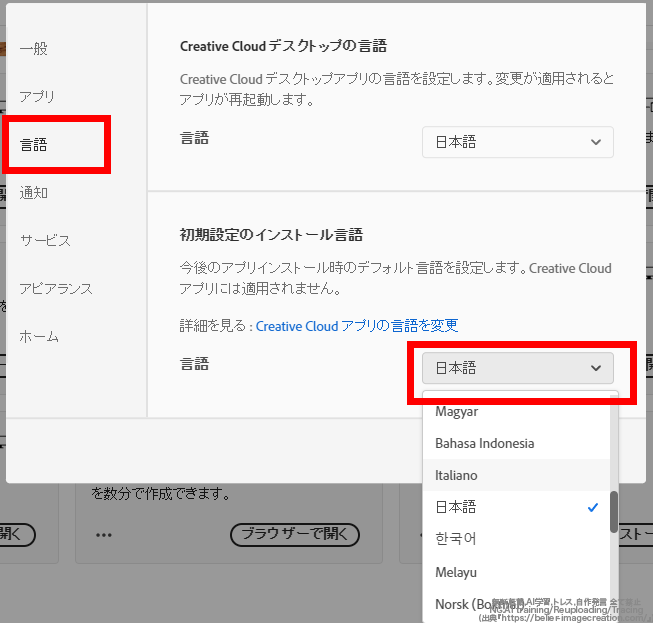
その後、もう一度言語設定ウィンドウを開き、「初期設定のインストール言語」を「日本語」に変更し直してから「完了」を押してください。
その状態で、もう一回プレミアプロ2026をインストールしましょう。

筆者はこのようにすることで、新しくインストールし直したプレミアプロ2026が日本語設定に戻りました。
最初はただアンインストールしただけなのですが、それでは直りませんでしたね。カギは、言語設定を改めて日本語に設定することなのだと推測します。
説明は以上です。お疲れ様でした。
⚠Adobeの更新時期が近いのに、どの方法が安く済むのか分からず、つい更新を後回しにしていませんか?

少しでも安く使い続けたい気持ちはあっても、それを調べるのは正直面倒ですよね。
以前、お得なやり方でライセンスを購入できた方でも、その方法が今も同じように安いとは限りません。

何も調べずにいつもの流れで更新すると、知らないうちに余計な費用を払ってしまうかもしれません。無駄な出費を避けたい方は、こちらの記事をチェックしてみてください。


忙しい時期にAdobeの有効期限が切れると、その対応に時間を取られて予想外のトラブルが発生してしまう可能性があります。
余裕を持つためにも、定期的に確認するのがオススメです。