※本サイトで紹介している商品・サービス等の外部リンクには、アフィリエイト広告が含まれる場合があります。

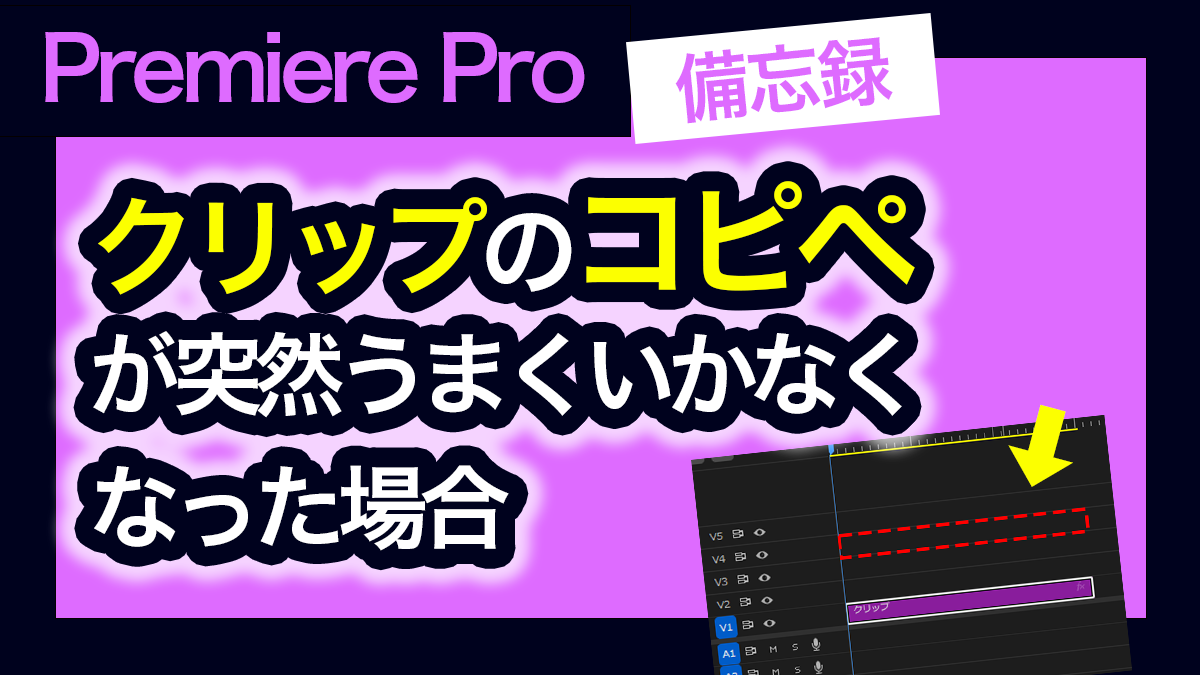
クリップのコピペ、いつも上手くできてたのになぜか急にできなくなったよ!?

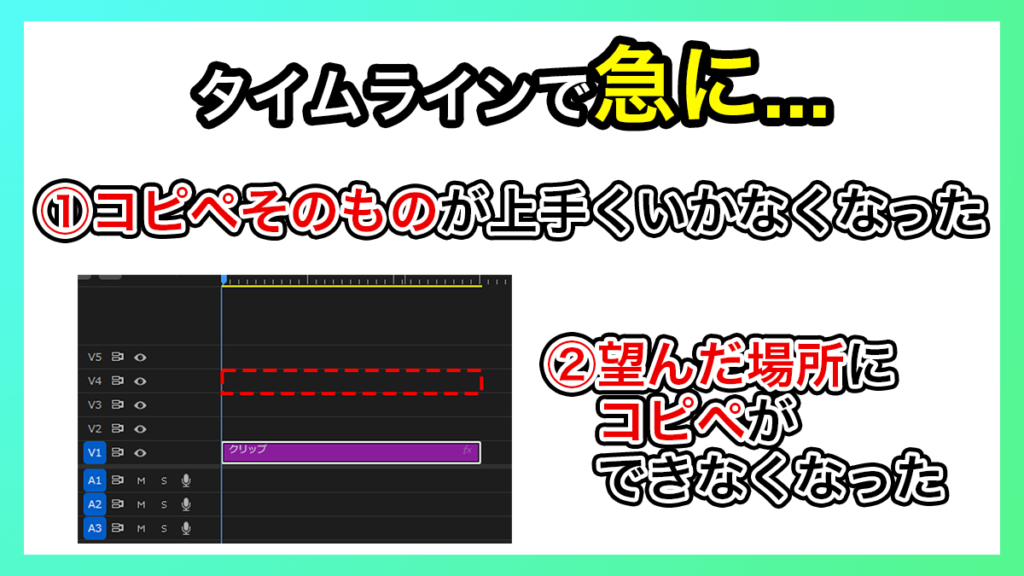
「そもそもコピペできない」と「コピペはできるけど望んでないトラックにペーストされる」の2パターンに直面した。どうすればいいんだ……
と困ったことはありませんか?
今まで上手くいっていた動作が急にできなくなると不安になってしまいますよね。
特に、何かした覚えがないのに突如できなくなってしまうと要因が分からないため、対処のしようもなく頭を抱えてしまうことがあるでしょう。
そこで今回は、Premiere Proのタイムラインでクリップをコピペする際における
・クリップのコピペそのものができなくなった
・コピペはできるけど望んでないトラックにクリップがペーストされるようになった
の2パターンの問題について解説します。
⚠️Adobe CCの更新方法、以前と同じで大丈夫?⚠️

これまで「デジハリなどのスクール経由でAdobe CCを安く更新する」という方法を利用していた方は要注意です。
最近の規約変更により、Adobe教育ライセンス付きの講座を再購入してCCを更新することはできなくなりました。(場合によってはライセンス停止などのリスクも……)

では、今Adobe CCを更新するなら、どうすればいいのでしょうか?
何も調べずに更新すると、余計な費用を払う・リスクを負うかもしれません。それらを避けたい方はこちらの記事をご活用ください。

そもそもクリップのコピペができなくなった場合
クリップのコピペができなくなった原因は?
クリップのコピペを行う際、多くの方は「Ctrl+C」(と「Ctrl+V」)のショートカットを使用しているかと思います。
いつも通りこのショートカットでコピペしようとしたら、なぜか上手くいかなくなったんだよ……
このような問題が発生した場合、
・ショートカットに割り当てたキーが何故か変更されている
・何故かキーの割り当てが外れている
の可能性があります。
これは実際に筆者の身に起きたトラブルでした。ちなみに筆者の場合、直前にレンダリングの操作を練習しまくっていました。その最中、何らかの拍子で気付かぬうちにショートカット設定をいじってしまったのでは?と自分では結論付けています。
どういうこと?という感じですけれども……
解決法のひとつ:「コピー」のショートカット設定を見直す
先述したことが原因であった場合、対処法は「『Ctrl+C』(または『Ctrl+V』)を設定したショートカットがどうなっているか確認する」となります。
設定したショートカットキーの確認方法が分からない場合は、以下を参考にしてください。
画面上部にあるメニューバーの「編集」を押し、出てきた中にある「キーボードショートカット」をクリックします。
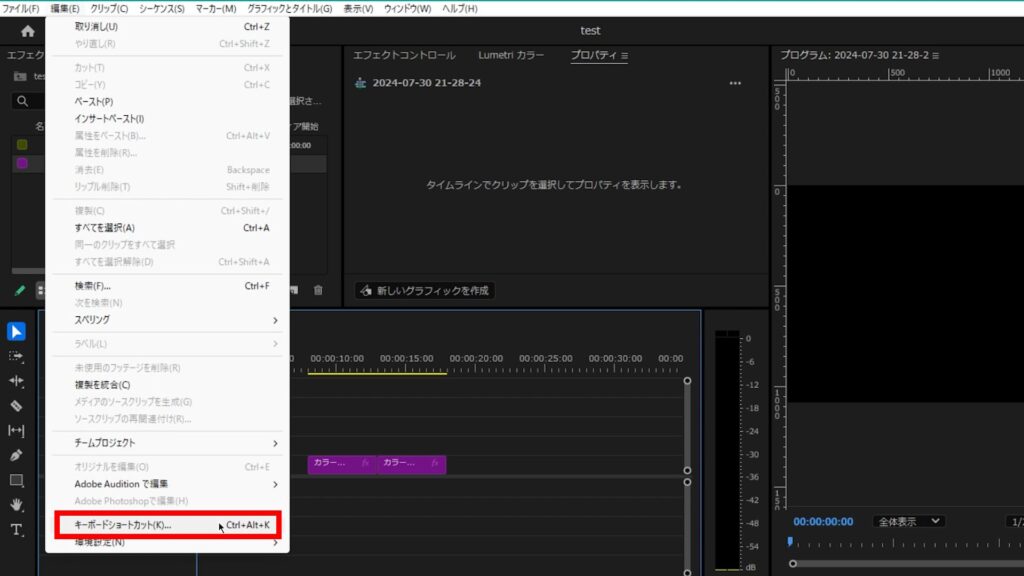
出てきたウィンドウの左下あたりに検索バーがあります。そこに「コピー」と入力してください。
「アプリケーション」の「編集」に分類される「コピー」が、普段私たちが使用しているコピペのショートカットです。
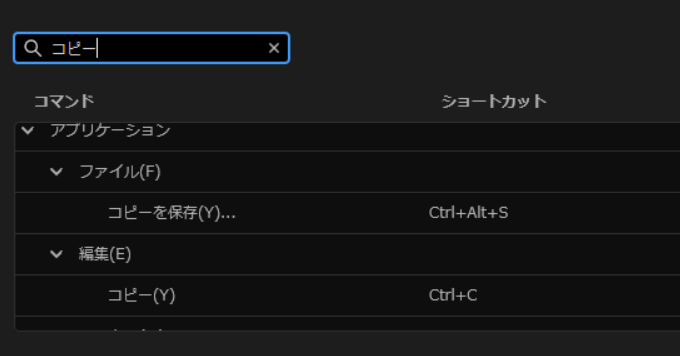
「コピー」に「Ctrl+C」と設定されていなければ、クリック&入力して設定し直しましょう。
コピペはできるけど望んでないトラックにクリップがペーストされた場合
望んでないトラックにクリップがペーストされた原因は?
いつも通りクリップのコピペしたけど、なんか……いつもと違うトラックにペーストされた気がする。違和感あるな……。
このような問題が発生した場合、
・「Ctrl+V」をキーに設定されたショートカットが以前と異なるものに勝手に変更されている
の可能性があります。
こちらも実際に筆者の身に起きたトラブルでした。筆者の場合、使用するPremiere Proのバージョンをアップデートした際に発生した覚えがあります。
そのため、Premiere Proのアプデを行ってからこのような問題が起きた場合、後述するやり方を確認してみてください。
解決法のひとつ:ペーストに関するショートカット設定を見直す
画面上部にあるメニューバーの「編集」を押し、出てきた中にある「キーボードショートカット」をクリックします。
出てきたウィンドウの左下あたりに検索バーがあります。そこに「ペースト」と入力してください。
いくつも項目が出てきますが、今回関係があるのは「パネル」の「タイムラインパネル」に分類される
・ターゲットトラックにペースト
・同じトラックにペースト
です。
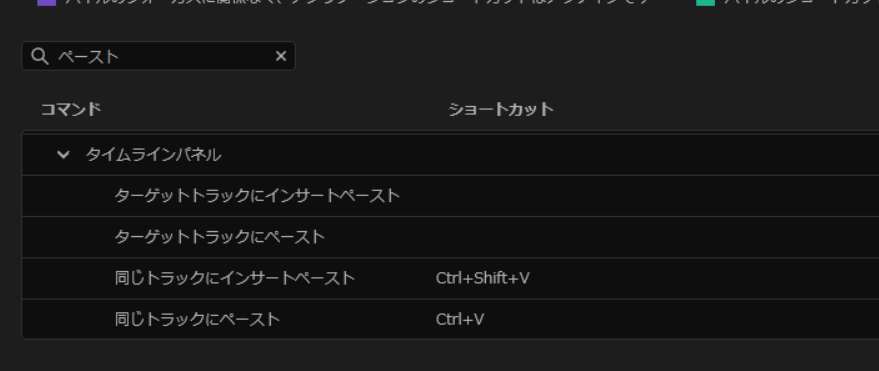
現在、上記のどちらかに「Ctrl+V」がキーとして設定されているのではないかと思います。
現在のペースト先に違和感がある場合は、現在設定されていない方のショートカットに「Ctrl+V」を設定してみましょう。
例えば、現在「同じトラックにペースト」のショートカットキーに「Ctrl+V」が設定されているならば、「ターゲットトラックにペースト」に「Ctrl+V」を設定し直してみると良いでしょう。
説明は以上です。お疲れ様でした。
⚠Adobeの更新時期が近いのに、どの方法が安く済むのか分からず、つい更新を後回しにしていませんか?

少しでも安く使い続けたい気持ちはあっても、それを調べるのは正直面倒ですよね。
以前、お得なやり方でライセンスを購入できた方でも、その方法が今も同じように安いとは限りません。

何も調べずにいつもの流れで更新すると、知らないうちに余計な費用を払ってしまうかもしれません。無駄な出費を避けたい方は、こちらの記事をチェックしてみてください。


忙しい時期にAdobeの有効期限が切れると、その対応に時間を取られて予想外のトラブルが発生してしまう可能性があります。
余裕を持つためにも、定期的に確認するのがオススメです。