※本サイトで紹介している商品・サービス等の外部リンクには、アフィリエイト広告が含まれる場合があります。

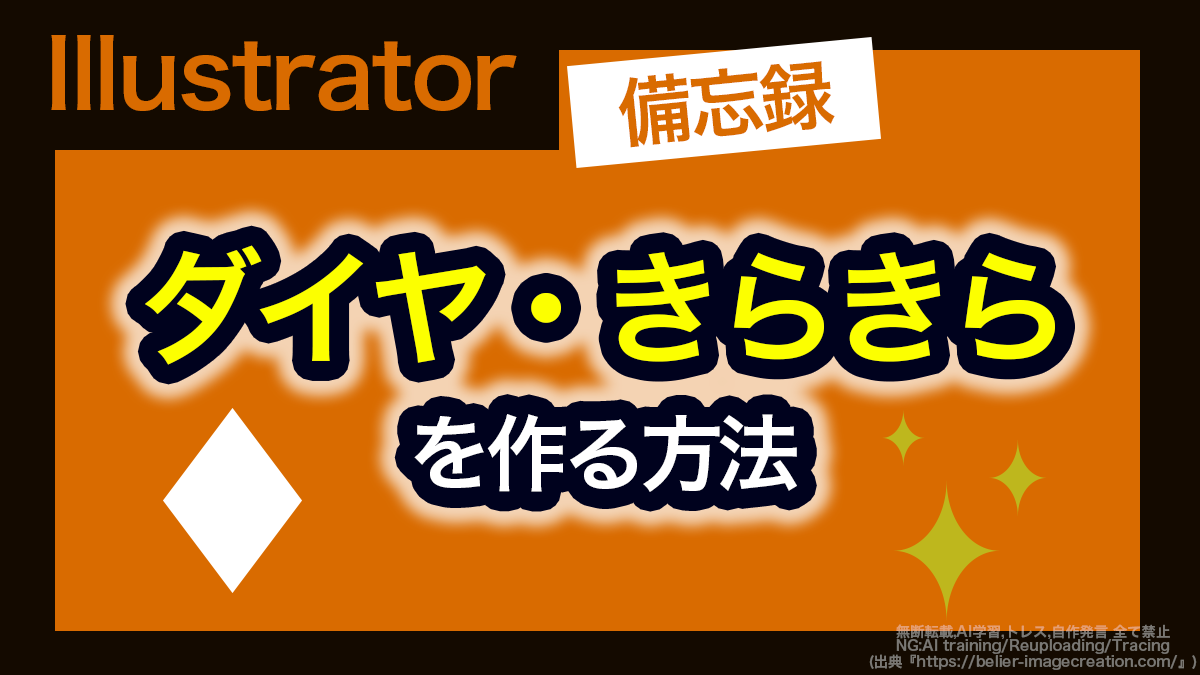
♦←これを使いたいんだけど、テキストそのものを使ったら権利問題が発生しそうだからな……。一から作る方法を知りたい!

キラキラ模様を作りたいが、方法がまるで分からない……
と困ったことはありませんか?

一見カンタンに作れそうなダイヤ型ですが、実際に作成してみようと思うとなかなかうまくいきません。それっぽいものは作れたとしても、図形がシンメトリーにならず不安定な形になってしまった方もいらっしゃるのではないでしょうか。
そこで今回は、illustrator2025における
・ダイヤマークを作成する方法
・ダイヤマークのパターンを作成する方法
・きらきらマークを作成する方法
について解説します。
⚠Adobeの更新時期が近いのに、どの方法が安く済むのか分からず、つい更新を後回しにしていませんか?

少しでも安く使い続けたい気持ちはあっても、それを調べるのは正直面倒ですよね。
以前、お得なやり方でライセンスを購入できた方でも、その方法が今も同じように安いとは限りません。

何も調べずにいつもの流れで更新すると、知らないうちに余計な費用を払ってしまうかもしれません。無駄な出費を避けたい方は、こちらの記事をチェックしてみてください。

ダイヤ・ひし形の作り方
ダイヤ・ひし形の作り方
正方形を作成します。
「長方形ツール」を選択し、Shiftを押しながらクリック&ドラッグすれば作成できます。

Shiftを押しながら正方形を回転させ、ひし形の向きにしましょう。

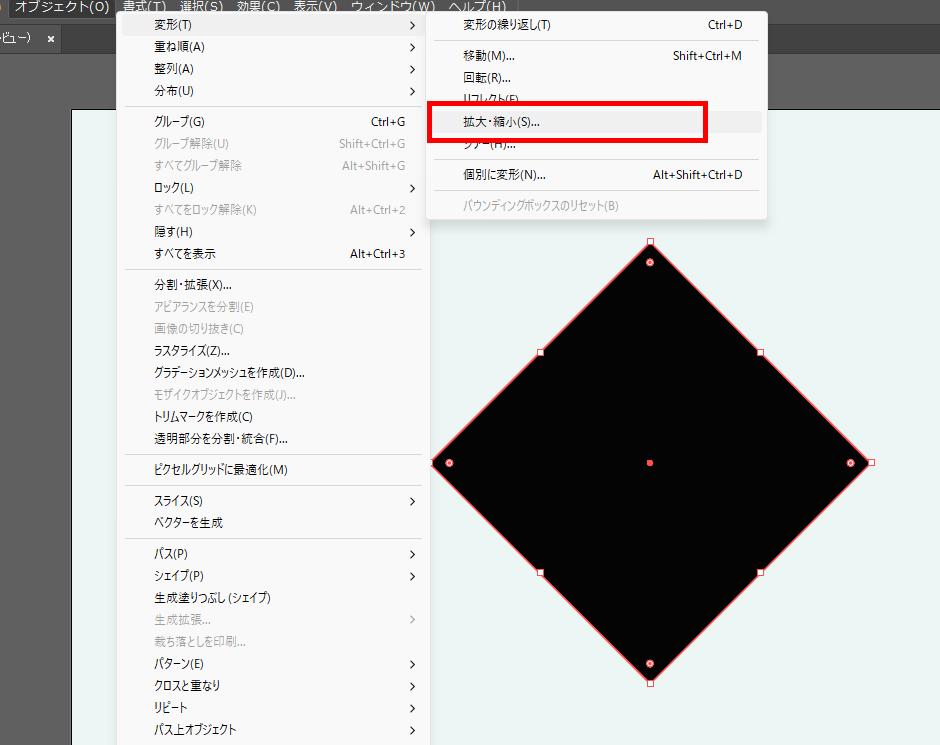
正方形を選択状態にしてから、画面上部のメニューバーにある「オブジェクト」の「変形」に分類されている「拡大・縮小」をクリックしてください。
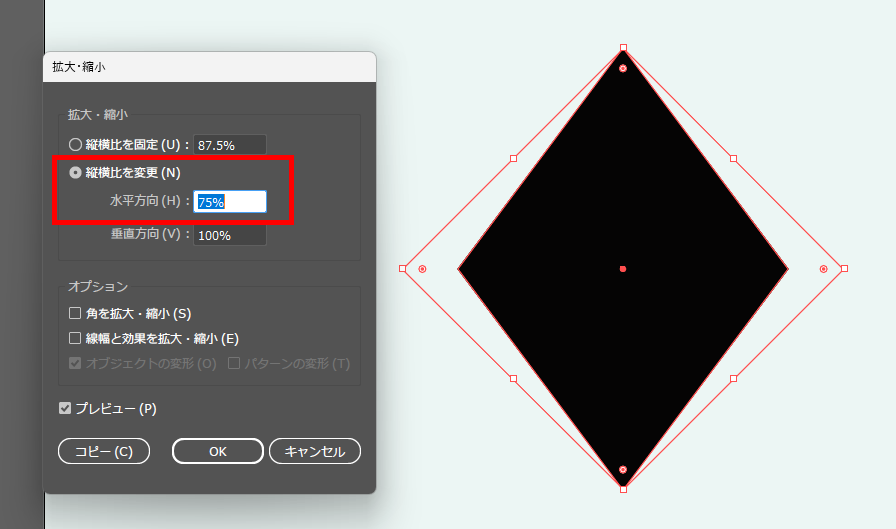
「縦横比を変更」にチェックを入れ、「水平方向」の数値を75%前後にしてからOKを押しましょう。
これで、ダイヤマークの完成です。
ダイヤのパターンの作り方

ダイヤのパターンを作成したい場合には、以下の記事を参考にしてください。
以下記事では丸を使っていますが、ダイヤの図形で同じやり方をすればダイヤをパターン化することができます。

ひし形のきらきらの作り方
まずはじめに、ひし形を用意します。

ひし形をアートボードの隅っこに移動させてください。
このとき、ひし形の左&下の先端部分をアートボードの境界線に触れるような位置に移動するのがおすすめです。
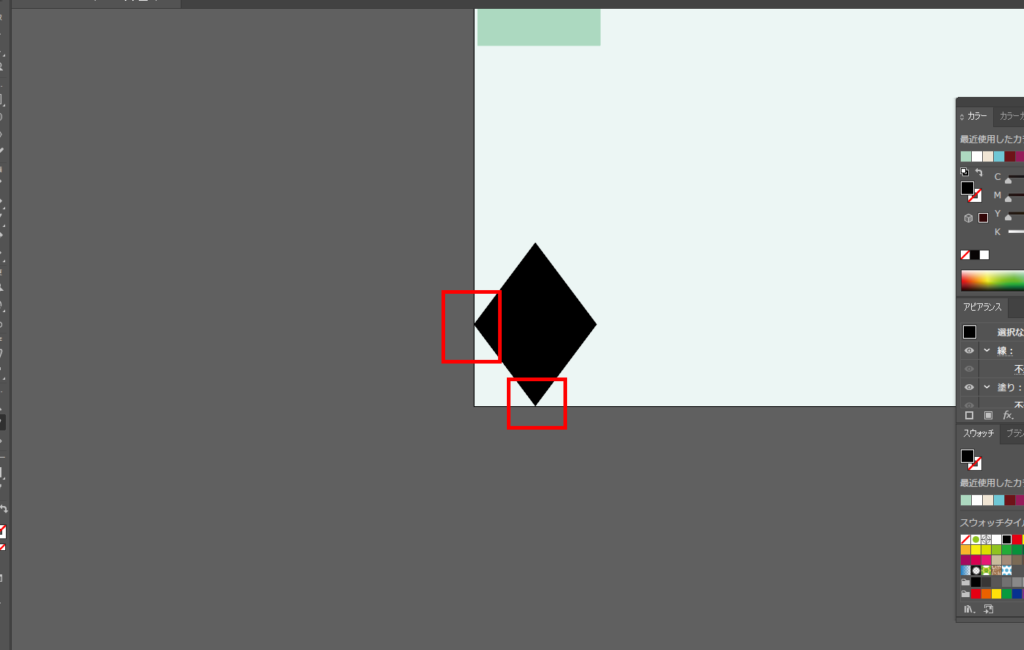
ひし形がちょうどぴったり収まるような長方形を、ひし形の背面に作成しましょう。
(これはこの後、参考土台として活用するものです)

楕円を作成します。
このとき、長方形の左下角を始点とし、長方形の右上角を終点とするように楕円を作成してください。
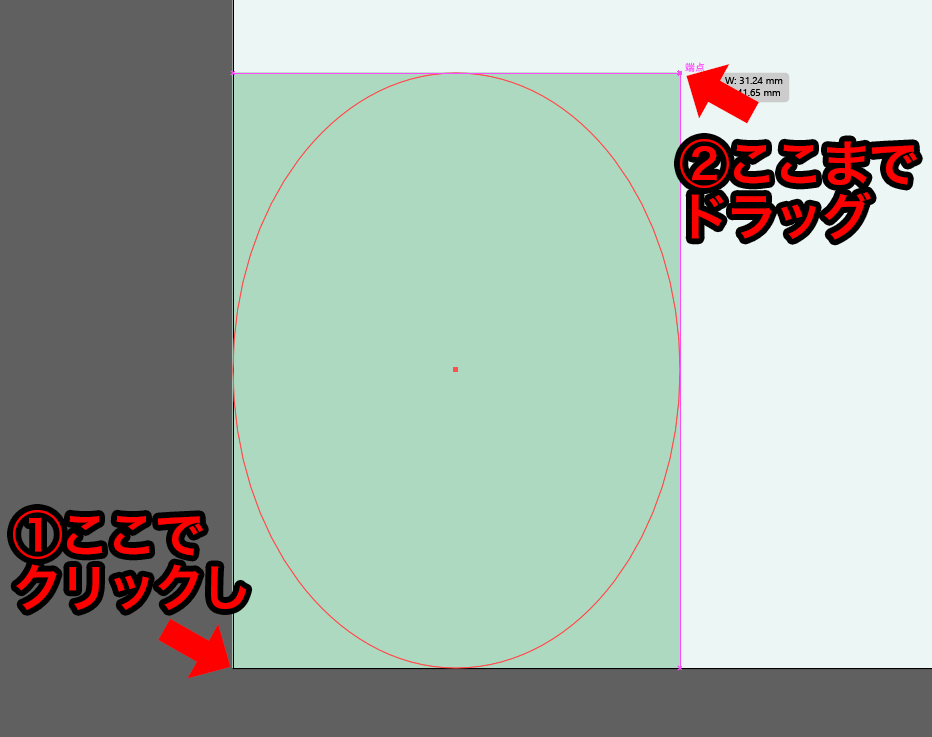
先ほど使用した長方形はもういらないので削除しましょう。
作成した楕円をひし形の背面に移動させてください。
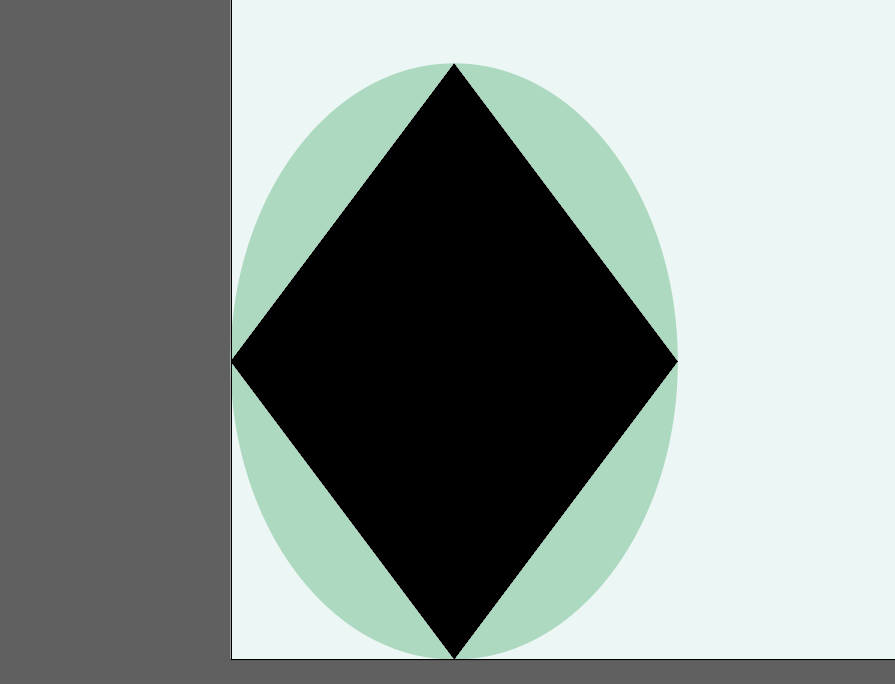
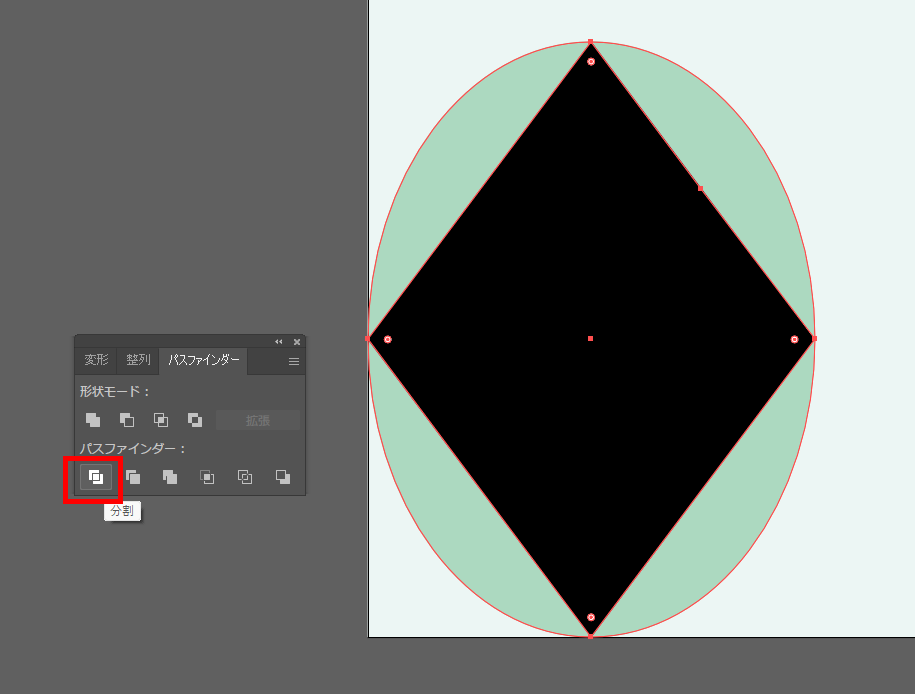
画面上部のメニューバーにある「ウィンドウ」を押し、「パスファインダー」を選択しましょう。
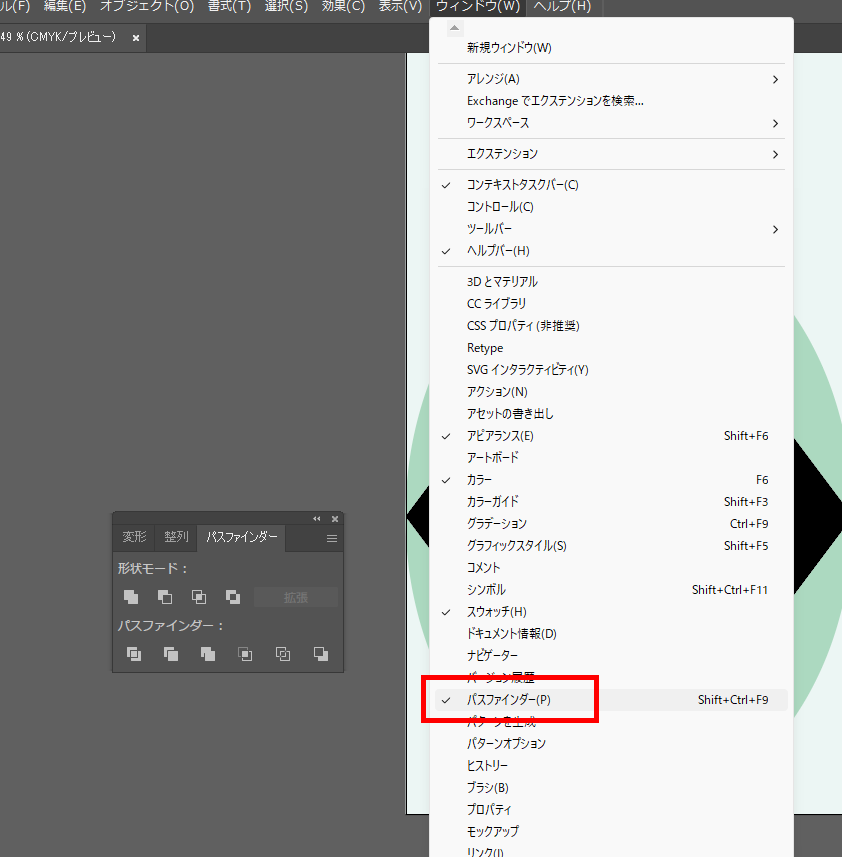
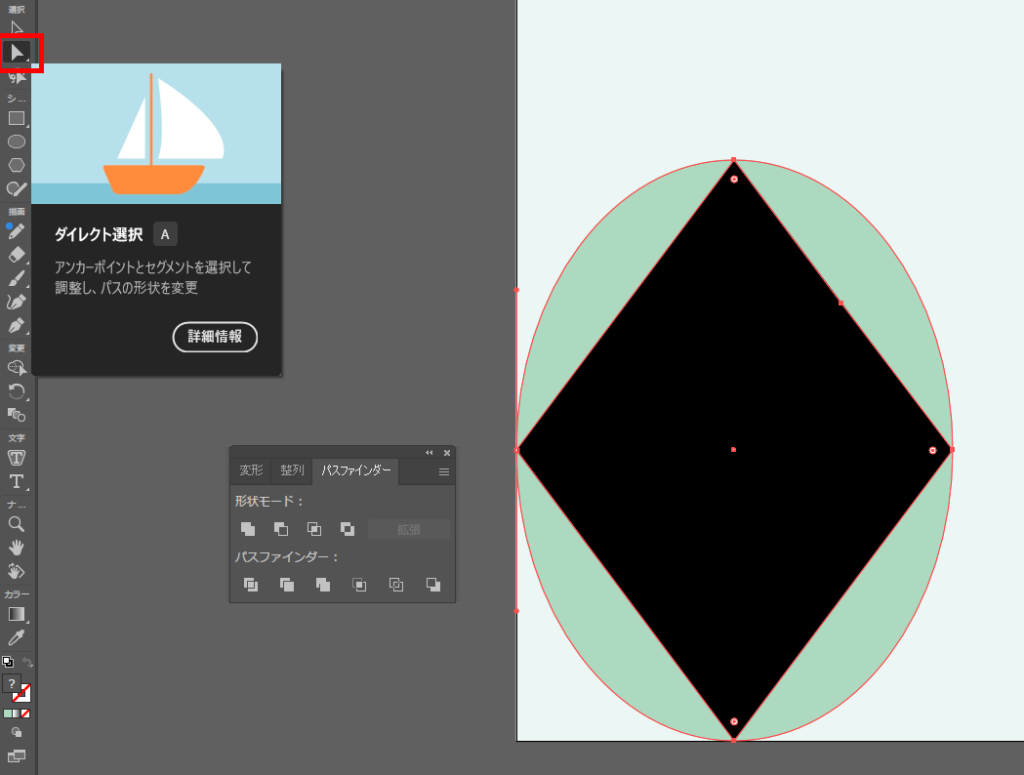
ツールバーで「ダイレクト選択ツール」に切り替えてから、ひし形&楕円をまとめて選択状態にします。
パスファインダータブの「分割」をクリックしましょう。
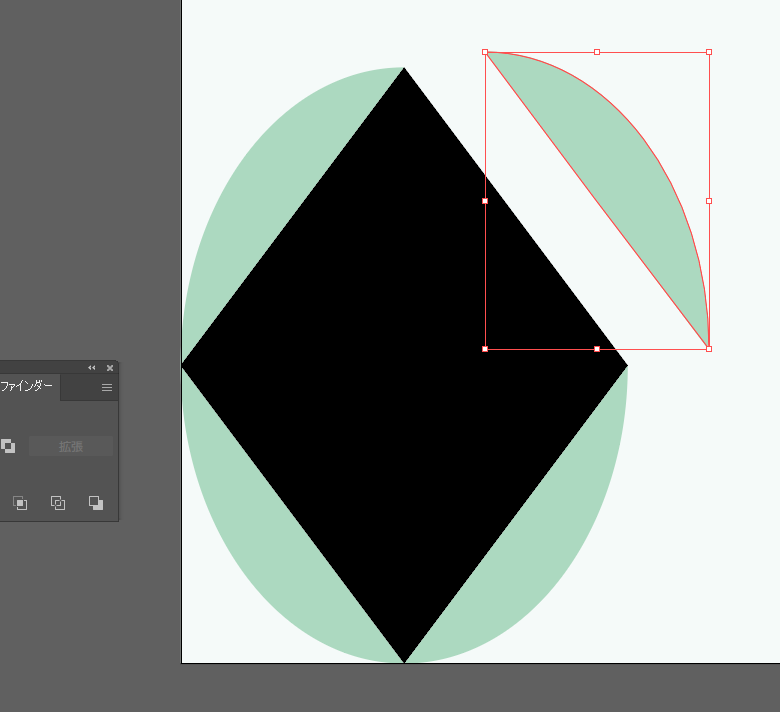
ツールバーで「選択ツール」に切り替えます。
楕円の切れ端をダブルクリックすると、切れ端だけを動かせるようになります。
楕円の切れ端レイヤーたちを、ひし形レイヤーよりも上の階層に移動させてください。
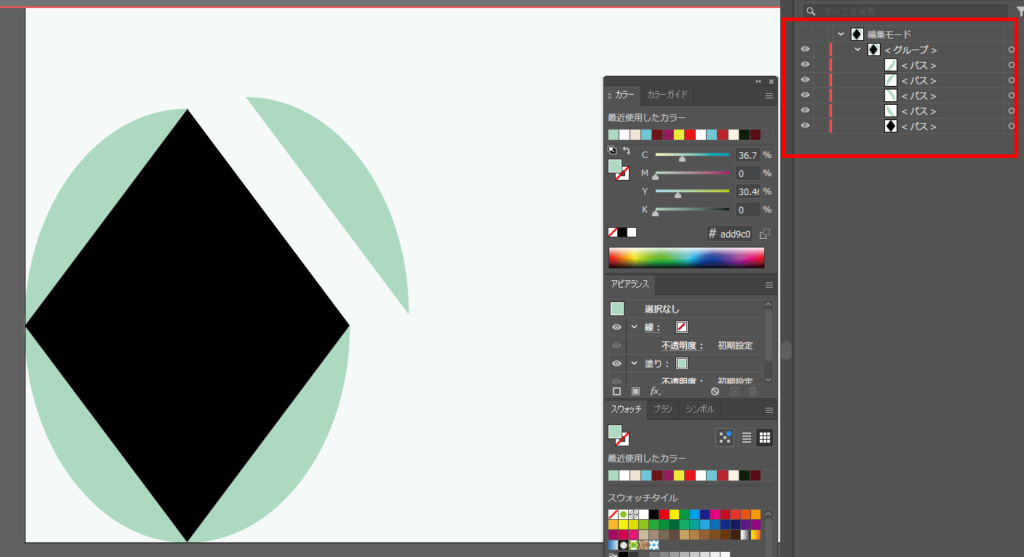
楕円の切れ端をそれぞれ交差するように移動させ、ひし形の各辺にそれぞれぴったりくっつくように移動させていきます。
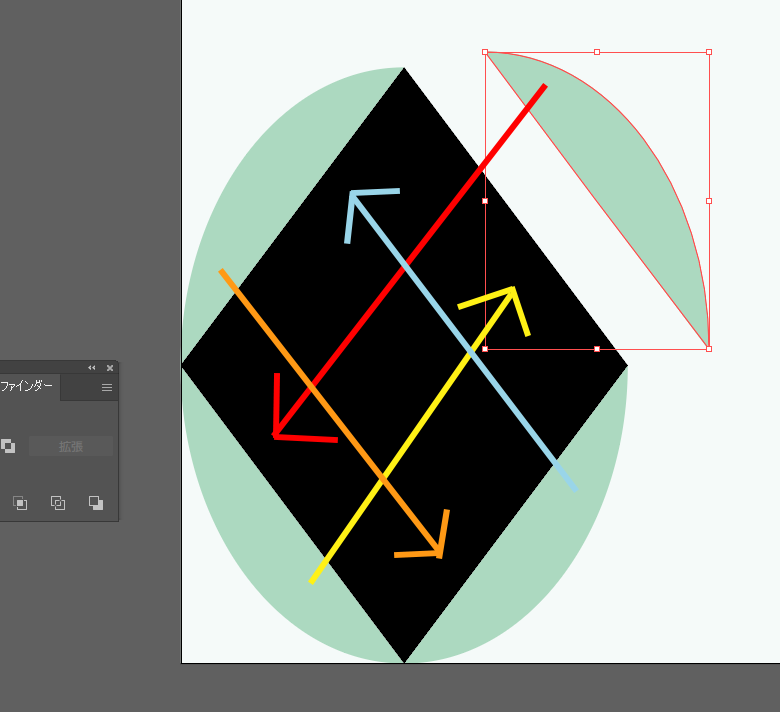
以下画像のように配置できればOKです。
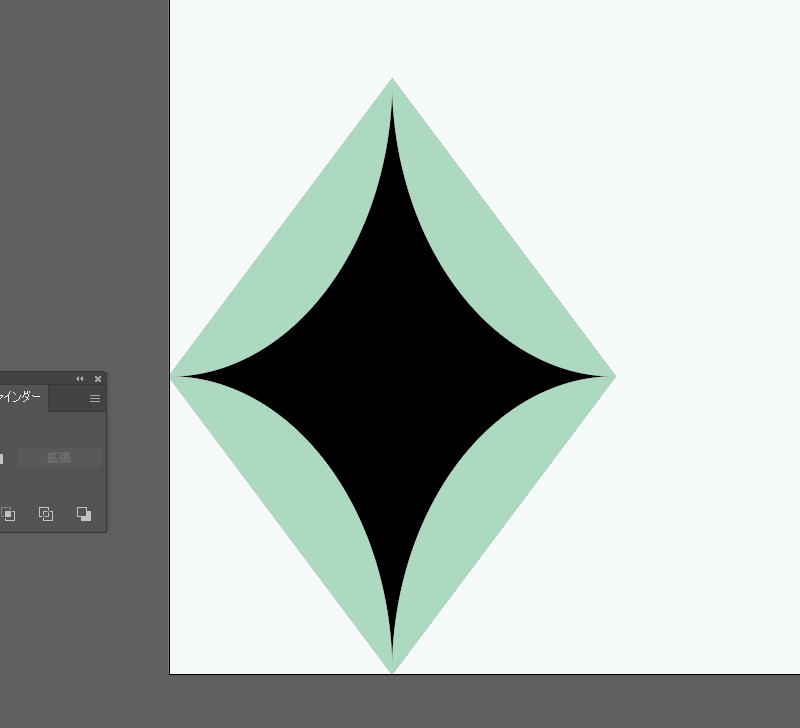
もう一度「ダイレクト選択ツール」に切り替えてから、図形を全て選択状態にします。
その状態で、パスファインダーの「分割」をクリックしてください。
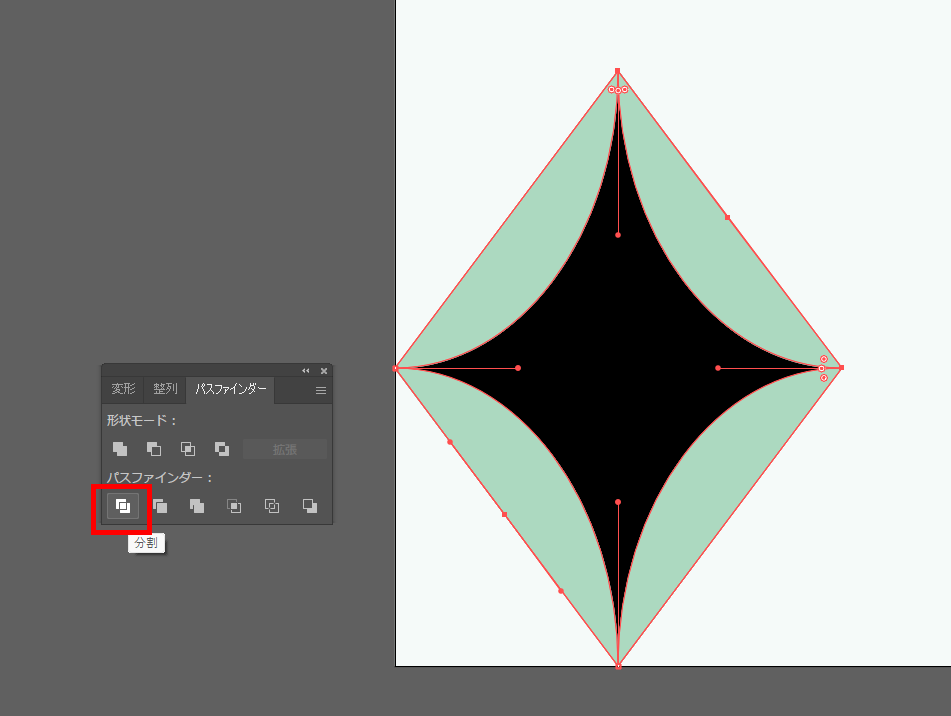
「選択ツール」に切り替えてから、真ん中のダイヤ部分を取り出せば完成です。
残った元楕円の残骸はまとめて選択して削除しましょう。
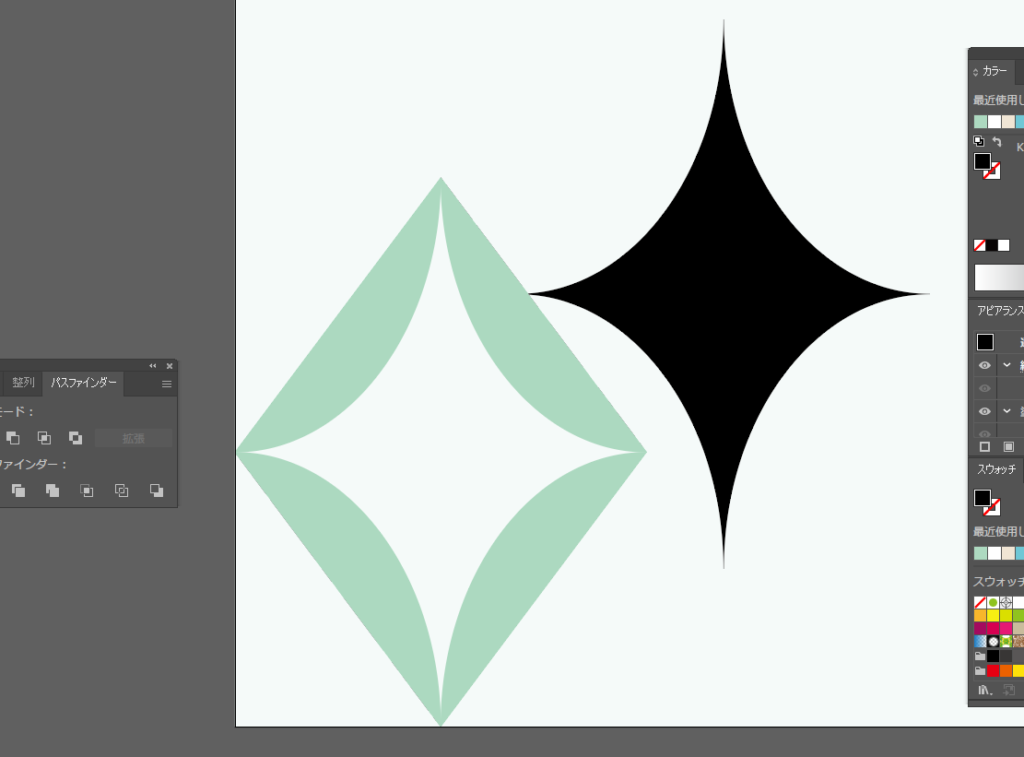
塗りを黄色などに変更してコピペすれば、きらきらマークにすることができます。
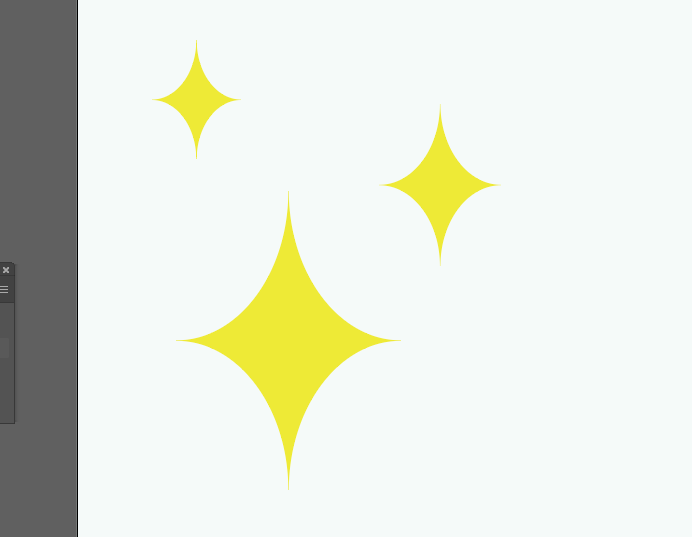
説明は以上です。お疲れ様でした。
⚠Adobeの更新時期が近いのに、どの方法が安く済むのか分からず、つい更新を後回しにしていませんか?

少しでも安く使い続けたい気持ちはあっても、それを調べるのは正直面倒ですよね。
以前、お得なやり方でライセンスを購入できた方でも、その方法が今も同じように安いとは限りません。

何も調べずにいつもの流れで更新すると、知らないうちに余計な費用を払ってしまうかもしれません。無駄な出費を避けたい方は、こちらの記事をチェックしてみてください。


忙しい時期にAdobeの有効期限が切れると、その対応に時間を取られて予想外のトラブルが発生してしまう可能性があります。
余裕を持つためにも、定期的に確認するのがオススメです。