※本サイトで紹介している商品・サービス等の外部リンクには、アフィリエイト広告が含まれる場合があります。

いつもはちゃんと聴こえてたのに、なんでか音が流れなくなったかも?

イヤホンの片耳からしか音楽が聴こえないと言われた。プレミアプロ上ではしっかり音が流れているように見えるのだが……
と困ったことはありませんか?
プレミアプロで動画編集を行っていると、たまにオーディオ関連のトラブルに見舞われることがあります。今まで通り作業をしていたのに突如発生するオーディオトラブルは、何が原因なのか分からず頭を抱えてしまいますよね。
そこで今回は、Premiere Pro2026における
・イヤホンの片側からしか音が出ていない場合
・音が全く聞こえない場合
について、過去に実際に筆者が経験したトラブルをメインに解説していきます。
⚠️Adobe CCの更新方法、以前と同じで大丈夫?⚠️

これまで「デジハリなどのスクール経由でAdobe CCを安く更新する」という方法を利用していた方は要注意です。
最近の規約変更により、Adobe教育ライセンス付きの講座を再購入してCCを更新することはできなくなりました。(場合によってはライセンス停止などのリスクも……)

では、今Adobe CCを更新するなら、どうすればいいのでしょうか?
何も調べずに更新すると、余計な費用を払う・リスクを負うかもしれません。それらを避けたい方はこちらの記事をご活用ください。

イヤホンの片側からしか音が出ていない場合

イヤホンの片側からしか音楽が聴こえない場合、ちょっとパワープレイかもしれませんが、
「新しく作成したシーケンスに全てのクリップをコピペする」という方法が有効なことがあります。
やり方はとても簡単です。
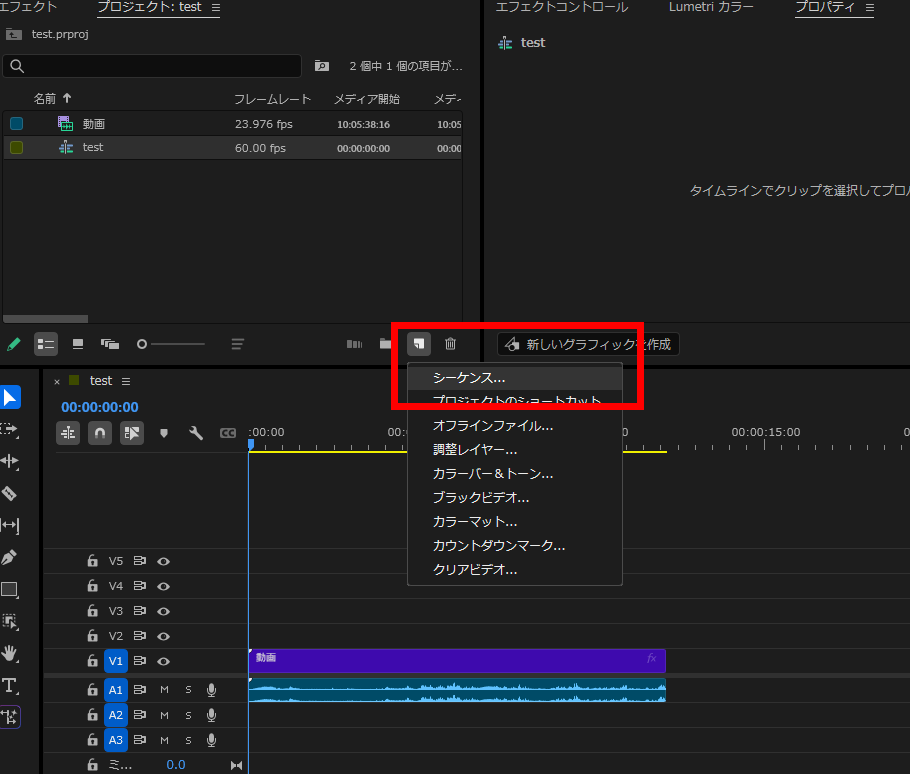
まずはじめに、シーケンスを新規作成しましょう。プロジェクトパネルの右下にある、紙がめくれたようなアイコンをクリックします。
表示された中にある「シーケンス」を選択してください。
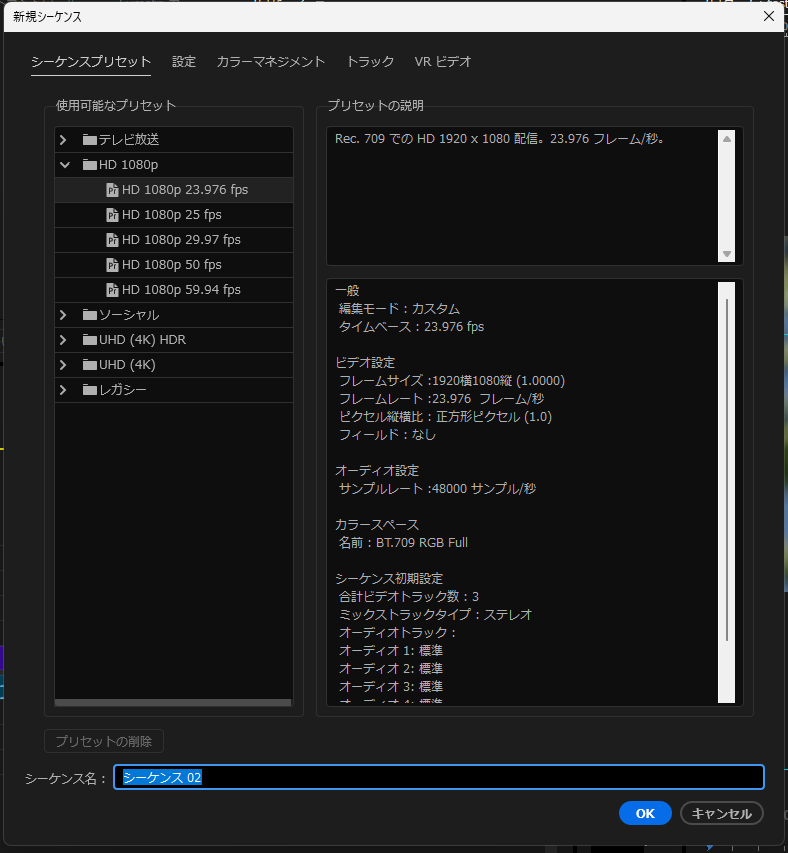
現在のシーケンスと同じ設定を選んでから「OK」を押しましょう。
(現在の設定が分からなければ、ひとまず何も変更せずに「OK」を押してしまって問題ないです。後で変更ができます)
プロジェクトパネルを見ると、新しく作成したシーケンスが存在しています。
ダブルクリックして、新しいシーケンスを開いておきましょう。
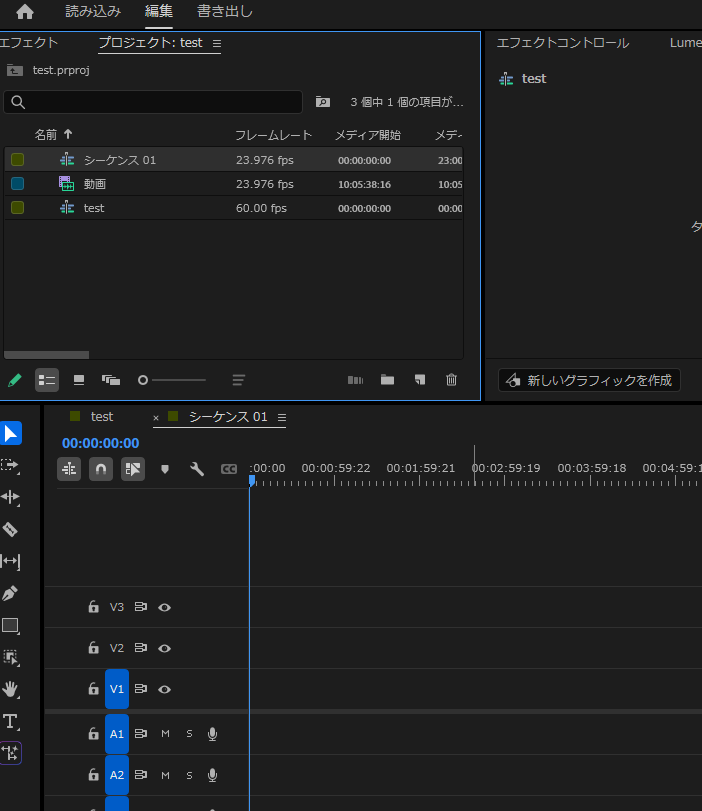
今まで編集していた方のシーケンスから、全てのクリップを新しいシーケンスにコピペしてください。
(選択ツールに変更後、タイムライン上の何もないところをクリックしてから「Ctrl+A」を押せば、ほぼ全てのクリップを一括で選択することができます)
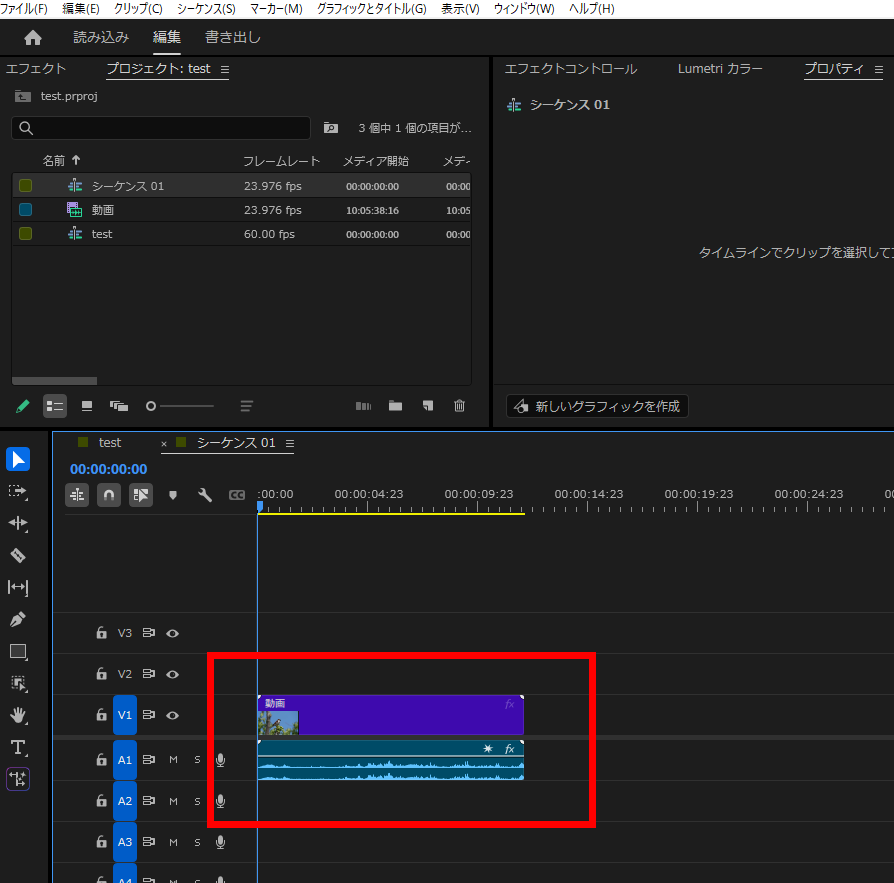
これでOKです。
新しいシーケンスの方を実際に再生して、正しく音が聴こえるか確認してみてください。

オーディオチャンネルで設定を変更する等、本トラブルの修正方法は他にもありますが……個人的にはこの方法が最も上手くいきやすい印象があります。
音が全く聞こえない場合
オーディオトラックをミュートにしていないか
これは初心者の方に発生しがちなトラブルかと思います。
自分でやった覚えはないのに、誤タップ等の何らかの影響でオーディオトラックをミュートにしてしまっている、ということがあります。
ミュートの解除はとても簡単に行えます。
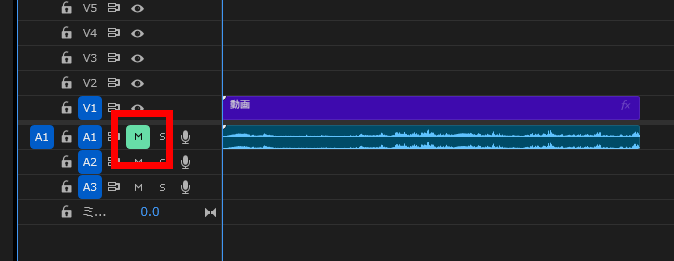
聴こえないオーディオのトラックの左側を見てみると、「M」マークが緑色になっていることがあります。
緑色は「現在ミュートである」という状態を示しており、再生してもオーディオが聴こえないようになっています。
緑色になっている「M」の部分をクリックしましょう。すると、緑色が消え、オーディオが聴こえるようになります。
オーディオクリップのファイルがそもそも破損していないか
特に何かした訳でもないのに、何故かオーディオクリップそのものが破損?していて音が流れない……なんてこともあります。
筆者の経験則上では、オーディオクリップの波形が今まで表示されていたのに、いま見ると何故か消えていた場合などがこのパターンに当てはまる印象です。
このようなときは、破損した疑惑のある素材を新しいものに変えることで解決する場合があります。
元々どこかのサイトからダウンロードしたもの等であれば、配布元へ行き新しい素材をもう一度ダウンロードするのが良いでしょう。
しかし、クライアントからの貰い物であったり、配布が終了しているものだったり等で、もう一度同じものを入手することができない素材の場合は困ってしまいますよね。
その場合、特定のAdobeソフトに素材を読み込ませ、何もせずに書き出すという方法でどうにかできる可能性があります。
素材の拡張子が
- MP4やMOVなど動画の場合 : Premiere Proなど
- MP3やWAVなど音源の場合 : Adobe AuditionやPremiere Proなど
- JPEGやPNGなど画像の場合 : PhotoshopやPremiere Proなど
で何もせずに書き出すことで、ほぼ同じで新しいファイルを手に入れることができます。
破損疑惑のあるクリップをいったんどこかによけておいてから、上記の手法で書き出したファイルを代わりに配置してみましょう。
オーディオの出力設定が想定していないものになっていないか
筆者もやったことありますが、新しいイヤホンに変えたとき等に本体設定を変更し忘れている可能性もあります。
これは、ワイヤレスイヤホン等を使っている方には特に発生しやすいパターンなのではないかと思います。
詳しいやり方について見ていきましょう。
(本記事では、Windows11の場合を例に説明します)
PCのタスクバーやスタート画面から、歯車アイコンの「設定」を開いてください。
ウィンドウの左側にある「システム」をクリックして、表示された中にある「サウンド」を開きましょう。
「出力」の項目で表示されているデバイス名の内、普段ご自身が使用しているものにチェックが入っているか確認してみてください。
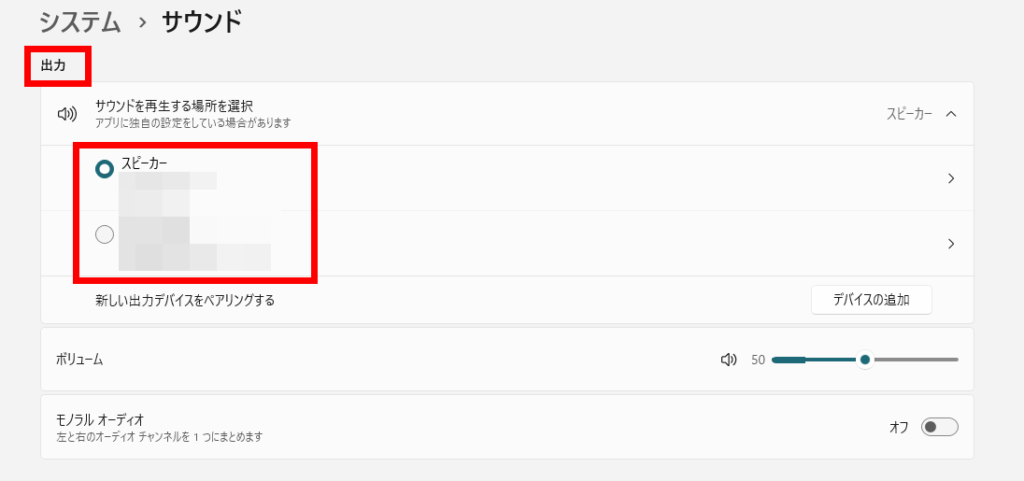

もし、普段使用しているデバイスっぽい名前が表示されていなければ、「新しい出力デバイスをペアリングする」でデバイスを登録しましょう。
また、本体のサウンド設定が問題ない場合には、プレミアプロ側の環境設定に問題があるかもしれません。
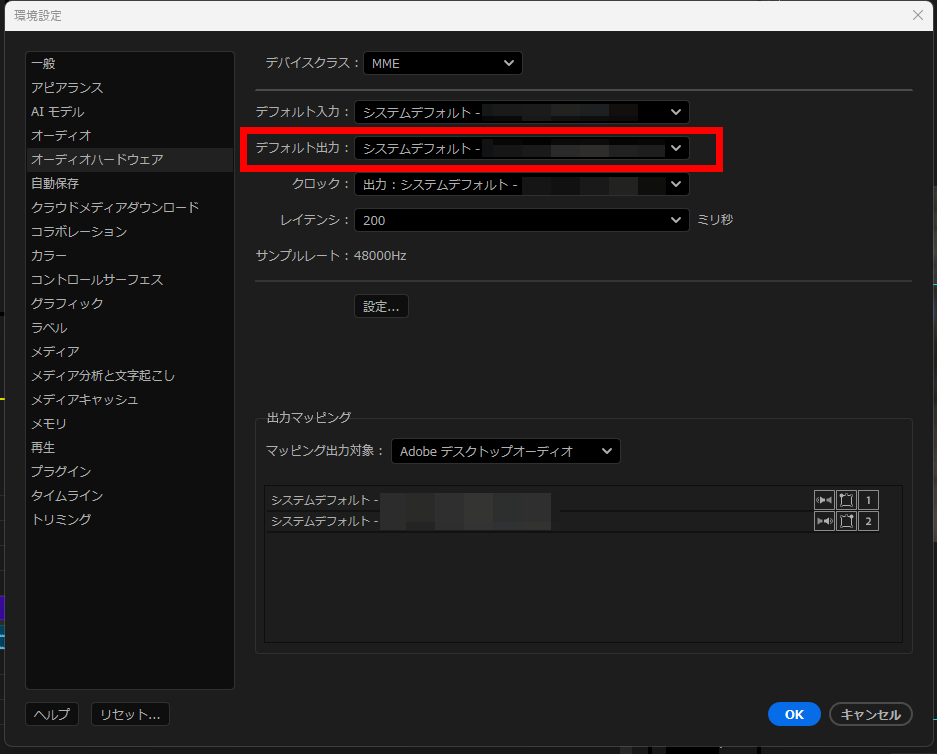
メニューバーの「編集」の「環境設定」に分類されている「オーディオハードウェア」を開き、出力が普段使用しているデバイス名になっているかを確認してみてください。
それでもトラブルが解決しない方に向けたメモ
オーディオトラブルについては、沢山の要因と対処法が存在するように感じます。
かつて筆者にオーディオトラブルが発生した際、他サイト様の記事をいくつも拝見したことがありますが、「こんな対処法があるのか!?」「こんな要因で起こることあるんだ……」と思うことが多かったです。
恐らく、思っている以上にオーディオトラブルというのは多種多様なのでしょう。なので、本記事で解決できなかった場合、他サイト様の記事も拝見するのがおすすめです。
オーディオトラブルは、「①プレミアプロの設定」または「②PC本体のオーディオ設定」に要因が存在することが多いです。
さらに、人によっては、「③配信ソフト等の一見関係なさそうなアプリの設定」も影響している可能性すら存在します。
(完全素人なので詳細に言及はできませんが、例えば筆者の場合、イコライザーに関連するソフト?や、OBS等の配信系ソフト?等が原因でオーディオの聴こえに問題が生じた経験もあったような気がします)
それゆえ、オーディオトラブルの要因および対処法を調べる際は、①→②→③の順番に焦点をあてて検証していくのが確度高いのではないか、と個人的に思います。
説明は以上です。お疲れ様でした。
⚠Adobeの更新時期が近いのに、どの方法が安く済むのか分からず、つい更新を後回しにしていませんか?

少しでも安く使い続けたい気持ちはあっても、それを調べるのは正直面倒ですよね。
以前、お得なやり方でライセンスを購入できた方でも、その方法が今も同じように安いとは限りません。

何も調べずにいつもの流れで更新すると、知らないうちに余計な費用を払ってしまうかもしれません。無駄な出費を避けたい方は、こちらの記事をチェックしてみてください。

忙しい時期にAdobeの有効期限が切れると、その対応に時間を取られて予想外のトラブルが発生してしまう可能性があります。
余裕を持つためにも、定期的に確認するのがオススメです。