※本サイトで紹介している商品・サービス等の外部リンクには、アフィリエイト広告が含まれる場合があります。

アートボードって言うの?この白いキャンバスを増やしたいんだけど、どうやるの?

要らなくなったアートボードを消したい……
と困ったことはありませんか?
アートボードを初期のままから特にいじらず使っている方は多いのではないでしょうか。この場合、アートボードはひとつしかない・あるいは複数のまま整理することができないため、不便なことがあります。
そこで今回は、illustrator2026における
・アートボードを増やす方法
・アートボードを削除する方法
について解説します。
⚠Adobeの更新時期が近いのに、どの方法が安く済むのか分からず、つい更新を後回しにしていませんか?

少しでも安く使い続けたい気持ちはあっても、それを調べるのは正直面倒ですよね。
以前、お得なやり方でライセンスを購入できた方でも、その方法が今も同じように安いとは限りません。

何も調べずにいつもの流れで更新すると、知らないうちに余計な費用を払ってしまうかもしれません。無駄な出費を避けたい方は、こちらの記事をチェックしてみてください。

アートボードを増やす方法

アートボードを増やす・減らす方法はとても簡単です。
画面上部のメニューバーにある「ウィンドウ」を押し、表示された中にある「アートボード」を選択します。
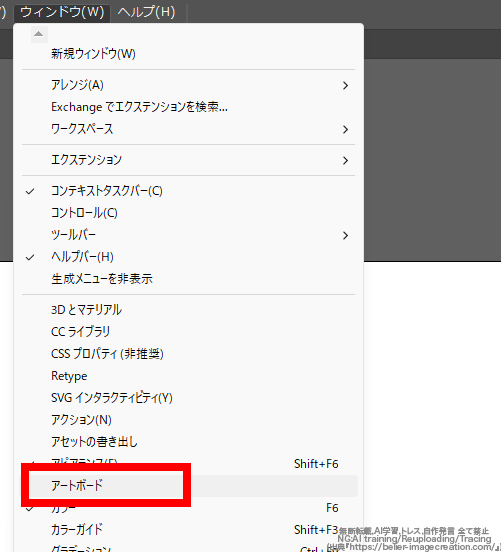
アートボードパネルが表示されます。
パネルの下にある、□と+が合わさったようなアイコンをクリックしましょう。
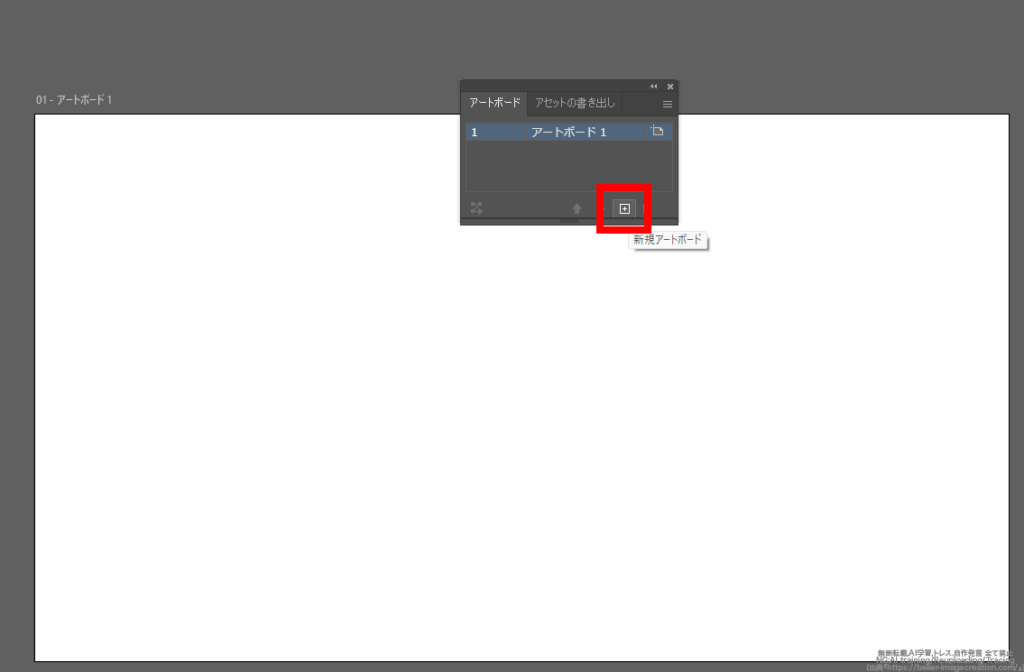
これだけで、新規のアートボードが作成されます。
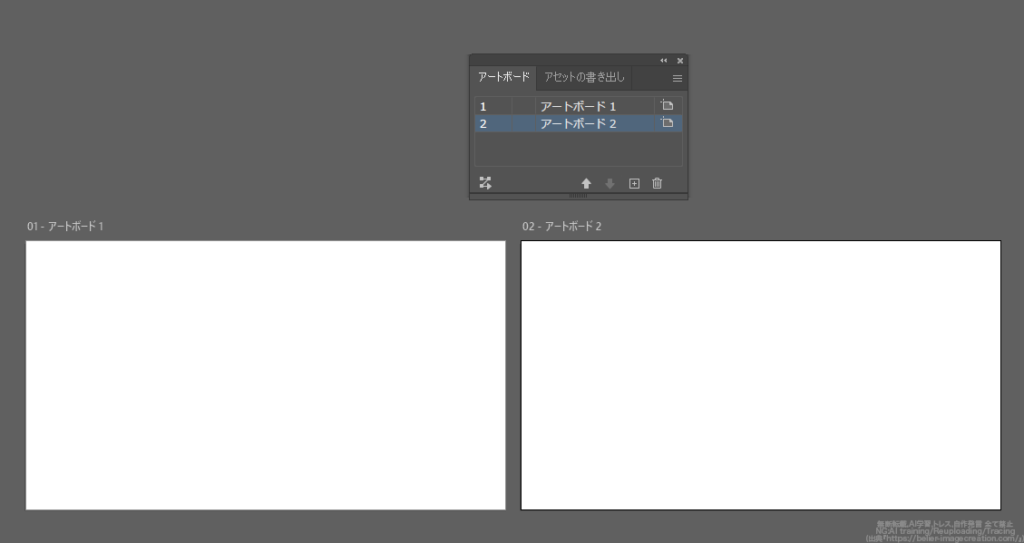
アートボードの順番を変える方法は?
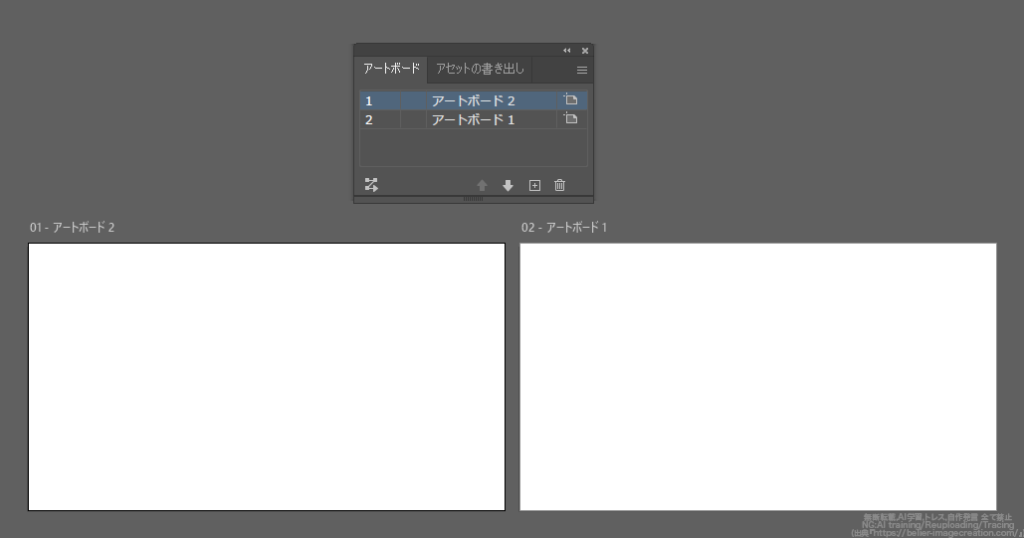
順番を変えたいアートボードの項目をクリック&ドラッグして、好きな位置に移動させましょう。
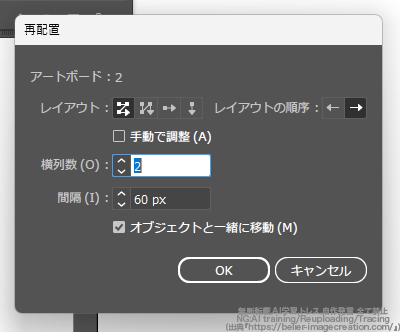
それから、パネルの左下にある矢印のアイコン(以下画像赤枠)をクリックしてください。
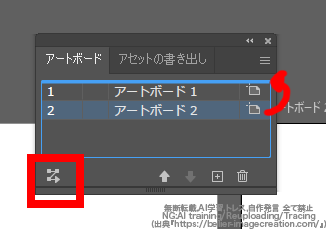
再配置のウィンドウが開きます。
アートボードが好きな配置になるよう各項目を変更してから「OK」を押しましょう。
(各項目がどういうものかピンと来なければ、ひとまず何も変更せずにOKを押してしまって問題ありません)
すると、実際のアートボードの並びが、先ほど移動させた通りになります。
アートボードを削除する方法
アートボードパネルを開きましょう。
消したいアートボードの項目を選択すると、ゴミ箱アイコンが押せるようになるのでクリックしてください。
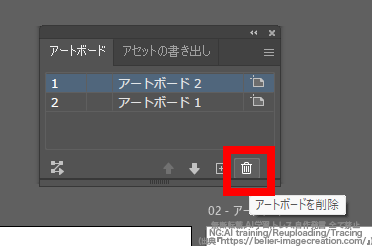
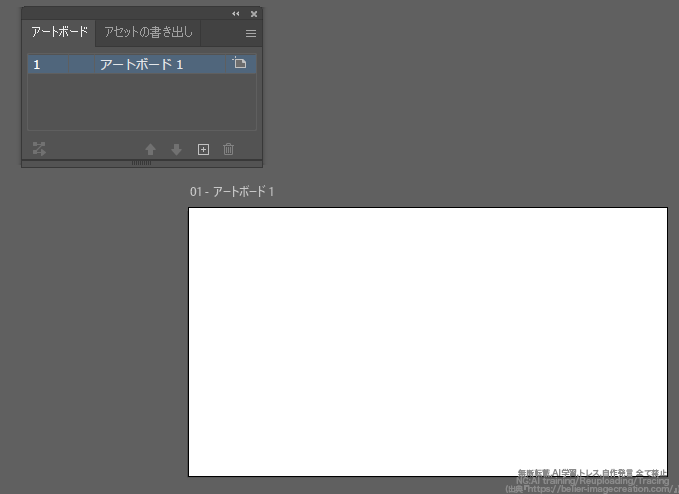
これで、選択したアートボードが削除されます。
説明は以上です。お疲れ様でした。
⚠Adobeの更新時期が近いのに、どの方法が安く済むのか分からず、つい更新を後回しにしていませんか?

少しでも安く使い続けたい気持ちはあっても、それを調べるのは正直面倒ですよね。
以前、お得なやり方でライセンスを購入できた方でも、その方法が今も同じように安いとは限りません。

何も調べずにいつもの流れで更新すると、知らないうちに余計な費用を払ってしまうかもしれません。無駄な出費を避けたい方は、こちらの記事をチェックしてみてください。


忙しい時期にAdobeの有効期限が切れると、その対応に時間を取られて予想外のトラブルが発生してしまう可能性があります。
余裕を持つためにも、定期的に確認するのがオススメです。