※本サイトで紹介している商品・サービス等の外部リンクには、アフィリエイト広告が含まれる場合があります。

扇形みたいな形の図形を作りたいな!

かまぼこ型を作りたいが、手間なくできないのか?
と困ったことはありませんか?
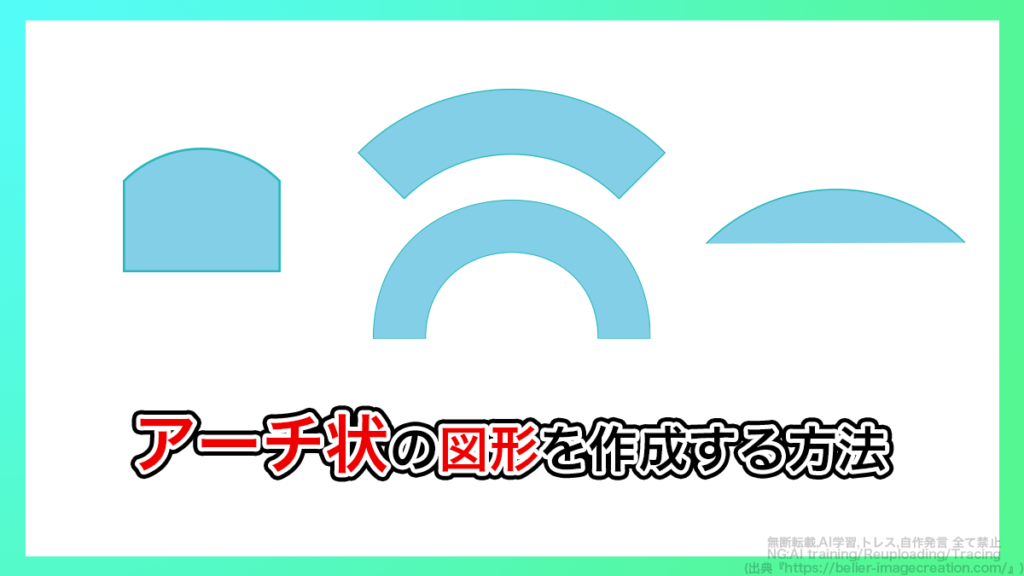
丸、三角、四角などの基本的な図形の作成方法は分かりますが、それ以外の特殊な形状だといまいちピンと来ないですよね。そもそも、自分が思い描くアーチ状の図形の正しい名称が分からないので方法を調べられない……ということすらあります。
そこで今回は、illustrator2026における
・アーチ状の図形を作成する方法
について解説します。
⚠️Adobe CCの更新方法、以前と同じで大丈夫?⚠️

これまで「デジハリなどのスクール経由でAdobe CCを安く更新する」という方法を利用していた方は要注意です。
最近の規約変更により、Adobe教育ライセンス付きの講座を再購入してCCを更新することはできなくなりました。(場合によってはライセンス停止などのリスクも……)

では、今Adobe CCを更新するなら、どうすればいいのでしょうか?
何も調べずに更新すると、余計な費用を払う・リスクを負うかもしれません。それらを避けたい方はこちらの記事をご活用ください。

アーチ状の図形を作成する方法
虹型のアーチ図形
以下のような形の作成を説明していきます。

まずはじめに、アーチ状に変形するための長方形を作成しておきます。
それを選択状態にしてから、画面上部のメニューバーにある「効果」の「ワープ」に分類されている「円弧」をクリックしてください。

これだけで、長方形をアーチ状にすることが可能です。

「カーブ」項目の数値を大きくすれば、半円状のアーチ図形にすることもできます。
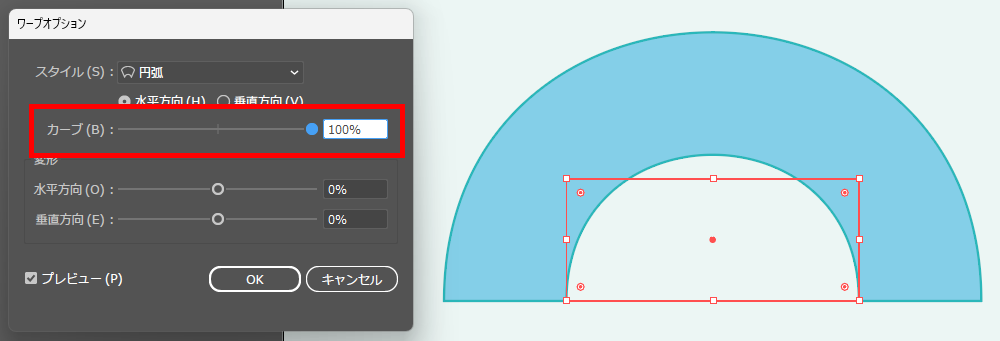

横向きのアーチが欲しい場合には、「垂直方向」にチェックを入れましょう。
この場合は、縦に長い長方形を作成してから「円弧」を選択した方が綺麗なアーチ状になりますよ。

半円ぽいアーチ図形
以下のような形の作成を説明していきます。

ツールバーの下にある「…」マークをクリックして、「描画」の項目を見てみましょう。
この中に「円弧ツール」というものがあるので、それを選択します。
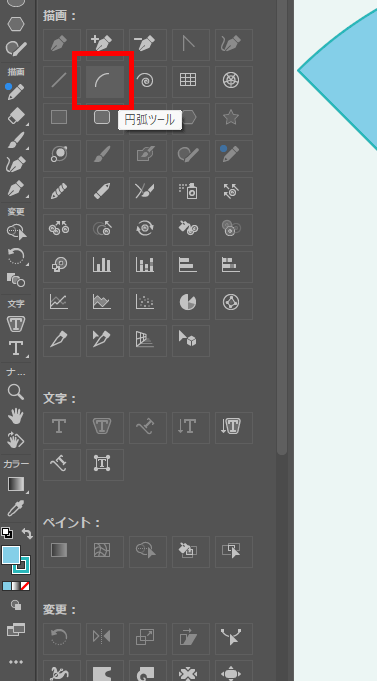
Shiftを押しながら適当な方向にカーソルを引っ張ると、綺麗な弧を描くことができます。
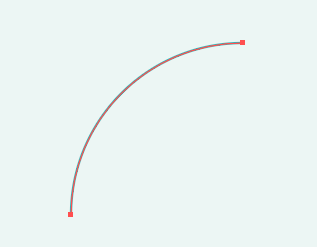
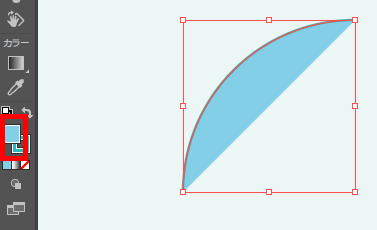
「塗り」に色を設定すれば、円の端っこのようなアーチ状図形が完成です。
ドーム台形ぽいアーチ図形
以下のような形の作成を説明していきます。

先に長方形を作成しておきます。
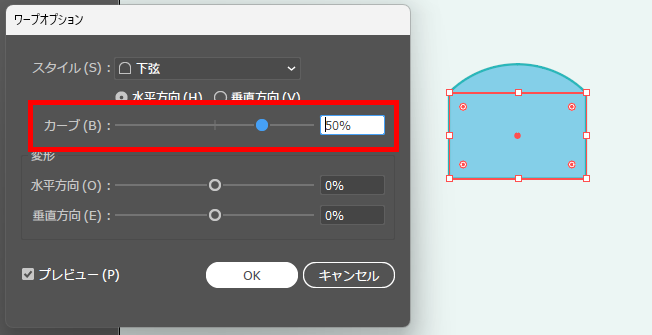
その図形を選択した状態で、画面上部のメニューバーにある「効果」の「ワープ」に分類されている「上弦」または「下弦」を選んでください。

すると、長方形の上辺または下辺が丸く膨らみます。
(本記事では「下弦」を選んだ場合を例に説明しています)
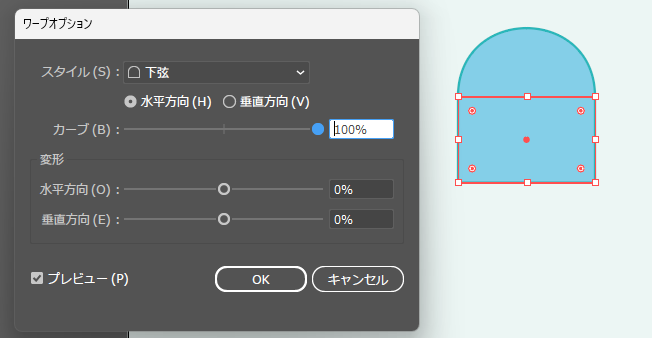
「カーブ」項目の数値を増減させると、膨らみの程度を変更することができます。

もし、この図形をそのまま使うのではなく回転させて使いたい場合には、以下の方法で作成する方がおすすめです。
「円弧ツール」で作成した図形と、長方形を先に用意しておきます。

「円弧ツール」で作成した図形を長方形の上にピッタリ乗せてください。
その後、この2つの図形をグループ化しましょう。
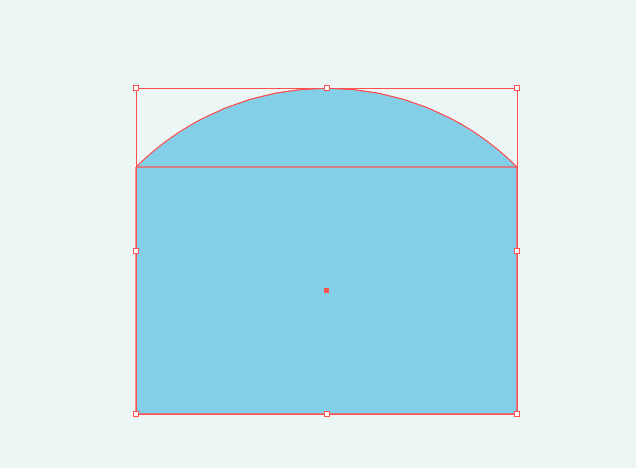
そうすれば、傾きを変更してもそのままの形が維持される図形を手に入れることができます。

説明は以上です。お疲れ様でした。
⚠Adobeの更新時期が近いのに、どの方法が安く済むのか分からず、つい更新を後回しにしていませんか?

少しでも安く使い続けたい気持ちはあっても、それを調べるのは正直面倒ですよね。
以前、お得なやり方でライセンスを購入できた方でも、その方法が今も同じように安いとは限りません。

何も調べずにいつもの流れで更新すると、知らないうちに余計な費用を払ってしまうかもしれません。無駄な出費を避けたい方は、こちらの記事をチェックしてみてください。

忙しい時期にAdobeの有効期限が切れると、その対応に時間を取られて予想外のトラブルが発生してしまう可能性があります。
余裕を持つためにも、定期的に確認するのがオススメです。