※本サイトで紹介している商品・サービス等の外部リンクには、アフィリエイト広告が含まれる場合があります。

動画をカットしまくってるんだけど……要らない部分をカットしてからクリップを詰める作業、大変すぎない!?

一瞬でカットして詰めるショートカットは存在するのだろうか?
と困ったことはありませんか?
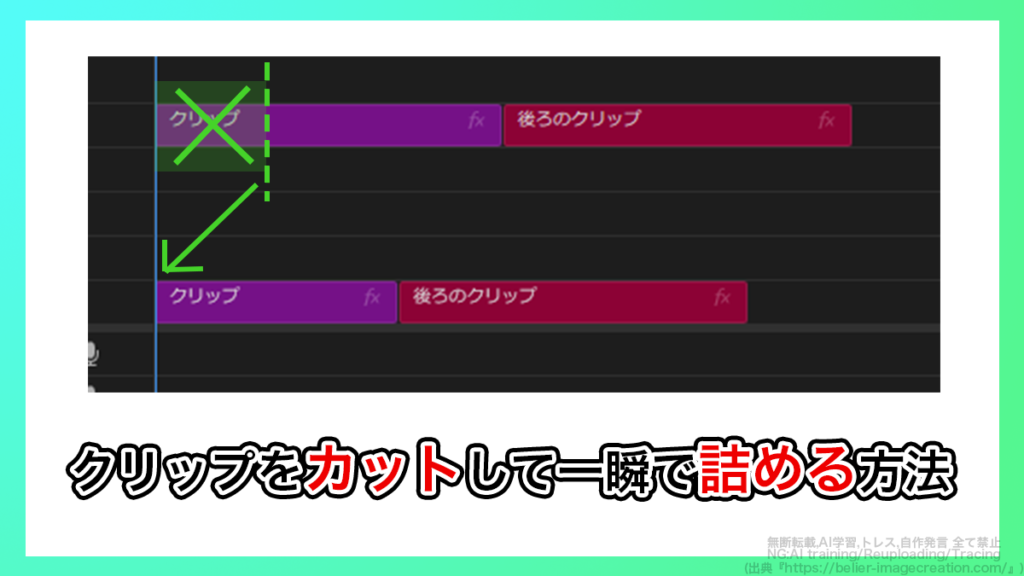
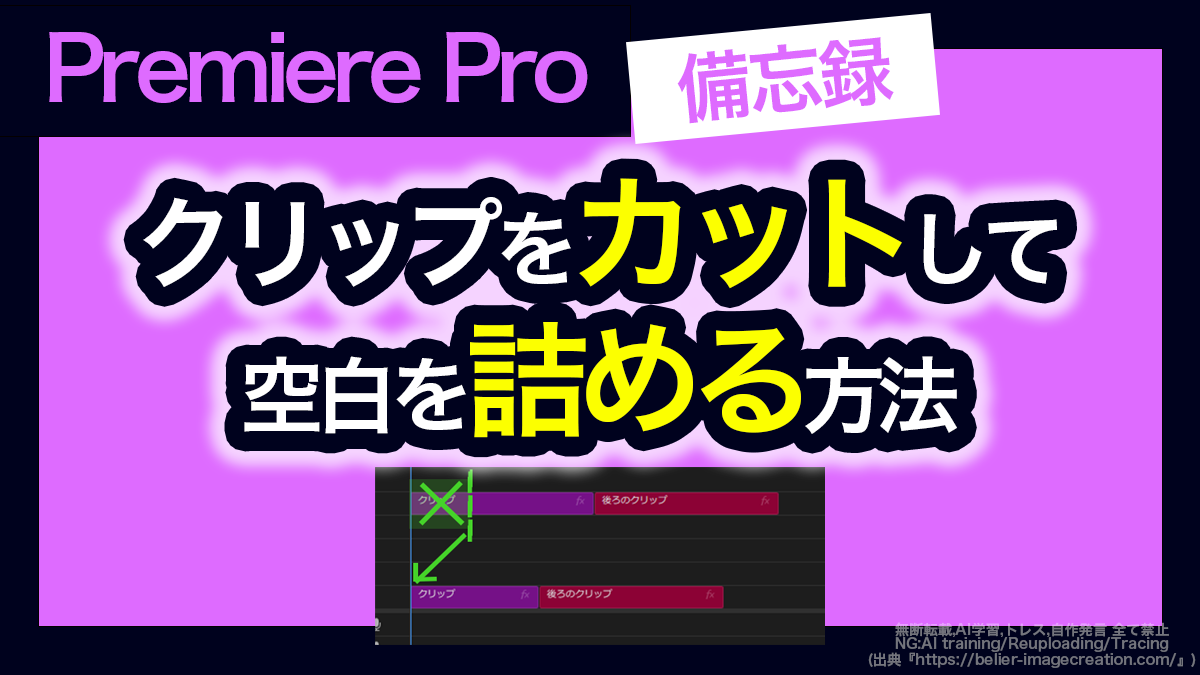
撮影した動画を編集するときにはカットを多用します。ですが、カットした部分を削除しようとすると、毎回削除した部分が空白として残ってしまうため、残ったクリップをつなげる作業に時間を取られてしまうことがありますよね。
そこで今回は、Premiere Pro2025における
・カットしてクリップを削除した後の空白を一瞬で詰めるやり方
について解説します。
⚠Adobeの更新時期が近いのに、どの方法が安く済むのか分からず、つい更新を後回しにしていませんか?

少しでも安く使い続けたい気持ちはあっても、それを調べるのは正直面倒ですよね。
以前、お得なやり方でライセンスを購入できた方でも、その方法が今も同じように安いとは限りません。

何も調べずにいつもの流れで更新すると、知らないうちに余計な費用を払ってしまうかもしれません。無駄な出費を避けたい方は、こちらの記事をチェックしてみてください。

カットしてクリップを削除した後の空白を一瞬で詰めるやり方
1.不要な部分をカットした後にクリップを詰める方法

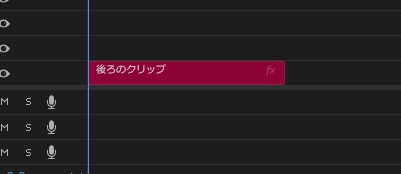
まずは、クリップを削除するときに自動で後続クリップも詰めるやり方です。
不要なクリップを選択を選択してください。
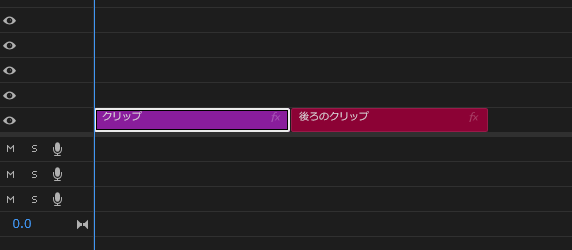
「Shift+Delete」を押しましょう。
選択したクリップを削除&クリップを詰める作業を同時に行うことができます。
2.カットしたと同時に後ろのクリップを詰める方法
次に、カットをするときに不要な部分のクリップも削除し、さらに後続クリップも詰めてくれるショートカットのやり方です。
カットしたいタイミングに再生ヘッドを移動させてください。
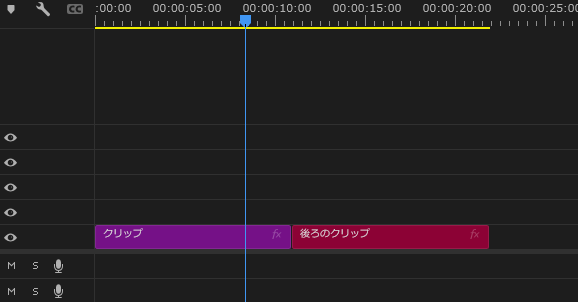
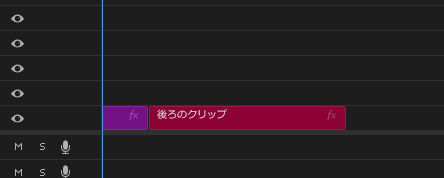
そこで、「Q」を押しましょう。
すると、再生ヘッドの部分でクリップがカットされ、さらに本来できるはずであった空白は自動で詰められます。
説明は以上です。お疲れ様でした。
⚠Adobeの更新時期が近いのに、どの方法が安く済むのか分からず、つい更新を後回しにしていませんか?

少しでも安く使い続けたい気持ちはあっても、それを調べるのは正直面倒ですよね。
以前、お得なやり方でライセンスを購入できた方でも、その方法が今も同じように安いとは限りません。

何も調べずにいつもの流れで更新すると、知らないうちに余計な費用を払ってしまうかもしれません。無駄な出費を避けたい方は、こちらの記事をチェックしてみてください。
その他:余裕がない動画編集者の方へ
Premiere Proの基本操作や編集の流れが分かってくると、
作業時間がやたら長いのに、成果が出てない感じがするな……
頑張っている割に、あまり余裕がない……?
と感じる瞬間が出てきたのではないでしょうか?
実は、動画編集で成果を出している人ほど、ソフトの使い方だけで勝負はしていません。
同じPremiere Proを使っていても、作業のやり方や分担の考え方によって、効率や成果には大きな差が生まれます。
↓の記事では、「全てを自分でやる必要は必ずしもない」という視点から、動画編集をもっと楽に、もっと成果につなげる考え方を具体例とともに解説しています。
Premiere Proの操作に慣れた今だからこそ、ぜひ読んでみてください。