※本サイトで紹介している商品・サービス等の外部リンクには、アフィリエイト広告が含まれる場合があります。
CLIP STUDIO PAINTで出来るみたいにレイヤーをクリッピングしたい!でも、クリッピングできるマークが見当たらないな。

いつもクリッピングに失敗してしまう。その要因は?
と困ったことはありませんか?
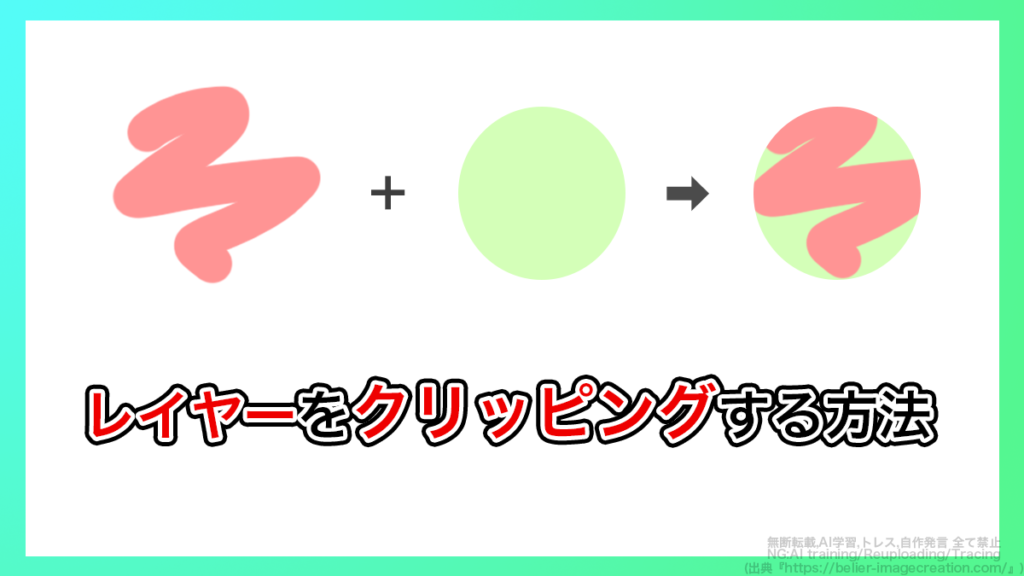
色々便利なクリッピングですが、フォトショップでは一見、クリッピングできるマークなどは見当たりません。いったいどうすればいいのでしょうか?
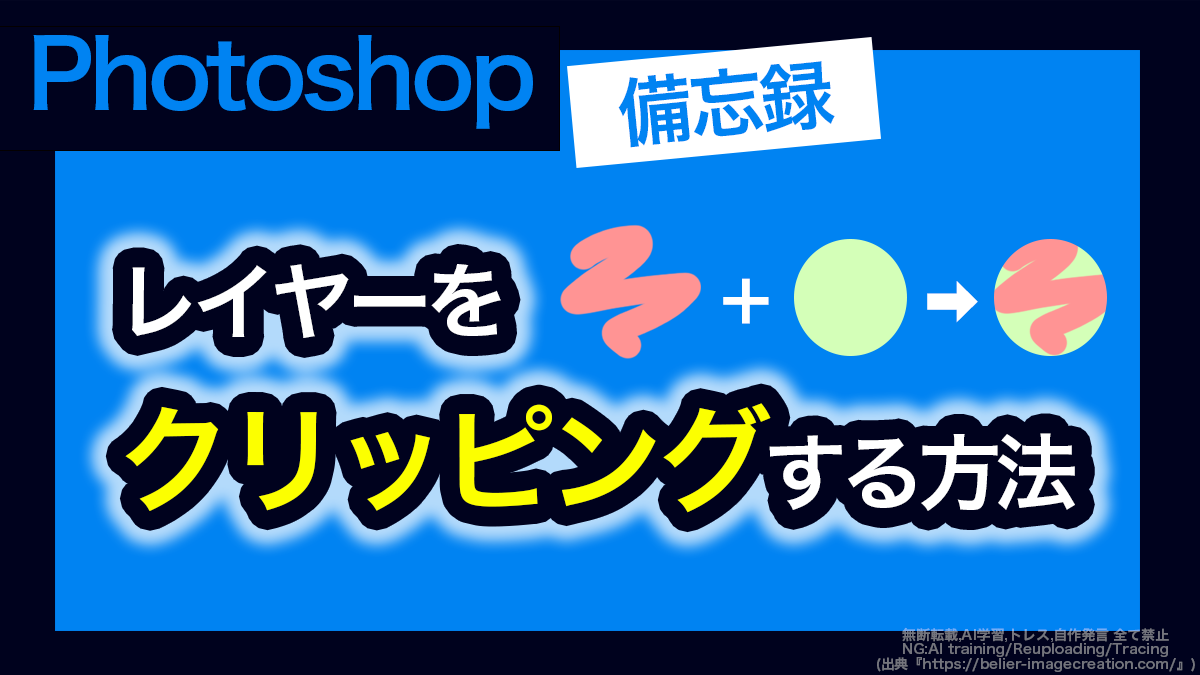
そこで今回は、Photoshop2026における
・レイヤーをクリッピングする方法
・クリッピングのショートカット
・レイヤーのクリッピングを解除する方法
について解説します。
下のレイヤーでクリッピングする方法
下のレイヤーでクリッピングする方法
まずはじめに、「Alt」キーを押しながらクリッピングしたい2つのレイヤーの間にカーソルを移動させます。
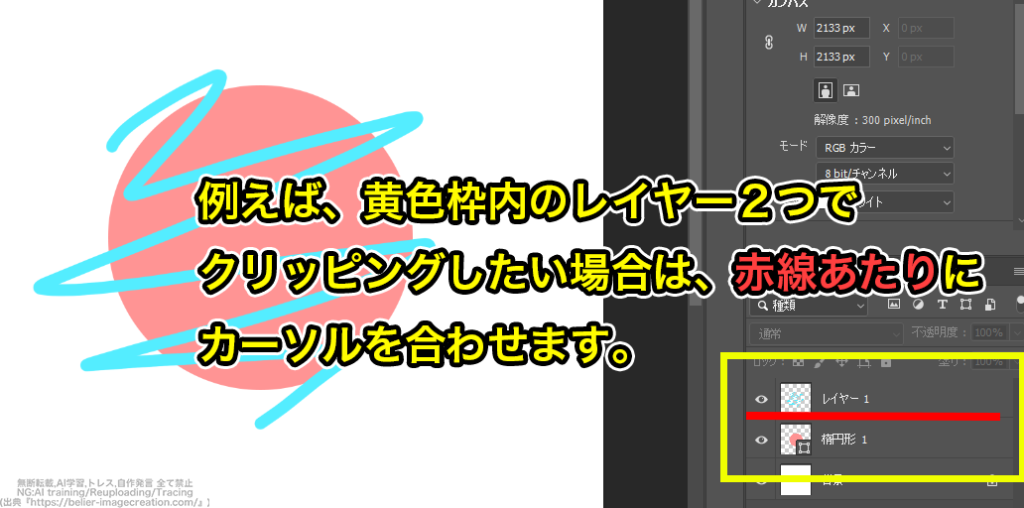
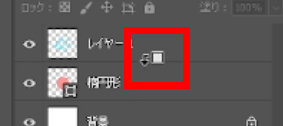
レイヤーの境目でカーソルをうろうろさせていると、カーソルの表示が四角形と矢印に変わる地点が見付かります。
そこでクリックしましょう。
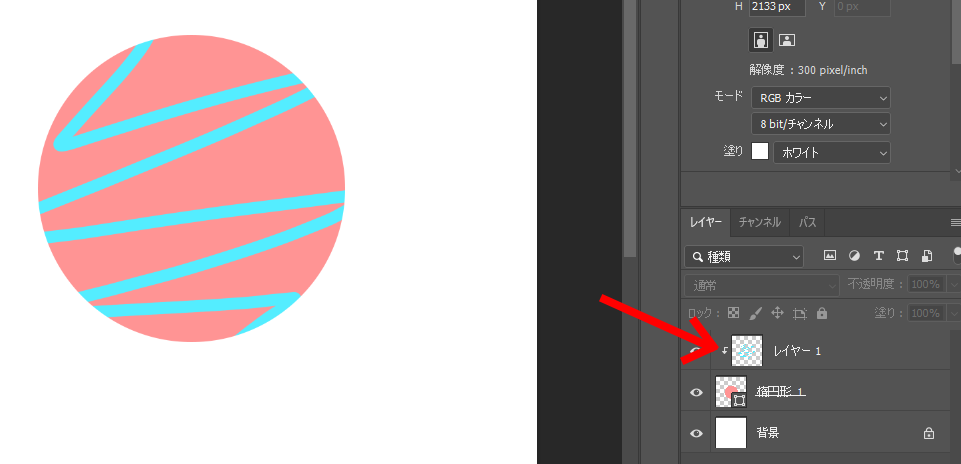
すると、上のレイヤーに矢印マークがつき、クリッピングされた状態になります。

個人的な話ですが、筆者はいつもクリッピングに失敗します。というのも、レイヤーの境目にカーソルを合わせてから「Alt」を押しているのが原因です。
クリッピングをするときは、必ず「Alt」を押しっぱなしにした状態でレイヤーの境目にカーソルを合わせに行きましょう!
下のレイヤーでクリッピングするショートカット
クリッピングしたい2つのレイヤーのうち、上のレイヤーを選択した状態で「Ctrl」+「Alt」+「G」を押しましょう。
すると、一瞬で下のレイヤーでクリッピングできます。
クリッピングを解除する方法

方法は、クリッピングするときと同じです。
クリッピングしているレイヤーの境目に「Alt」を押しながらカーソルを近付けると、クリッピングするマークに打消し線が入ったようなカーソル表示に切り替わります。
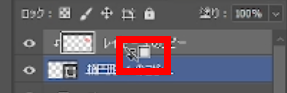
そのときにクリックすれば、クリッピングが解除されます。
ちなみに、クリッピング中の上のレイヤーを選択した状態で「Ctrl」+「Alt」+「G」を押すと、一瞬でクリッピングを解除することができます。
説明は以上です。お疲れ様でした。
⚠️Adobe CCの更新方法、以前と同じで大丈夫?⚠️

これまで「デジハリなどのスクール経由でAdobe CCを安く更新する」という方法を利用していた方は要注意です。
最近の規約変更により、Adobe教育ライセンス付きの講座を再購入してCCを更新することはできなくなりました。(場合によってはライセンス停止などのリスクも……)

では、今Adobe CCを更新するなら、どうすればいいのでしょうか?
何も調べずに更新すると、余計な費用を払う・リスクを負うかもしれません。それらを避けたい方はこちらの記事をご活用ください。

忙しい時期にAdobeの有効期限が切れると、その対応に時間を取られて予想外のトラブルが発生してしまう可能性があります。
余裕を持つためにも、定期的に確認するのがオススメです。