※本サイトで紹介している商品・サービス等の外部リンクには、アフィリエイト広告が含まれる場合があります。

クリップを削除した後にできる空白を無くして、後続クリップを前に詰めるって作業を超簡単にやりたい!

クリップをカットするんじゃなくて、クリップをそのまま削除して詰めたい……
と困ったことはありませんか?
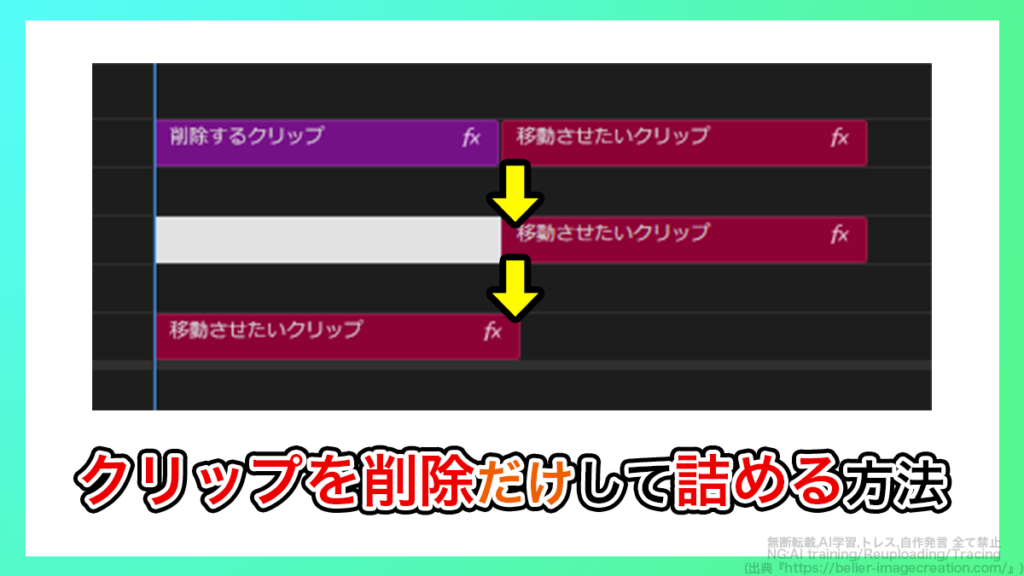
クリップを削除して、空いた部分を詰めるというやり方そのものはご存知の方が多いでしょう。ただ、これを素早く手間なしに行う方法となると、いまいちピンと来ないのではないでしょうか。
そこで今回は、Premiere Pro2025における
・クリップを削除だけして詰める方法
について解説します。
クリップをそのまま削除して詰める方法(リップル削除)
まずはじめに、削除したいクリップを選択してDeleteキーを押します。
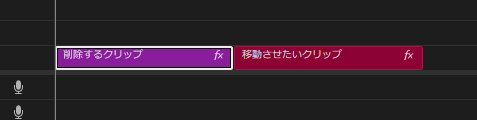
選択していたクリップが削除されます。
このままでは空白が残ったままなので、この空白部分をクリックしましょう。
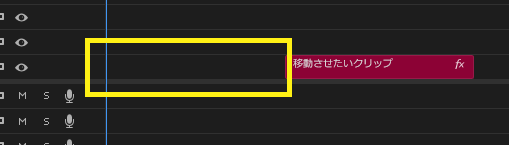
すると、無の空間を選択状態にすることができます。
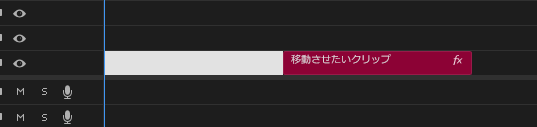
この状態でDeleteキーを押すと、空白が削除されて後続クリップが移動してきます。
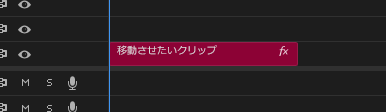

空白を詰めるこの作業を「リップル削除」と称します。リップル削除はショートカットで簡単に扱うことができるので、そのやり方も見ていきましょう。
削除して空白を詰めたいクリップを選択状態にします。
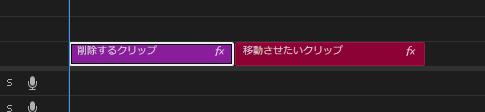
「Shift+Delete」を押してください。
すると、これだけでリップル削除を行うことができます。
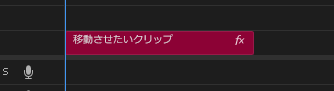

リップル削除の作業を繰り返したい場合、ショートカットを連打するのも良いですが、マウスを利用している方は先述したやり方で繰り返す方がより素早く作業を行える可能性もあります。(少なくとも筆者はなぜかそうでした)
ご自身にとって、よりやりやすい形を追求してみてください。
説明は以上です。お疲れ様でした。
⚠Adobeの更新時期が近いのに、どの方法が安く済むのか分からず、つい更新を後回しにしていませんか?

少しでも安く使い続けたい気持ちはあっても、それを調べるのは正直面倒ですよね。
以前、お得なやり方でライセンスを購入できた方でも、その方法が今も同じように安いとは限りません。

何も調べずにいつもの流れで更新すると、知らないうちに余計な費用を払ってしまうかもしれません。無駄な出費を避けたい方は、こちらの記事をチェックしてみてください。

その他:余裕がない動画編集者の方へ
Premiere Proの基本操作や編集の流れが分かってくると、
作業時間がやたら長いのに、成果が出てない感じがするな……
頑張っている割に、あまり余裕がない……?
と感じる瞬間が出てきたのではないでしょうか?
実は、動画編集で成果を出している人ほど、ソフトの使い方だけで勝負はしていません。
同じPremiere Proを使っていても、作業のやり方や分担の考え方によって、効率や成果には大きな差が生まれます。
↓の記事では、「全てを自分でやる必要は必ずしもない」という視点から、動画編集をもっと楽に、もっと成果につなげる考え方を具体例とともに解説しています。
Premiere Proの操作に慣れた今だからこそ、ぜひ読んでみてください。