※本サイトで紹介している商品・サービス等の外部リンクには、アフィリエイト広告が含まれる場合があります。

書き出そうとするとタイムライン全体を書き出しちゃう!このクリップの長さだけ書き出したいんだよな~。

いくつかあるクリップを別々で、でも一括で書き出したい。そんな方法ってあるのか?
と困ったことはありませんか?
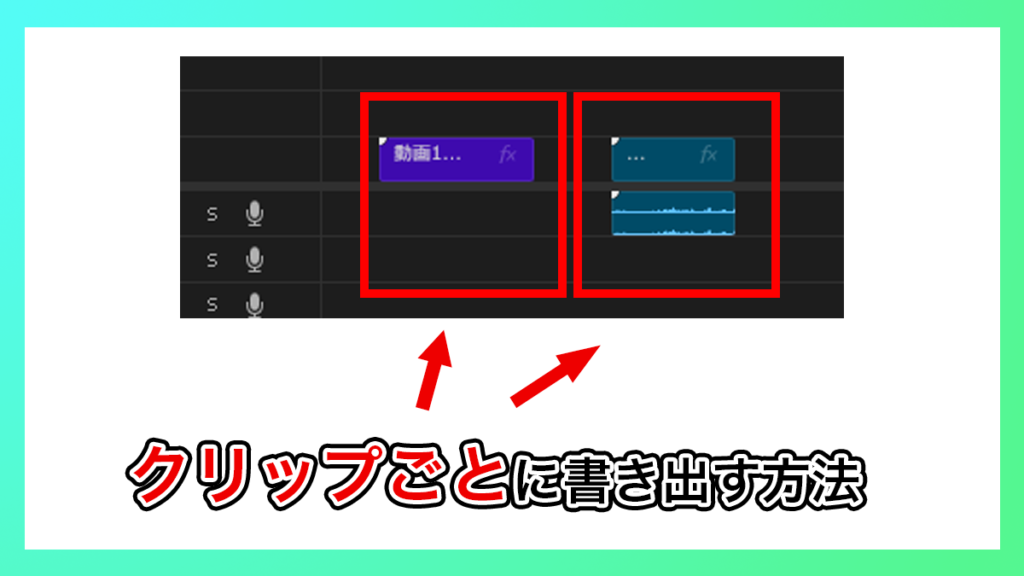
似た形の動画をいくつも作成して書き出すのに、いちいちプレミアプロの編集データを複製してそれぞれをひとつずつ書き出す……というのは手間が多くて疲れてしまいますよね。
どうにか時短できる方法はないのかな?と考えるでしょう。
そこで今回は、Premiere Proの書き出しにおける
・特定のクリップの長さだけ手軽に書き出す方法
・一括でクリップごとに書き出す方法
について解説します。
⚠️Adobe CCの更新方法、以前と同じで大丈夫?⚠️

これまで「デジハリなどのスクール経由でAdobe CCを安く更新する」という方法を利用していた方は要注意です。
最近の規約変更により、Adobe教育ライセンス付きの講座を再購入してCCを更新することはできなくなりました。(場合によってはライセンス停止などのリスクも……)

では、今Adobe CCを更新するなら、どうすればいいのでしょうか?
何も調べずに更新すると、余計な費用を払う・リスクを負うかもしれません。それらを避けたい方はこちらの記事をご活用ください。

クリップごとに書き出す方法
個別のクリップだけ書き出し
まずはじめに、書き出したいクリップのあるトラックの「トラックターゲット」をONにしてください。
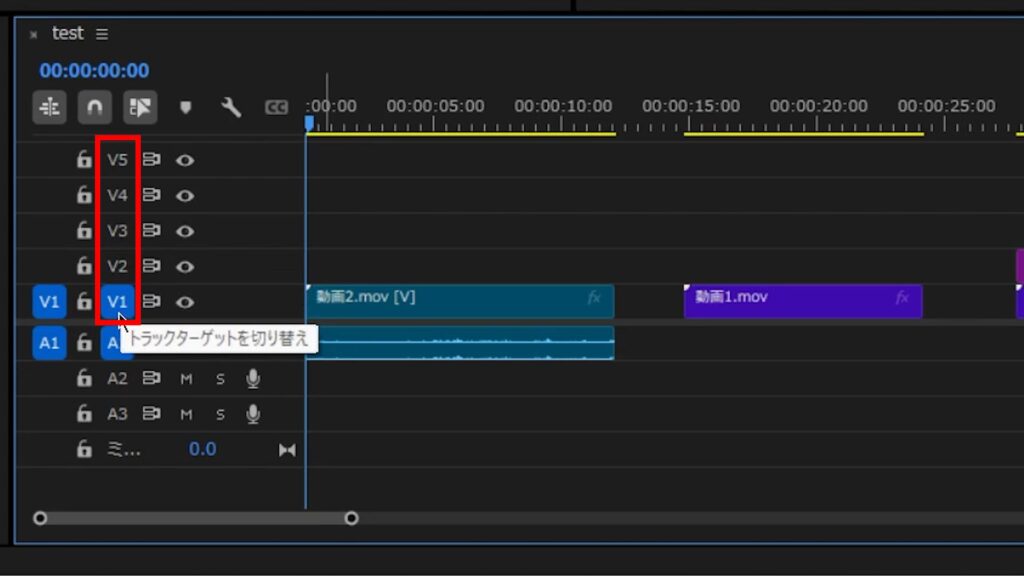
メニューバーの「マーカー」を押し、出てきた中にある「クリップをマーク」をクリックします。
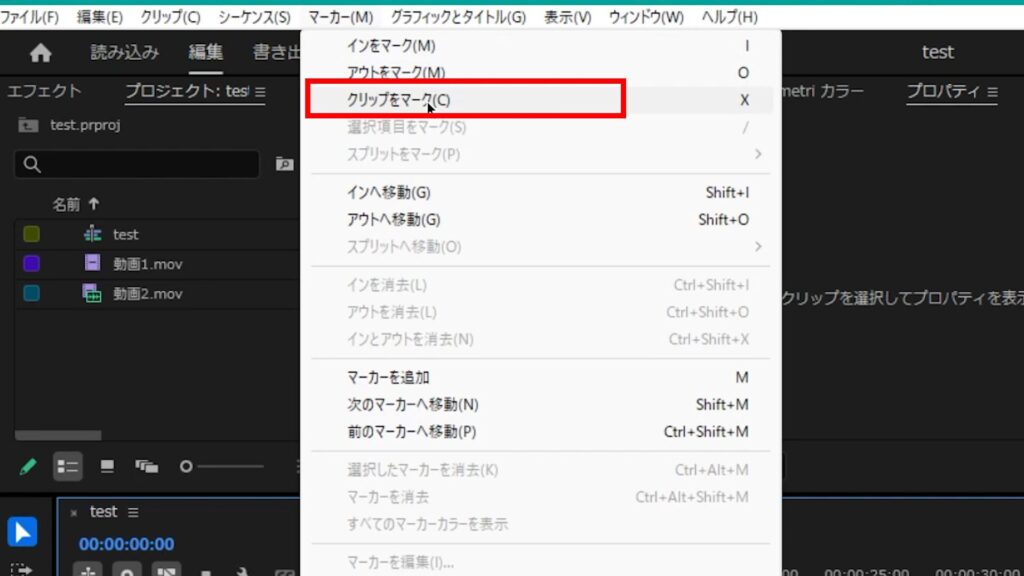
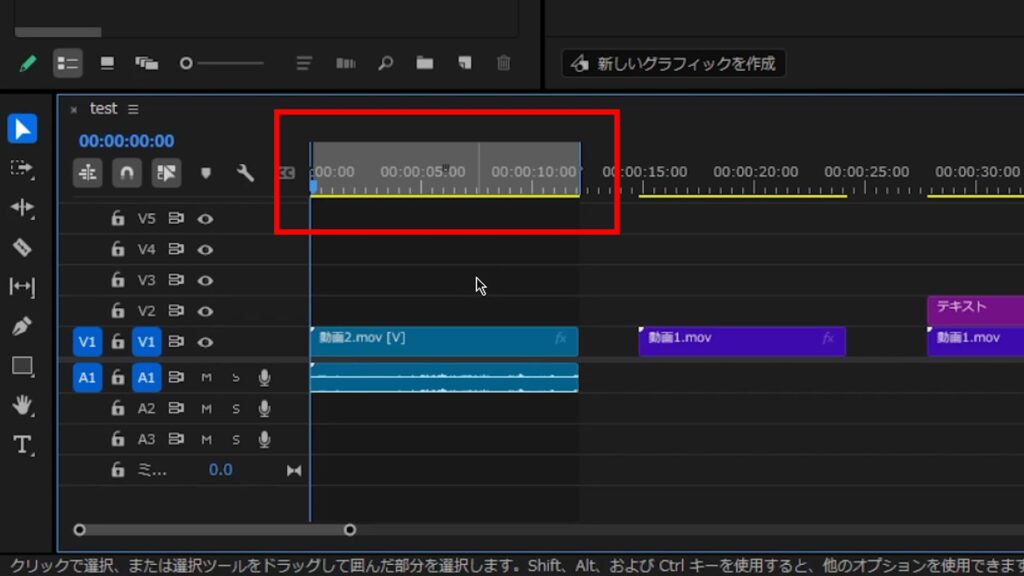
すると、イン/アウトの範囲が書き出したいクリップの長さ分だけに設定されます。
※望んだ長さに設定されていない場合、トラックターゲットをONにするトラックの番号を試行錯誤するか、イン/アウトの位置を手動で変更してください。
書き出しの画面に移動した後、書き出し範囲を「ソースイン/アウト」に変更します。
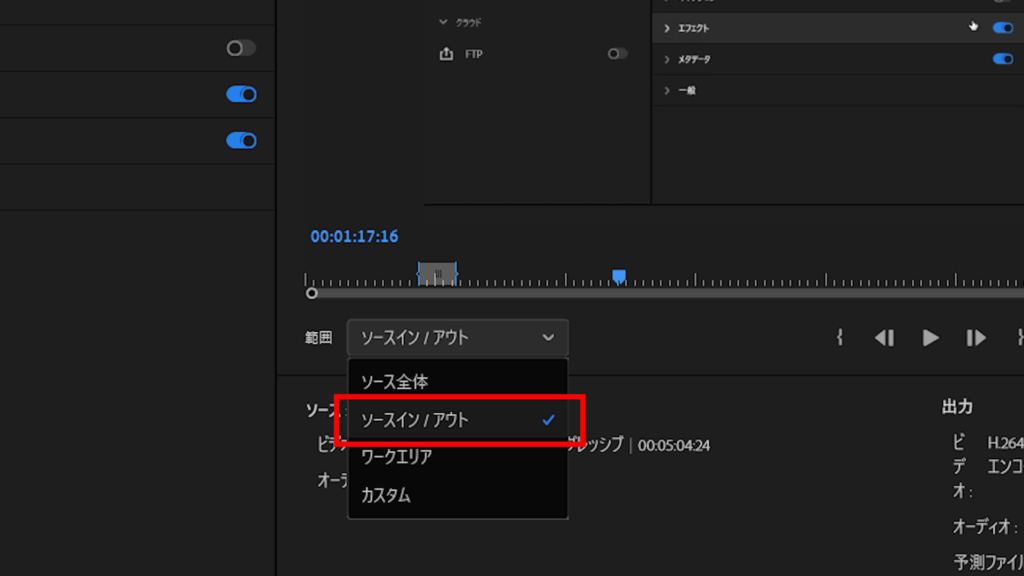
この状態で書き出しを行うと、特定のクリップ分だけ書き出すことができます。
一括でクリップごとに書き出し
複数のクリップを一括で書き出す方法としては、
それぞれのクリップでサブシーケンスを作成し、それらのシーケンスを一括で書き出す
というものになります。やり方を見ていきましょう。
まずはじめに、書き出したいクリップを選択してから右クリックし、出てきた中にある「サブシーケンスを作成」を押してください。
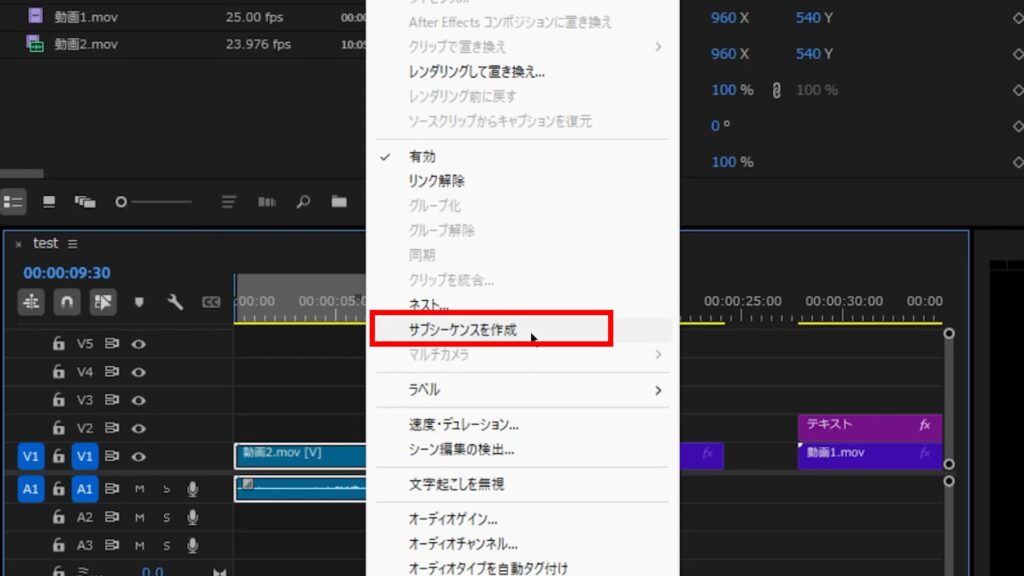
すると、プロジェクトパネルに新たなシーケンスが追加されます。
このシーケンスの名前を変更しましょう。ここで設定する名前が、後ほど書き出すファイルの保存名になります。
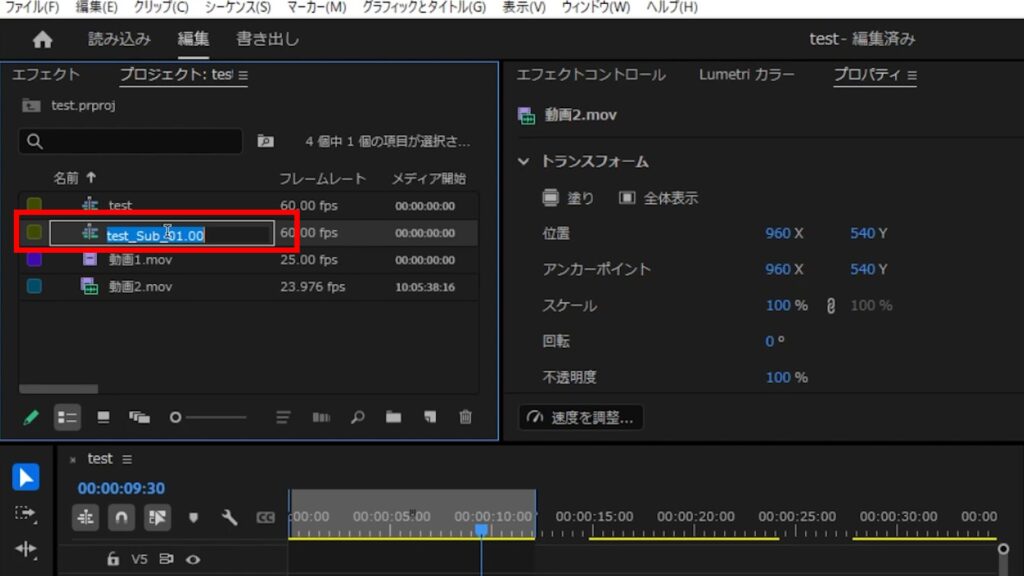
先ほど行った流れを、書き出したいクリップ全てに対して行っていきます。
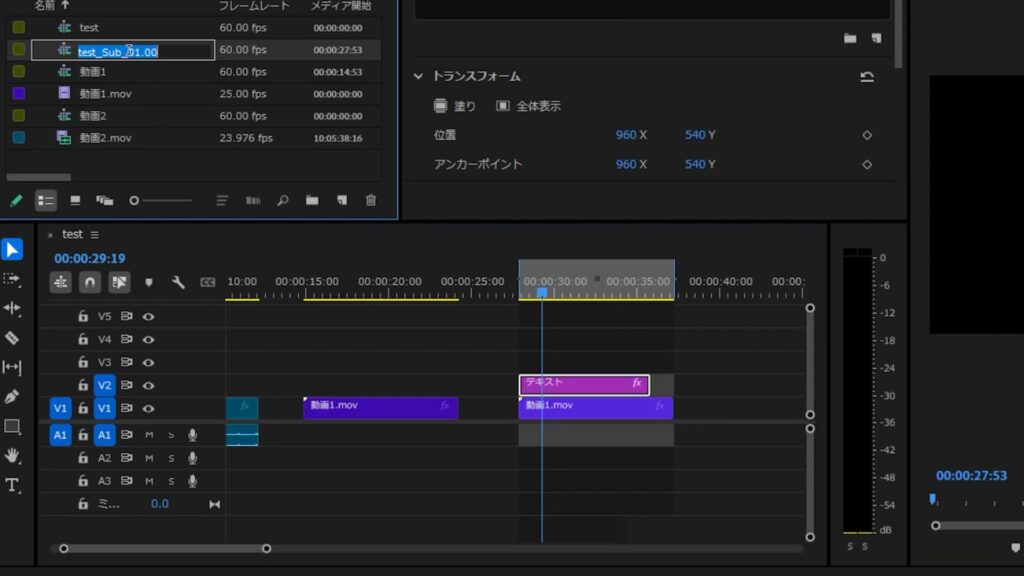
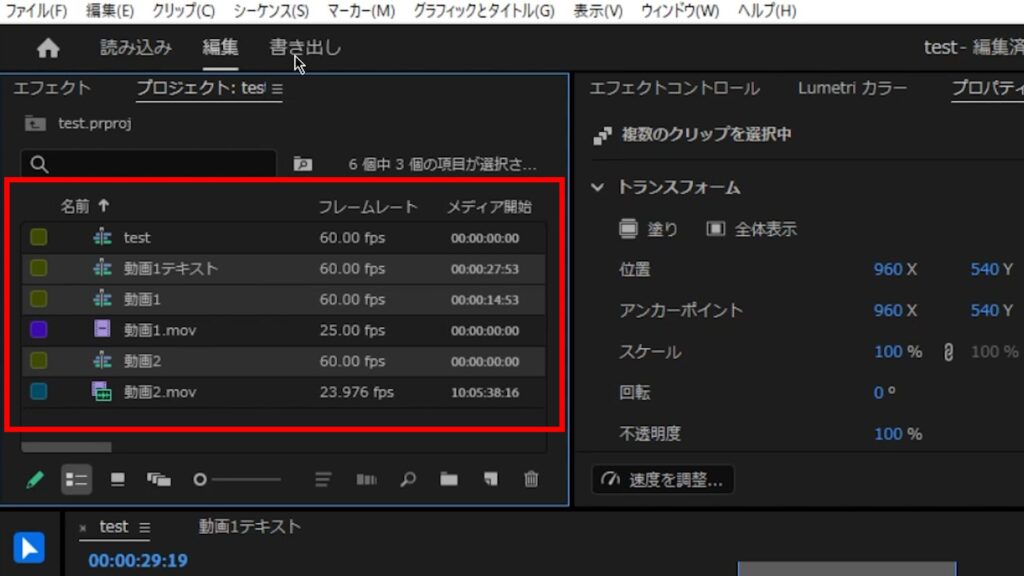
書き出したいクリップ全てに対してサブシーケンスの作成が完了したら、作成したサブシーケンスを全て選択し、その状態で書き出し画面に移動しましょう。
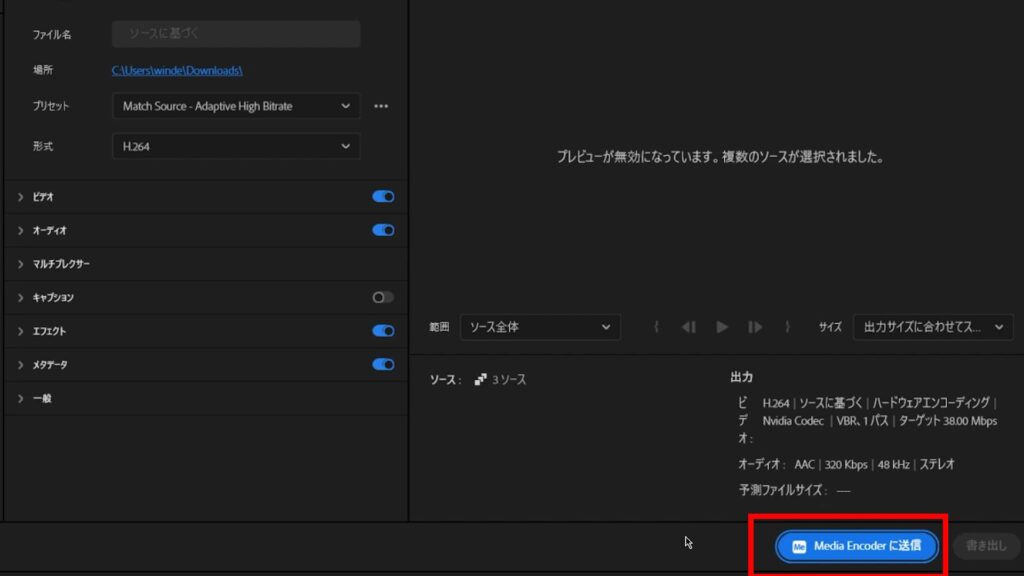
「書き出し」ボタンは押せなくなっていると思うので「Media Encoderに送信」を押して書き出しをします。
問題がなければ、指定した保存先にすべてのクリップの動画が書き出されているでしょう。
説明は以上です。お疲れ様でした。
⚠Adobeの更新時期が近いのに、どの方法が安く済むのか分からず、つい更新を後回しにしていませんか?

少しでも安く使い続けたい気持ちはあっても、それを調べるのは正直面倒ですよね。
以前、お得なやり方でライセンスを購入できた方でも、その方法が今も同じように安いとは限りません。

何も調べずにいつもの流れで更新すると、知らないうちに余計な費用を払ってしまうかもしれません。無駄な出費を避けたい方は、こちらの記事をチェックしてみてください。


忙しい時期にAdobeの有効期限が切れると、その対応に時間を取られて予想外のトラブルが発生してしまう可能性があります。
余裕を持つためにも、定期的に確認するのがオススメです。