※本サイトで紹介している商品・サービス等の外部リンクには、アフィリエイト広告が含まれる場合があります。

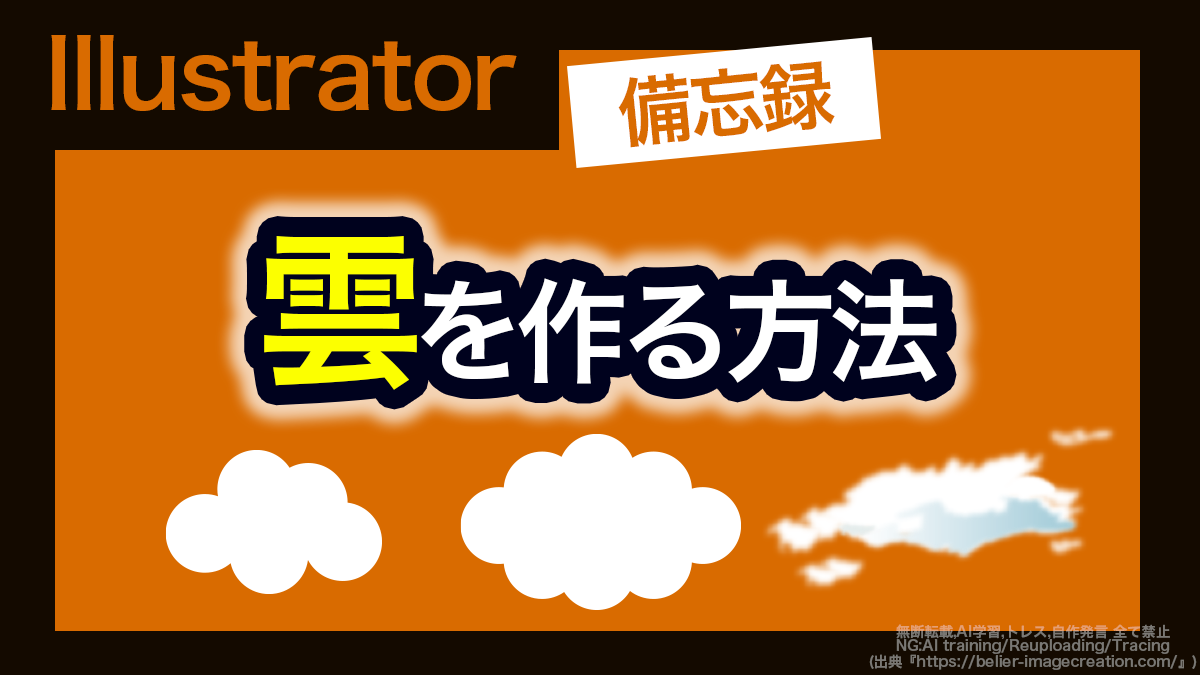
雲のアイコンっぽいのを作りたい!

リアルな雲を作りたいが、イラレでできるのか?
と困ったことはありませんか?
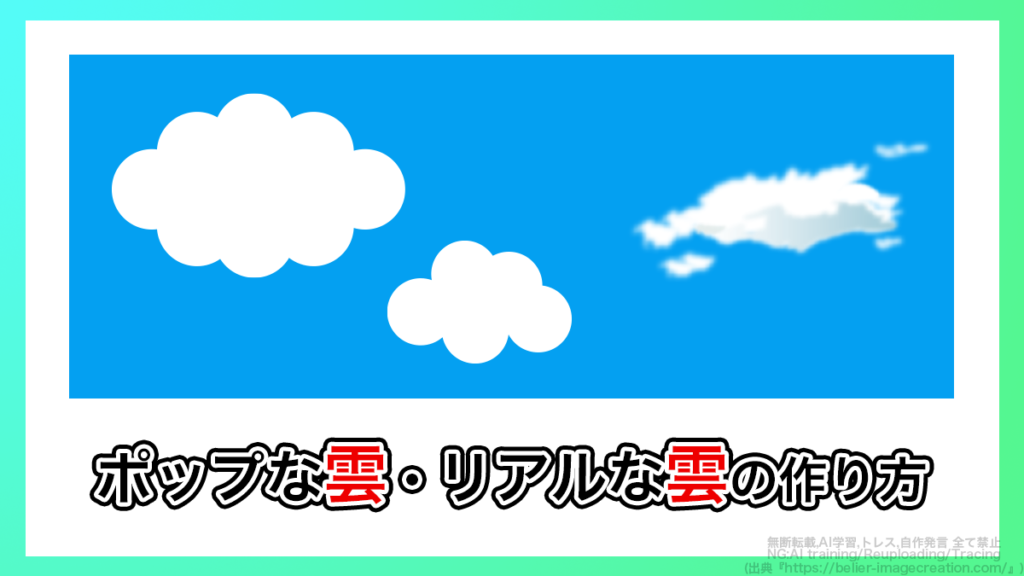
ぱっと見、雲を作れるツールが存在する訳ではなさそうです。そのため、雲を使う場合には一から作る必要がありますが、いったいどうやって作るものなのでしょうか?
そこで今回は、illustrator2025における
・ポップな雲を作成する方法
・リアル寄りの雲を作成する方法
について解説します。
⚠Adobeの更新時期が近いのに、どの方法が安く済むのか分からず、つい更新を後回しにしていませんか?

少しでも安く使い続けたい気持ちはあっても、それを調べるのは正直面倒ですよね。
以前、お得なやり方でライセンスを購入できた方でも、その方法が今も同じように安いとは限りません。

何も調べずにいつもの流れで更新すると、知らないうちに余計な費用を払ってしまうかもしれません。無駄な出費を避けたい方は、こちらの記事をチェックしてみてください。

雲マークの作り方
雲マーク①
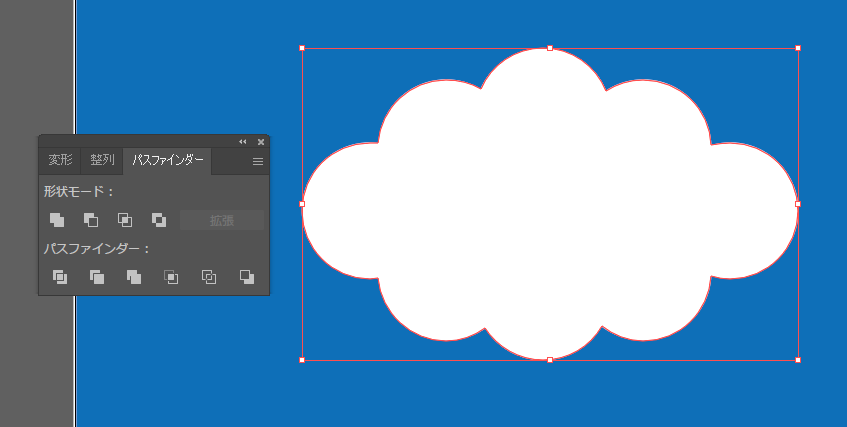
まずはじめに、横長の楕円を作成します。

次に、楕円の1/3くらいのサイズの正円を作成してください。
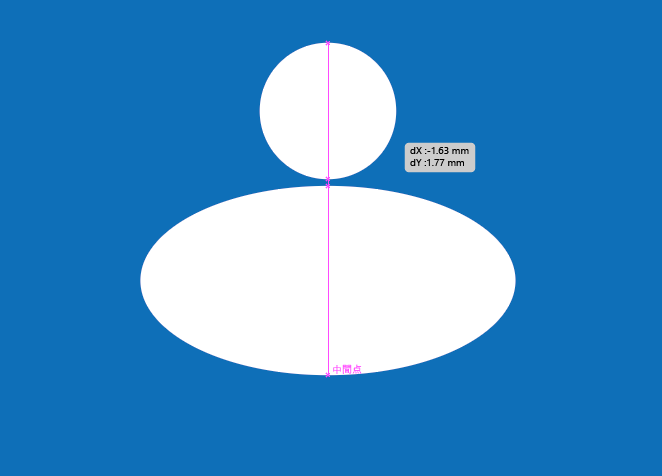
作成した正円を8個に複製してから、楕円の周りに並べていきます。
(正円を移動させていると、ときどきピンク色のガイドラインのようなものが表示されるので、それを参考にしながら対称的になるよう配置していきましょう)

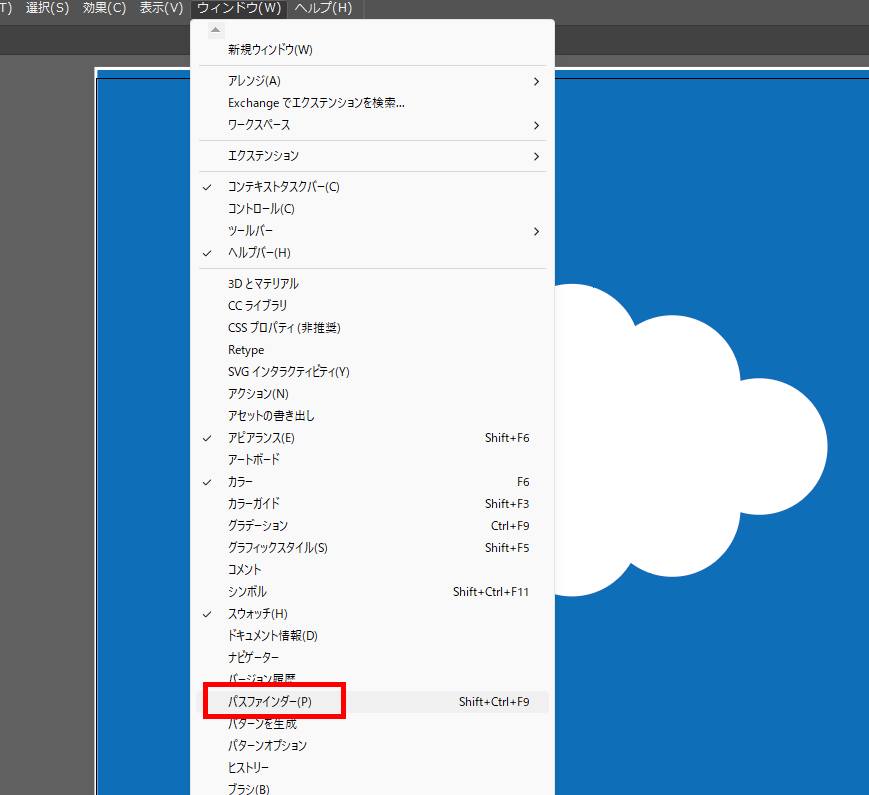
正円を並べ終えたら、画面上部のメニューバーにある「ウィンドウ」を押し、「パスファインダー」を選択してください。
全ての正円+楕円を全選択状態にしてから、パスファインダータブの「合体」をクリックしましょう。
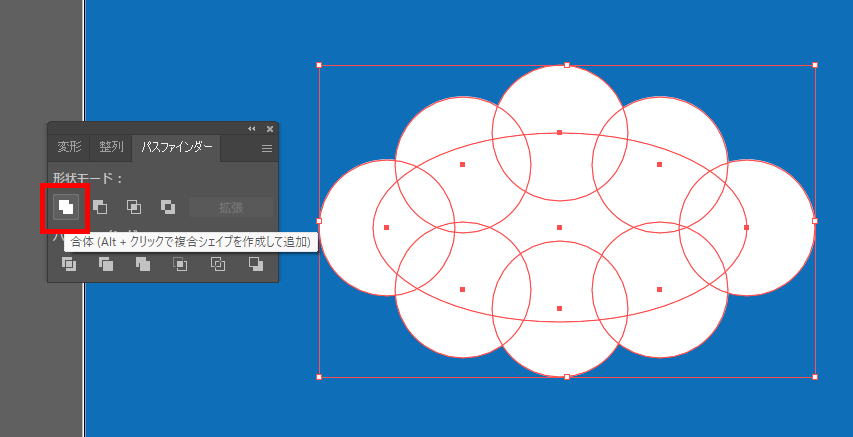
すると、楕円と正円が融合し、雲の図形が完成となります。
雲マーク②
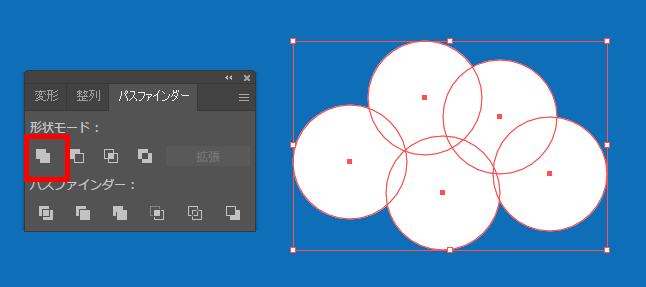
正円を複数個くっつけるだけでも雲に見えます。
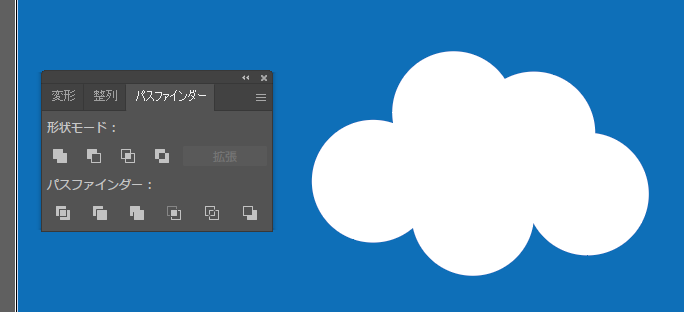
例えば、大きめの正円を5つ複製し、以下画像のようにそれぞれをバランスよく並べます。それを全て選択した状態で、パスファインダータブの「合体」をクリックしましょう。
これだけでも、雲に見える図形をカンタンに作成することができます。
リアル寄りの雲の作り方
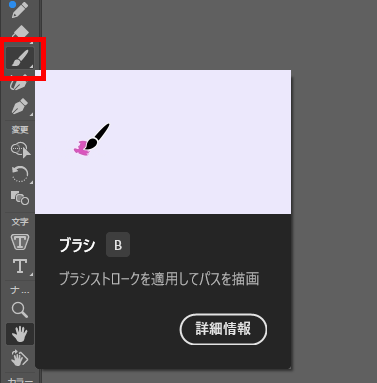
まずはじめに、ツールバーで「ブラシ」ツールを選択します。
ブラシツールで、好みの雲っぽい輪郭を作っていきましょう。
マウスをガタガタ震わせながら線を引き、ところどころに出っ張りやへこみがあるように描くとよりそれっぽくなります。
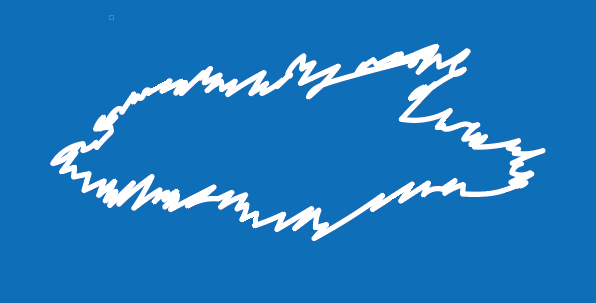
塗りを白にして、塗りつぶしましょう。

作成した図形を選択状態にしてから、画面上部のメニューバーにある「効果」の「ぼかし」に分類されている「ぼかし(ガウス)」をクリックしてください。
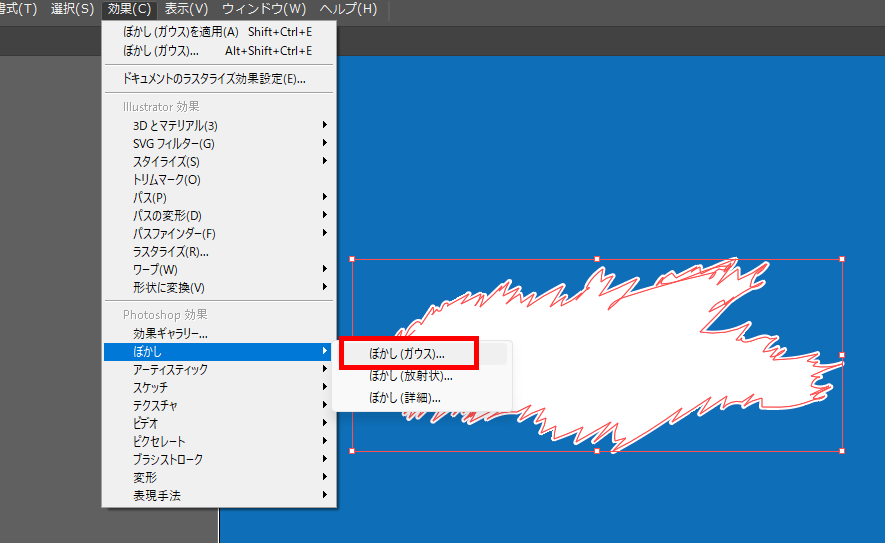
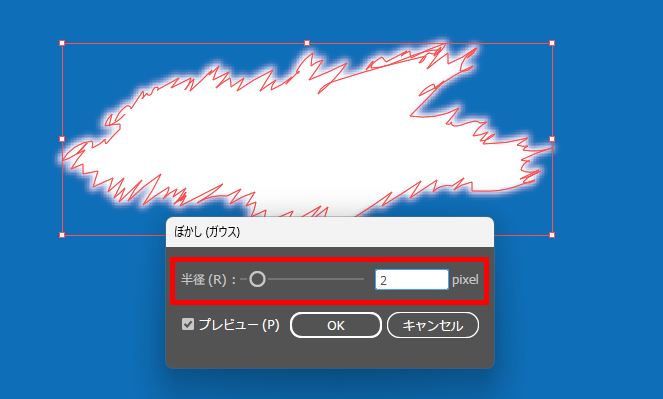
すると、図形の輪郭がぼやけます。
「半径」のpixelを2~3ぐらいに変更してから、OKを押しましょう。
次に、雲の影を作成していきます。
既に作成してある雲を複製して小さくするか、新たにブラシツールで影の輪郭を作成してください。
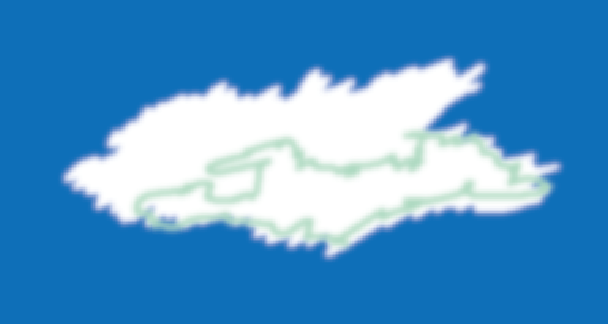
影を作成したら、塗りをグラデーションにしましょう。
ツールバーの「グラデーション」で、影を薄水色~暗い水色になるよう変更してください。
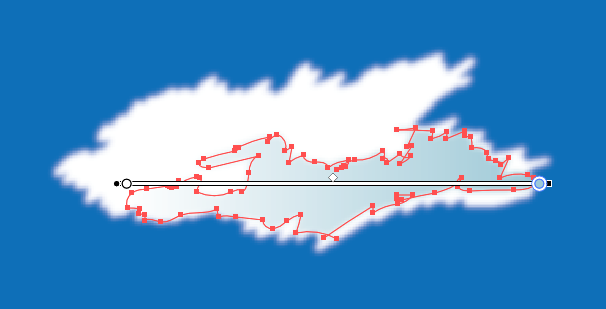
影をグラデーションカラーにすることで、より雰囲気のある雲にすることができます。

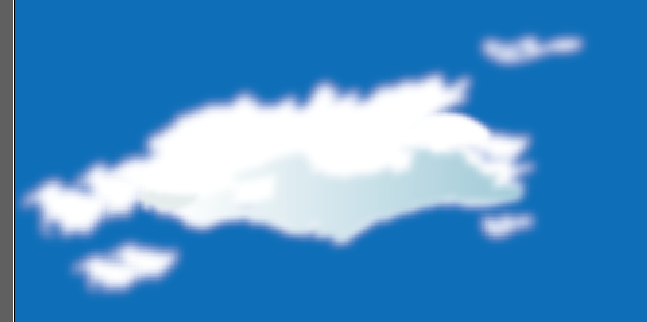
後は、ぼかしの程度を強くしたり、小さな雲を沢山周りに追加したり、影を増やしたりして、よりそれっぽく見える雲になるよう工夫していけばOKです。
もっとオシャレな雲を超ラクに使いたい場合は素材がおすすめ
本記事でご紹介した雲の制作方法を見て、

面倒くさい!!そもそも忙しすぎて雲作ってる場合じゃない!!
もっとオシャレにしたいけど手間がかかりすぎる……!
と感じる方もいらっしゃるでしょう。
例えば、PIXTAのイラスト素材検索欄で「雲」と入力すると、500000件以上ヒットします。(2026年1月現在)
しかも、結果に出た素材のどれもが高品質なものばかりです。
デザイナーにとって作業時間とクオリティはいつも必ず重視されます。作業時間を減らしつつ高品質なクリエイティブを制作したい方にはオススメな選択と言えます。
(著者はよくPIXTAを利用しますが、素材の数と品質が優れているのでいつも助かっています。欲しい素材のキーワードを入力すれば大体何かしら出てくるという点と、無料素材も扱っている点が特に使い勝手が良いと感じますね)
ストックフォト【PIXTA】
説明は以上です。お疲れ様でした。
⚠Adobeの更新時期が近いのに、どの方法が安く済むのか分からず、つい更新を後回しにしていませんか?

少しでも安く使い続けたい気持ちはあっても、それを調べるのは正直面倒ですよね。
以前、お得なやり方でライセンスを購入できた方でも、その方法が今も同じように安いとは限りません。

何も調べずにいつもの流れで更新すると、知らないうちに余計な費用を払ってしまうかもしれません。無駄な出費を避けたい方は、こちらの記事をチェックしてみてください。
その他:初心者デザイナー・動画クリエイターの方へ

本記事を読んでくださっている方は、動画クリエイター・デザイナーを目指して勉強中の方、もしくは未経験からご自身で学びながら案件をこなしている方が多いのではないでしょうか?
「学んだスキルを使って、自分のペースで働きながら収入を得たい!」
「会社に縛られず、好きな場所で好きな仕事をして生活できるようになりたい……!!」
クラウドソーシングサイトでは学んだスキルを実際の仕事で活かしながらお金を稼ぐことができるので、「好きなことを仕事にして稼ぐ」第一歩を踏み出せます。
さらに、実績が増えて「○件の制作経験あり」とプロフィールに書けるようになると、企業からの仕事依頼や就職できるチャンスが増え、稼ぎにつながります。

筆者はかつて、個人のクリエイターとしてクラウドソーシングサイトで仕事をしていましたが、そこで実績を積むことが出来たため、今は理想的な会社でデザイナーとして働けています。
実績を積むことは、個人で自由に仕事することにも、就職して安定した収入を得ることにもつながりますよ!
そんな初心者におすすめのクラウドソーシングサイトをまとめた記事がこちらです。
大学生向けとしていますが、社会人や副業を考えている方にも十分役立つ内容になっています。