
※本サイトで紹介している商品・サービス等の外部リンクには、アフィリエイト広告が含まれる場合があります。

この素材使いたい!でも、背景が黒くてこのままじゃ使えないよ!?

この動画素材の黒背景を透過して動画に使いたい……
と困ったことはありませんか?
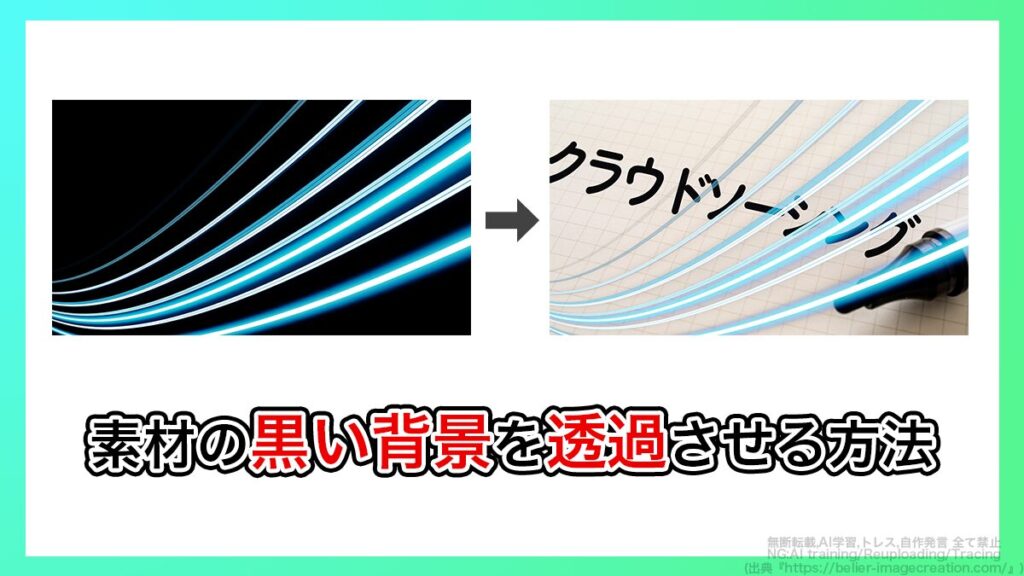
ネット上にはたくさんの素材が提供されており、活用できると時短やクオリティアップにつながります。ですが、それら素材には黒い背景がついていることがあり、「やっぱりこの素材は使えないのかな……」と諦めてしまうことがあるかもしれません。
ですが、大丈夫です。とても簡単な手順で黒い背景を透過させることができます。
そこで今回は、Premiere Pro2026における
・黒い背景を透過させる方法
について解説します。
⚠️Adobe CCの更新方法、以前と同じで大丈夫?⚠️

これまで「デジハリなどのスクール経由でAdobe CCを安く更新する」という方法を利用していた方は要注意です。
最近の規約変更により、Adobe教育ライセンス付きの講座を再購入してCCを更新することはできなくなりました。(場合によってはライセンス停止などのリスクも……)

では、今Adobe CCを更新するなら、どうすればいいのでしょうか?
何も調べずに更新すると、余計な費用を払う・リスクを負うかもしれません。それらを避けたい方はこちらの記事をご活用ください。

黒い背景を透過させる方法

黒い背景を透過させるには「ルミナンスキー」というエフェクトを活用します。
まずはじめに、エフェクトパネルを開きましょう。
「ビデオエフェクト」の「キーイング」に分類されている「ルミナンスキー」を、透過させたい素材のクリップにドラッグ&ドロップします。
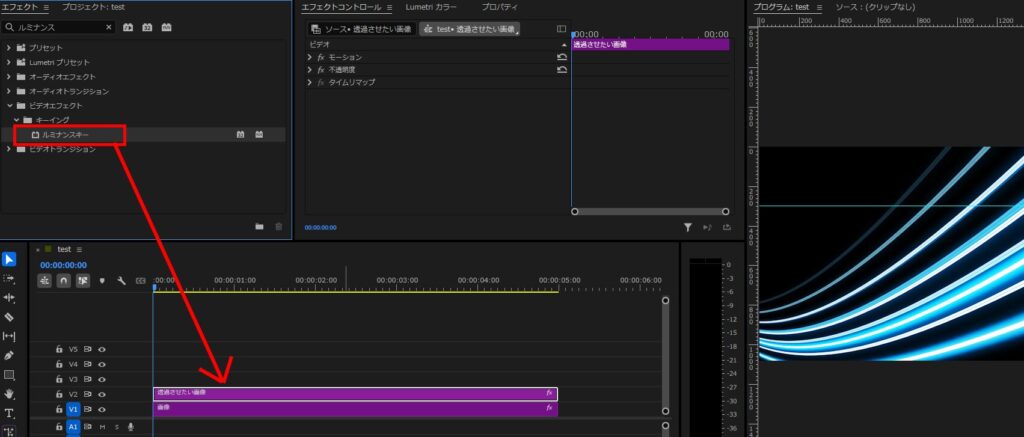
これだけで、大抵の黒い箇所が透過されます。
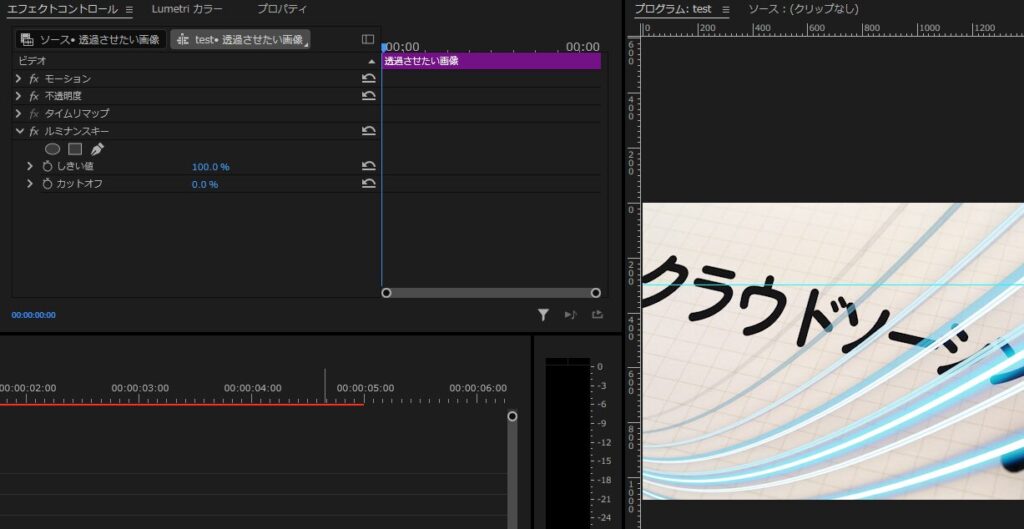
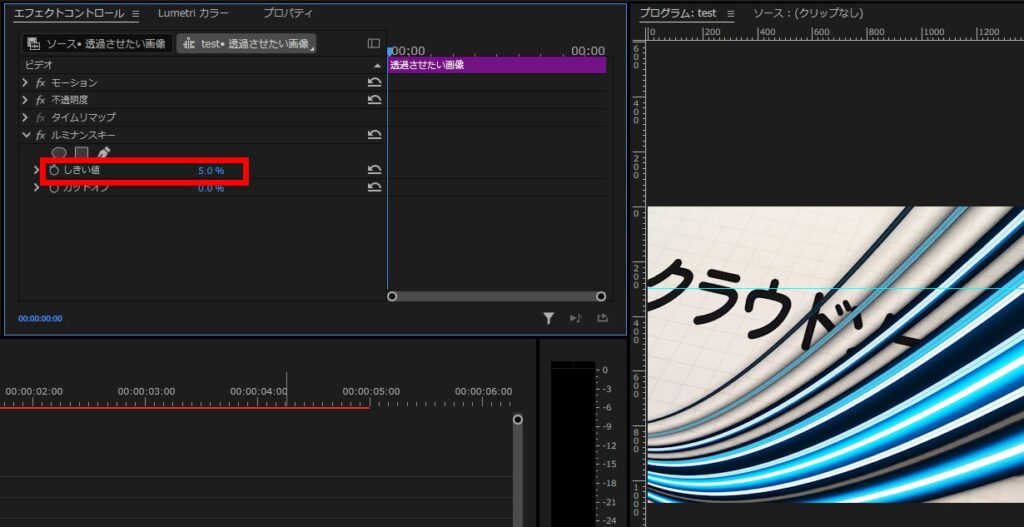
もし、黒背景だけでなく、残したい部分も透過されてしまっている場合には調整を行いましょう。
透過させた素材のクリップを選択後、エフェクトコントロールパネルを開きます。
「ルミナンスキー」の項目に存在する「しきい値」の数値を、ちょうどいい見え方がする値になるまで減らしていきましょう。

ちなみに、背景が黒以外の色の場合でも透過することは可能です。また、素材の背景を透過した状態で書き出すこともできます。
詳しいやり方は以下の記事を参考にしてください。

説明は以上です。お疲れ様でした。
⚠Adobeの更新時期が近いのに、どの方法が安く済むのか分からず、つい更新を後回しにしていませんか?

少しでも安く使い続けたい気持ちはあっても、それを調べるのは正直面倒ですよね。
以前、お得なやり方でライセンスを購入できた方でも、その方法が今も同じように安いとは限りません。

何も調べずにいつもの流れで更新すると、知らないうちに余計な費用を払ってしまうかもしれません。無駄な出費を避けたい方は、こちらの記事をチェックしてみてください。


忙しい時期にAdobeの有効期限が切れると、その対応に時間を取られて予想外のトラブルが発生してしまう可能性があります。
余裕を持つためにも、定期的に確認するのがオススメです。