※本サイトで紹介している商品・サービス等の外部リンクには、アフィリエイト広告が含まれる場合があります。

矢印がだんだん伸びていくアニメーションを作りたいんだけど、どうやればいいの?

そもそも矢印の作り方が分からない……
と困ったことはありませんか?
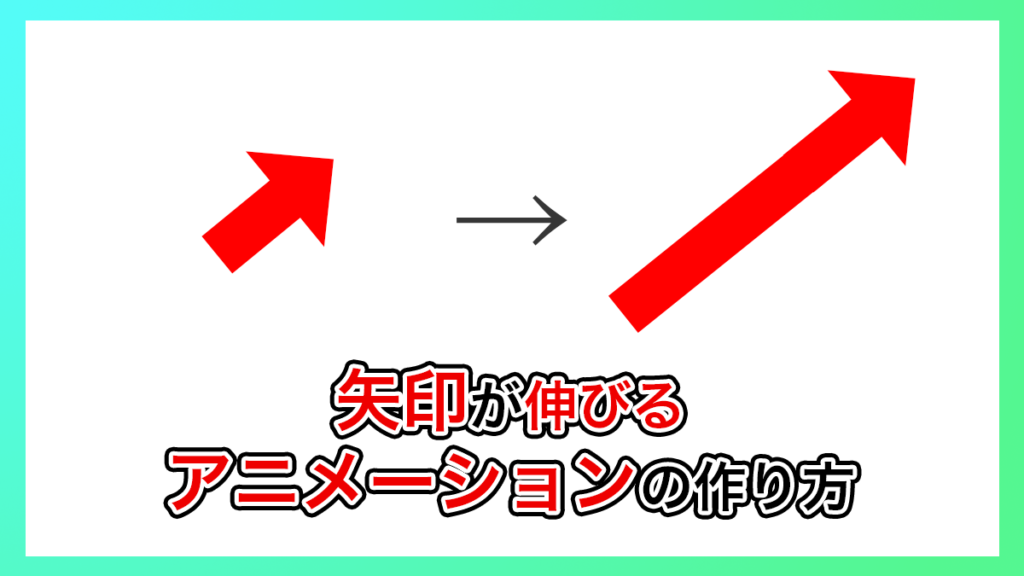
矢印を作成するツールはパッと見では見当たらないため、どうやって矢印そのものを作成すればいいのか分からないかと思います。筆者もはじめは方法が分からず、代わりにテキスト入力で出てくる矢印をどうにか無理やり使用していました。
ですが、矢印の図形やそのアニメーションは簡単に作成することができます。
そこで今回は、Premiere Proにおける
・矢印の作り方
・矢印が伸びていくアニメーションの作り方
について解説します。
⚠️Adobe CCの更新方法、以前と同じで大丈夫?⚠️

これまで「デジハリなどのスクール経由でAdobe CCを安く更新する」という方法を利用していた方は要注意です。
最近の規約変更により、Adobe教育ライセンス付きの講座を再購入してCCを更新することはできなくなりました。(場合によってはライセンス停止などのリスクも……)

では、今Adobe CCを更新するなら、どうすればいいのでしょうか?
何も調べずに更新すると、余計な費用を払う・リスクを負うかもしれません。それらを避けたい方はこちらの記事をご活用ください。

矢印の作り方
テキストで矢印を作成する方法

また、このやり方はWindowsPCで可能なことを確認しています。そのため、Macでも可能かどうかは不明です。
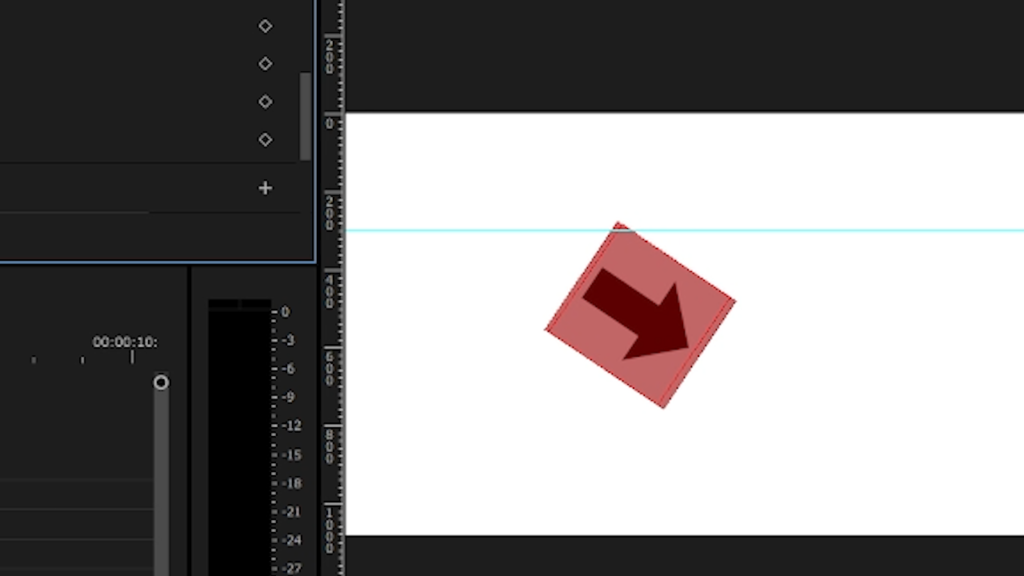
文字ツールで「みぎや」と入力してみてください。すると、予測変換でいくつかの矢印記号が現れます。
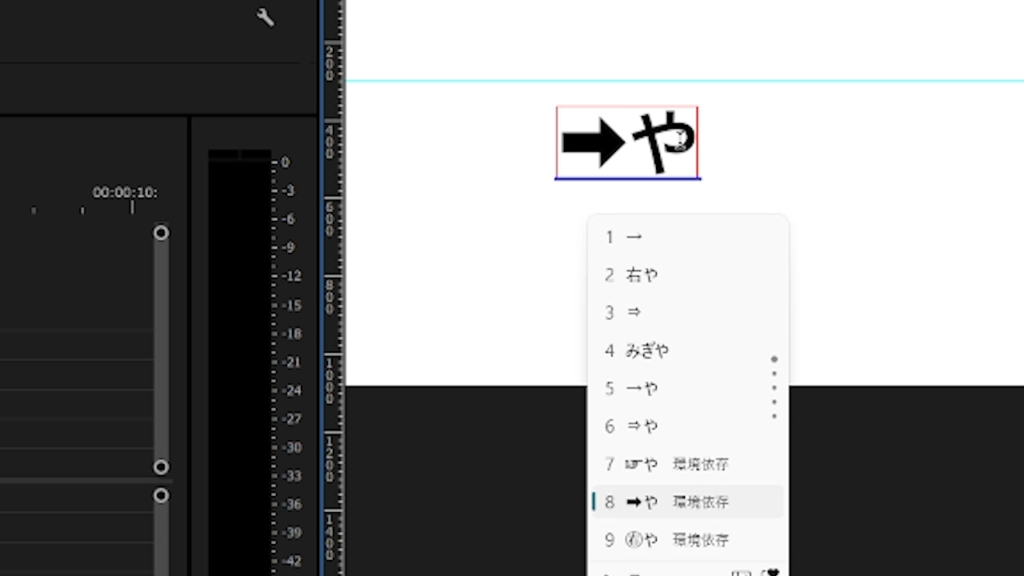
余計な文字を削除し、矢印のみを残しましょう。
この矢印を選択後、「プロパティパネル」で「スケール」や「回転」の数値を変更すると、割と自由度高く矢印を活用することが可能です。
図形を組み合わせて矢印を作成する方法
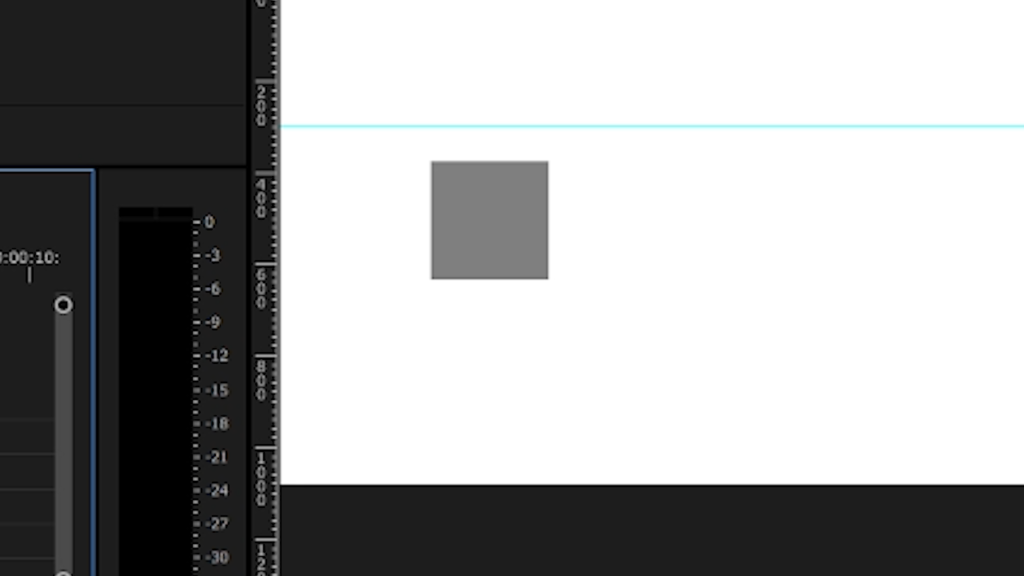
まずはじめに、長方形ツールに切り替えて正方形を作成しましょう。
(Shiftキーを押しながら長方形を作成しようとすると、自動で正方形になってくれます)
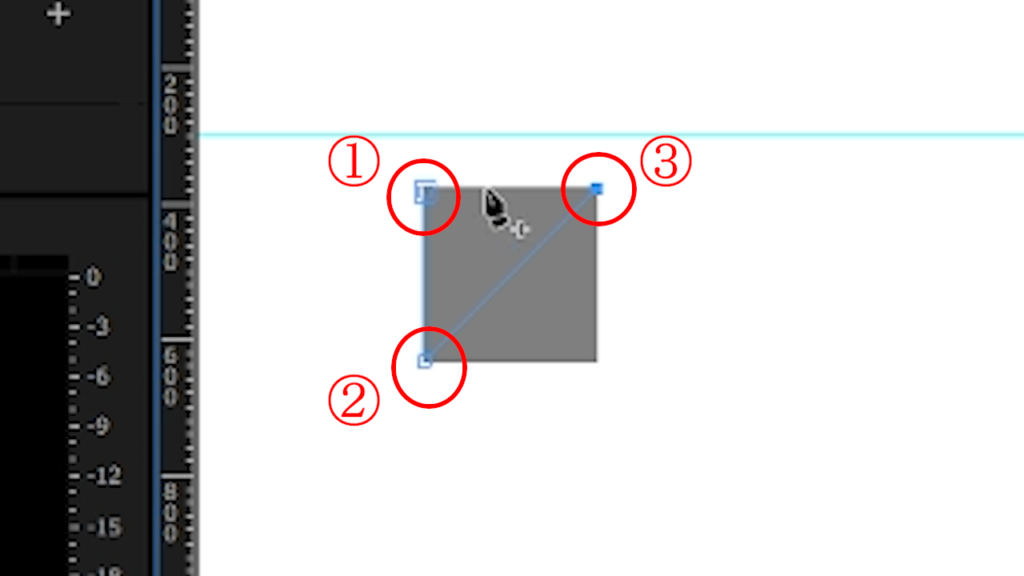
ペンツールに切り替えましょう。
先ほど作成した正方形の3つの角を、画像の順番にクリックして三角形を作成します。その後、土台にした正方形は削除します。
(正方形を削除しても三角形が見当たらない場合、タイムラインに三角形のクリップがあるか確認してください。クリップが存在する場合は、プロパティパネルの色の項目にチェックが入っていない可能性があります。チェックを入れて、背景と異なる色を選択しましょう)
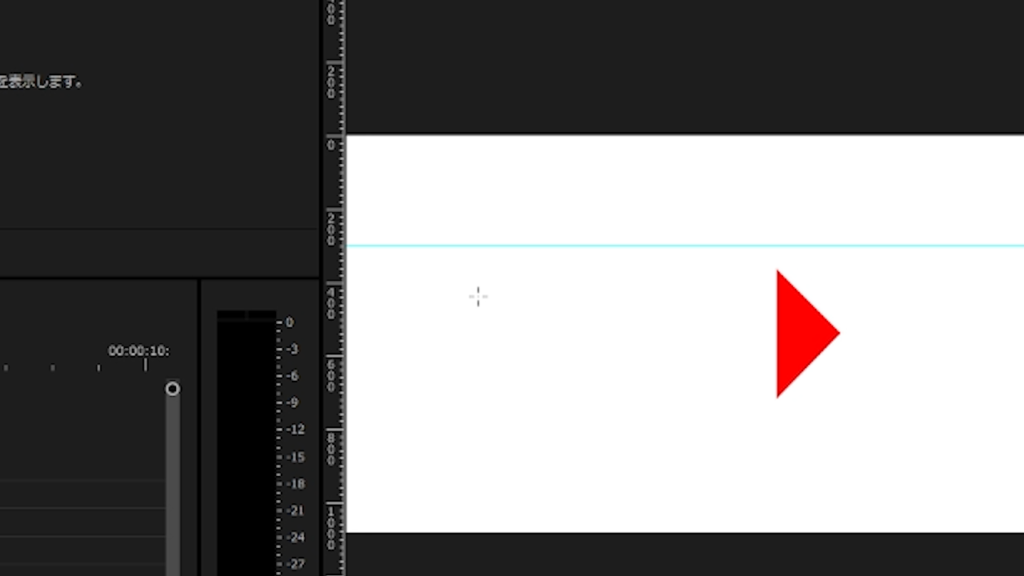
作成した三角形のプロパティパネルを開き、「回転」の数値を「135°」に変更します。
それから、三角形を画面中央よりも少し右側に移動させ、垂直方向に中央揃えしましょう。
長方形ツールに切り替えてください。
お好みを太さの長方形を、三角形にくっつくように作成します。長方形を垂直方向に中央揃えした後、矢印っぽく見えればOKです。
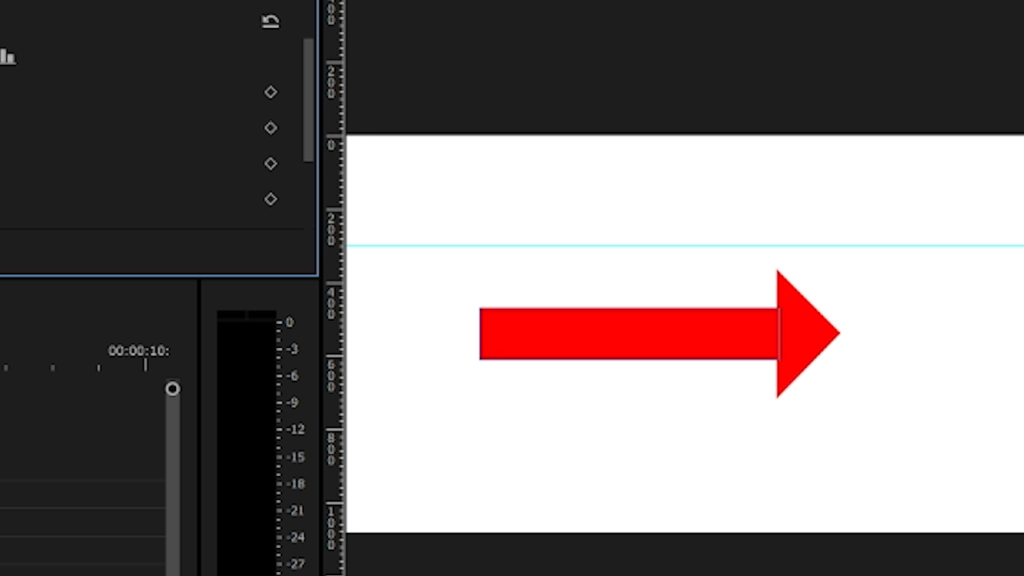
矢印を伸ばすアニメーションを入れる方法

先述した「図形を組み合わせて作成する方法」の続きです。まだ矢印を作成していない方は、上の文章を参考に、図形を使用した矢印を作成してください。
現在タイムラインには三角形のクリップと長方形のクリップがあるかと思います。それぞれの名前を変更して分かりやすくしておくのがおすすめです。
(※名前の変更方法が分からない方は、どちらかのクリップを右クリックしてください。名前の変更に関する項目が出てくるので、それを選択しましょう)
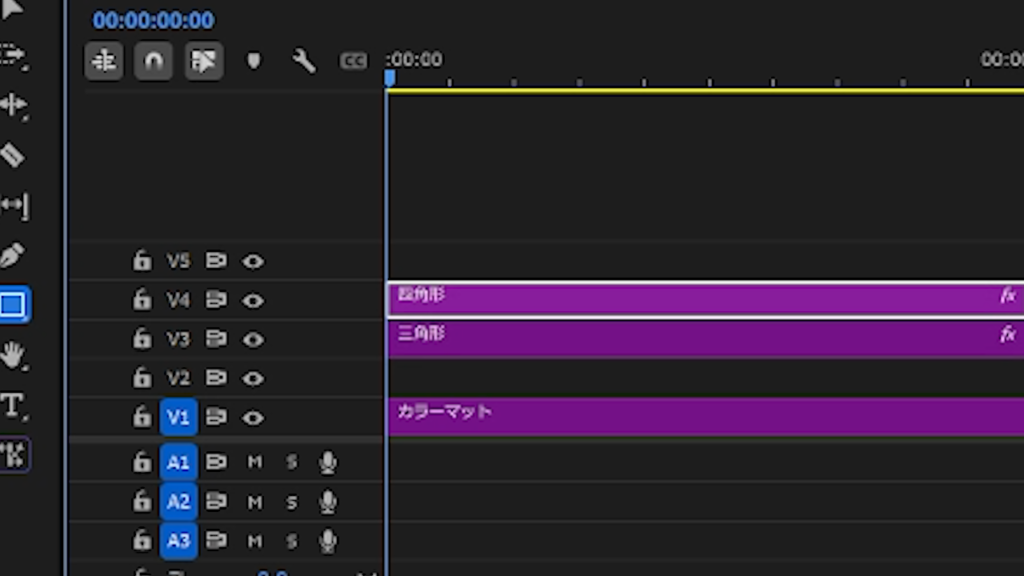
エフェクトパネルにある「クロップ」を、長方形クリップにドラッグ&ドロップします。
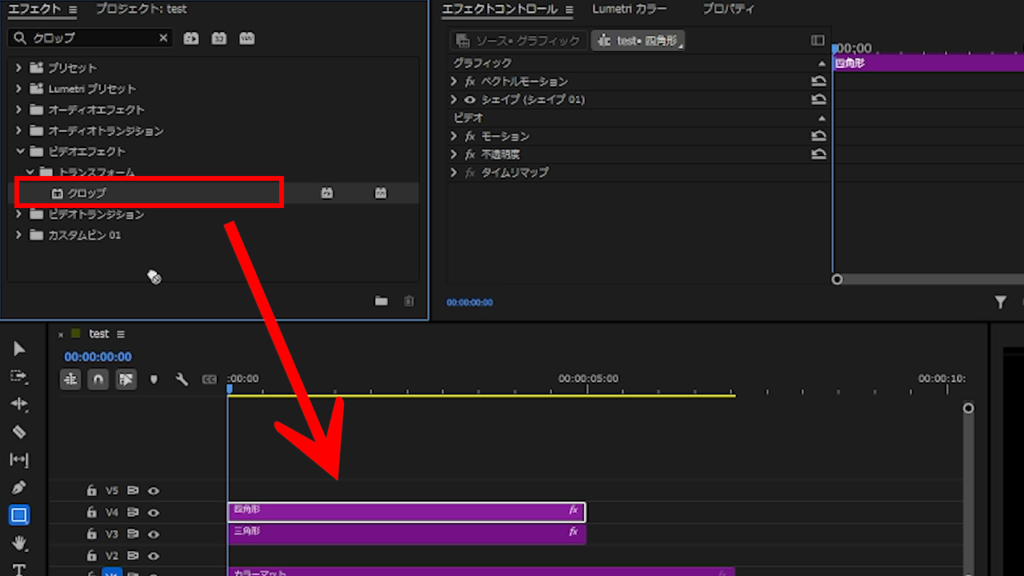
長方形クリップのエフェクトコントロールパネルを開きましょう。
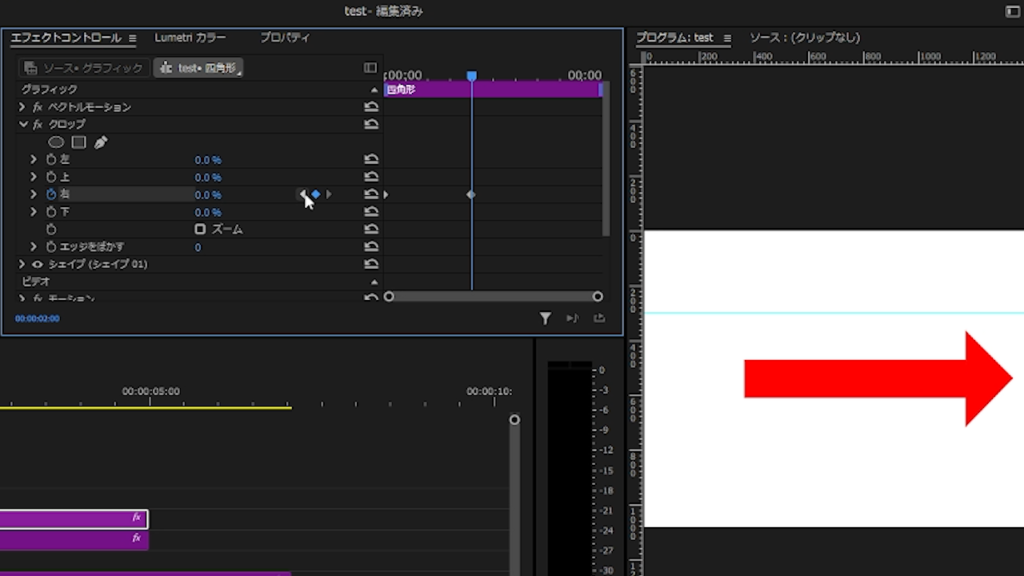
「クロップ」項目にある「右」にアニメーションを付けていきます。今回は「2秒で伸びきる矢印アニメ」を試しに作っていきましょう。
まず、0秒地点でキーフレームを打ち、その時点の数値を「80%」くらいにしておきます。
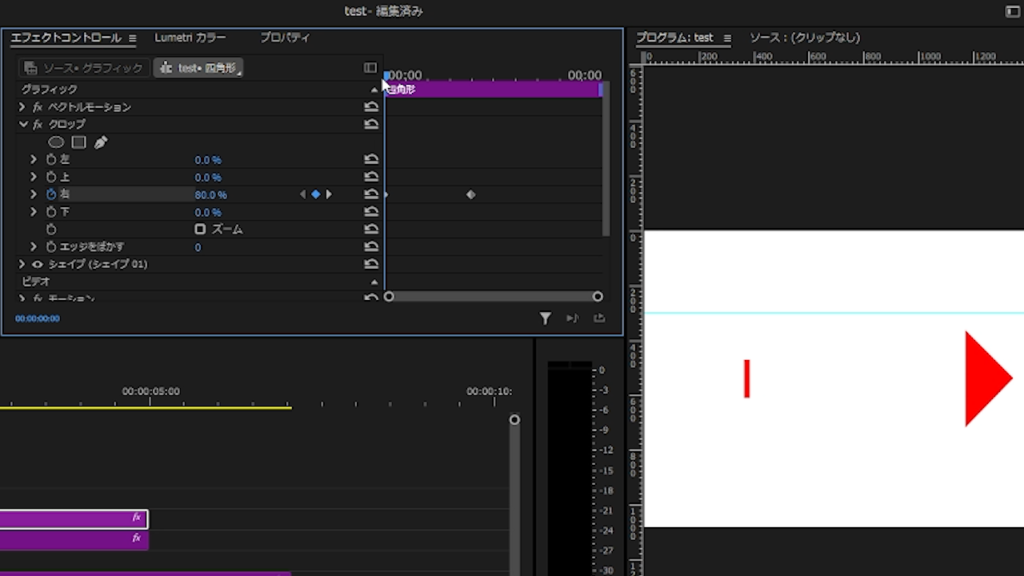
次に、2秒地点に再生ヘッドを移動させキーフレームを打ちます。このときの数値を「0%」に設定しましょう。
今度は三角形のクリップのエフェクトコントロールパネルを開いてください。
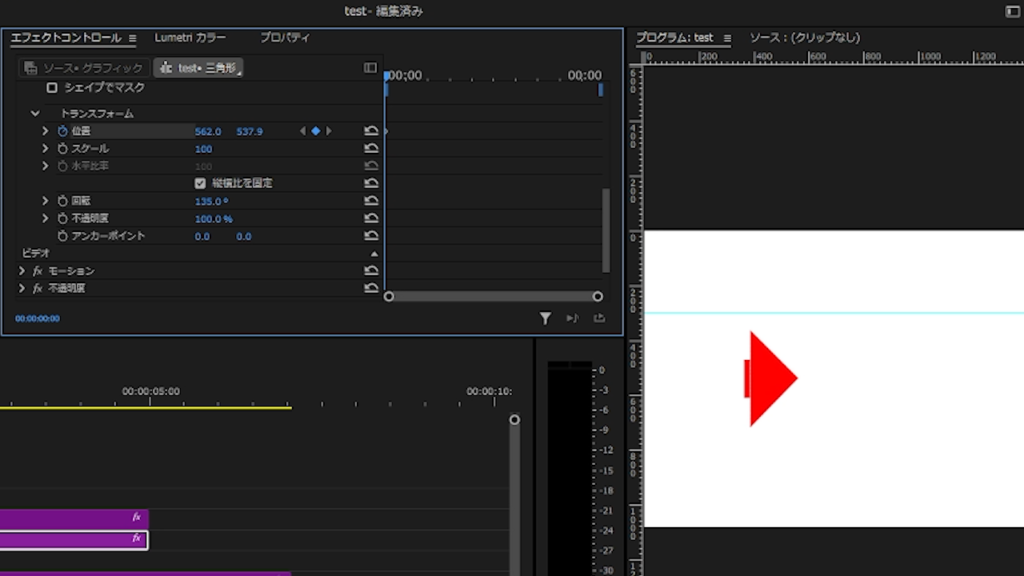
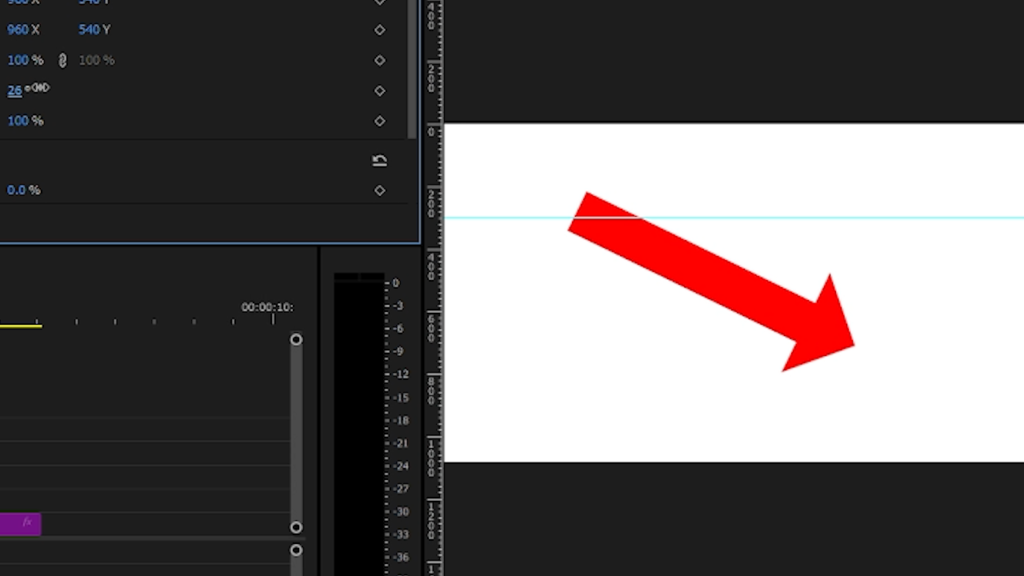
「シェイプ」の「トランスフォーム」項目にある「位置」にキーフレームを打っていきます。まず、0秒地点でキーフレームを打ち、「位置」の数値を、長方形の伸び始めの部分にくっつくよう変更します。(以下画像参照)
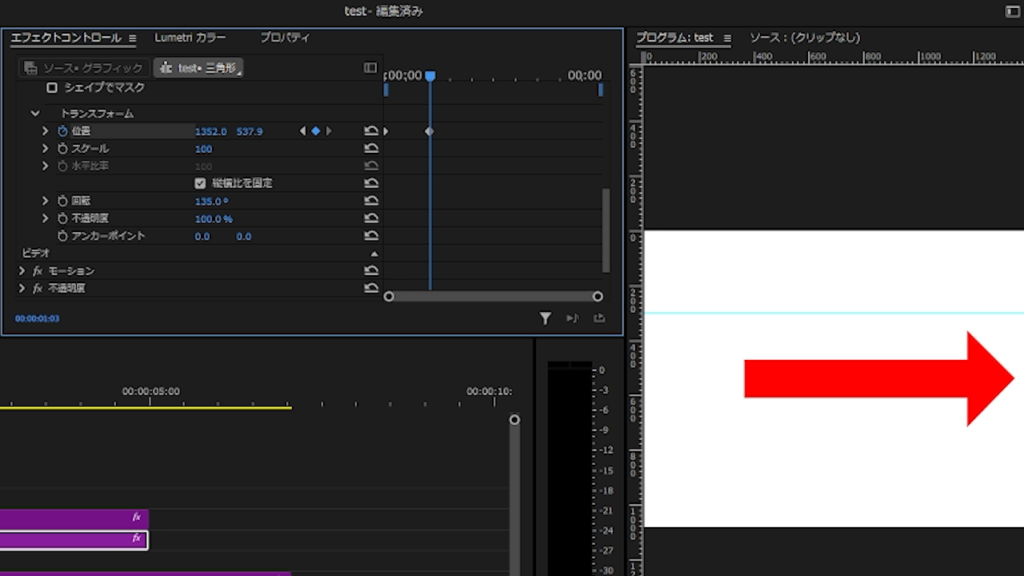
今度は、長方形が伸び終わったタイミング(だいたい2秒orそれより少し前くらい)に再生ヘッドを移動させ、三角形の「位置」のキーフレームを打ちます。伸びきった長方形にくっつく場所に移動するまで、三角形の「位置」の数値を変更させましょう。(以下画像参照)
プレビュー再生してみましょう。矢印アニメーションがうまくいっているのを確認できたら、長方形と三角形のクリップを選択し、右クリックを押して「ネスト」を選択しましょう。
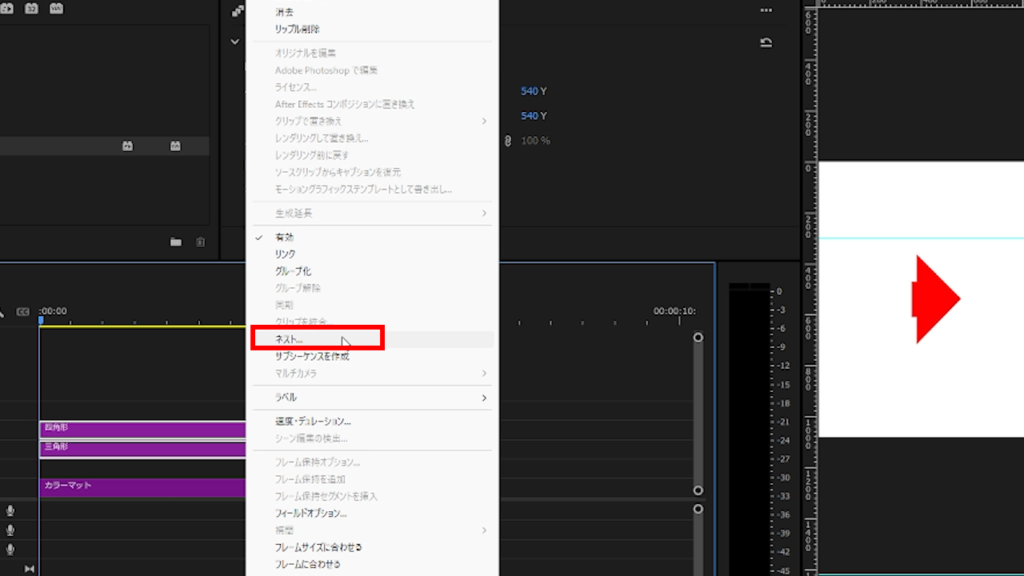
これでクリップがひとまとまりになりました。
この一つになったクリップのプロパティパネルを開き、「スケール」や「回転」の数値などを変更することで、アニメーションを維持したまま矢印の見栄えを変えることができます。
余談ですが、矢印以外のアニメーション方法についても解説したことがあります。気になるものがありましたら、是非ご活用ください。
・線を引くアニメーション方法
・吹き出しのアニメーション方法
・丸を描くアニメーション方法
もっとラクで高品質な矢印にしたい場合は素材がおすすめ
もうちょっとオシャレなデザインが良いなあ
思っていたアニメーションの感じとちがう……
と感じる方もいらっしゃるでしょう。
例えば、PIXTAの動画素材検索欄で「矢印」と入力すると、17000件前後ヒットします。(2025年6月現在)
しかも、結果に出た素材のどれもが高品質なものばかりです。
動画編集者にとって作業時間とクオリティはいつも必ず重視されます。作業時間を減らしつつ高品質な動画を制作したい方にはオススメな選択と言えます。
(著者はよくPIXTAを利用しますが、素材の数と品質が優れているのでいつも助かっています。欲しい素材のキーワードを入力すれば大体何かしら出てくるという点と、画像素材や無料素材も扱っている点が特に使い勝手が良いと感じますね)
ストックフォト【PIXTA】
説明は以上です。お疲れ様でした。
⚠Adobeの更新時期が近いのに、どの方法が安く済むのか分からず、つい更新を後回しにしていませんか?

少しでも安く使い続けたい気持ちはあっても、それを調べるのは正直面倒ですよね。
以前、お得なやり方でライセンスを購入できた方でも、その方法が今も同じように安いとは限りません。

何も調べずにいつもの流れで更新すると、知らないうちに余計な費用を払ってしまうかもしれません。無駄な出費を避けたい方は、こちらの記事をチェックしてみてください。

忙しい時期にAdobeの有効期限が切れると、その対応に時間を取られて予想外のトラブルが発生してしまう可能性があります。
余裕を持つためにも、定期的に確認するのがオススメです。