
※本サイトで紹介している商品・サービス等の外部リンクには、アフィリエイト広告が含まれる場合があります。

書き出したファイルの保存先を変えたいんだけど、どうやって変えるの?

初めてプレミアプロで書き出したのだけれど、どこに保存されたんだろう……
と困ったことはありませんか?

頑張って動画を作成し、「ようやく出来上がった!さて、動画を書き出そう!」と思ったら、書き出した動画がどこに行ってしまったのか分からずため息が出てしまう方がいるかと思います。
そこで今回は、Premiere Proの書き出しにおける
・書き出したファイルの保存場所を変える方法
・初めてファイルを書き出したとき、保存先を変更していなかった場合はどこに保存されるのか
について解説します。
⚠Adobeの更新時期が近いのに、どの方法が安く済むのか分からず、つい更新を後回しにしていませんか?

少しでも安く使い続けたい気持ちはあっても、それを調べるのは正直面倒ですよね。
以前、お得なやり方でライセンスを購入できた方でも、その方法が今も同じように安いとは限りません。

何も調べずにいつもの流れで更新すると、知らないうちに余計な費用を払ってしまうかもしれません。無駄な出費を避けたい方は、こちらの記事をチェックしてみてください。

書き出したファイルの保存場所を変更する方法
書き出したファイルの保存先を確認・変更するには?
保存先の確認・変更は簡単です。
Premiere ProとMedia Encoder、2つの場合を見ていきましょう。
Premiere Proで保存先の確認・変更
画面左上あたりにある「書き出し」をクリックする、あるいはショートカットキー「Ctrl+M」を入力すると、書き出し設定を変更する画面に移動できます。
この画面の中央上部あたりに「場所」という項目があります。
その右隣に青色で書かれた短いテキストがありますが、これが現在設定されている保存先のパスです。
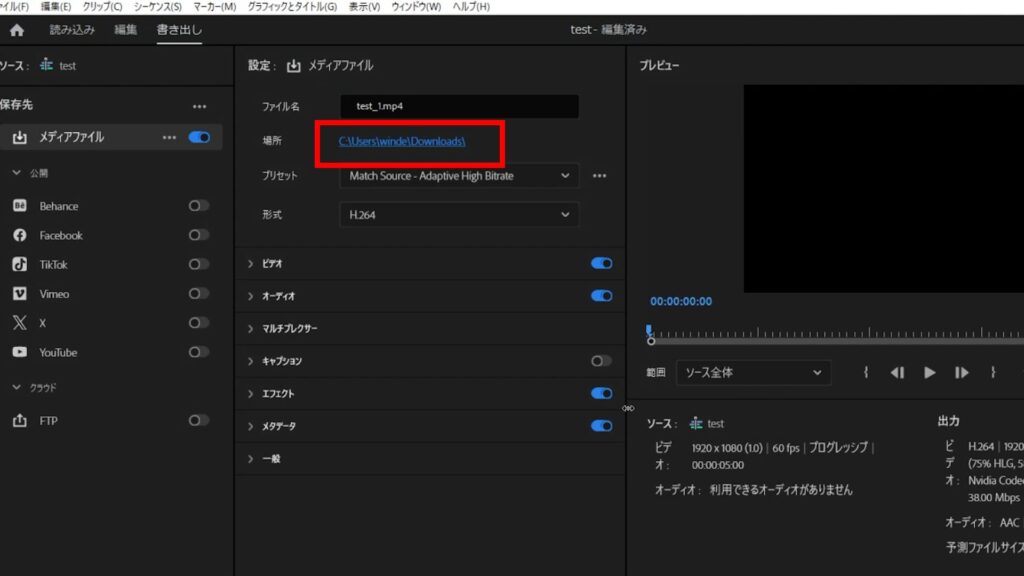
青色のテキストをクリックするとエクスプローラーが開くので、ファイルの保存先に設定したいフォルダを選択して保存を押しましょう。
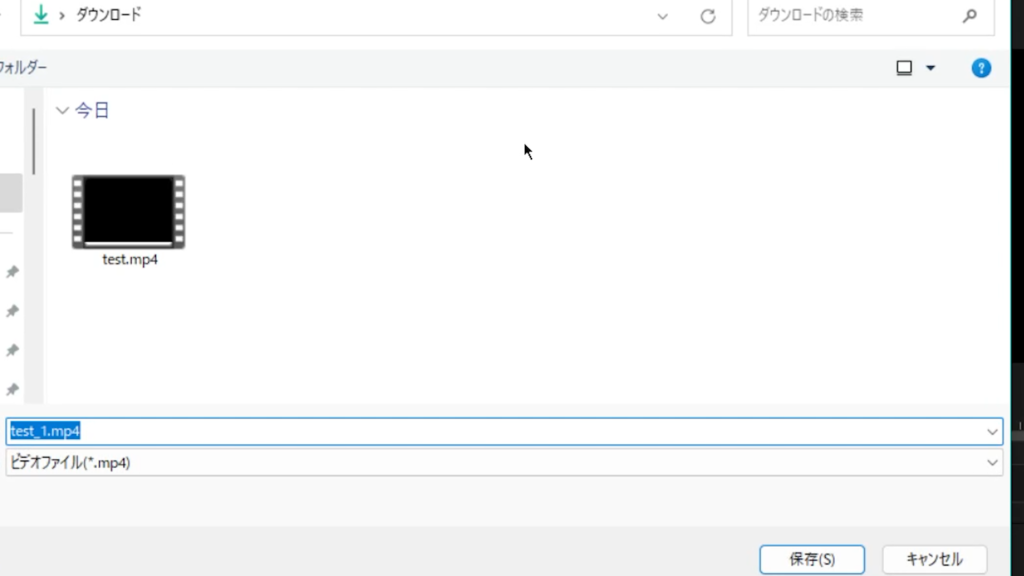
これで保存先の変更が完了です。
Media Encoderで保存先の確認・変更
Media Encoder内でも、ファイルの保存場所を変更することが可能です。
Premiere Proで書き出しの画面に移動した後「Media Encoderに送信」を押します。
すると、Media Encoderの方で、現在書き出そうとしているファイルのデータが表示されます。ここで「出力ファイル」の項目にある青いテキストをクリックします。
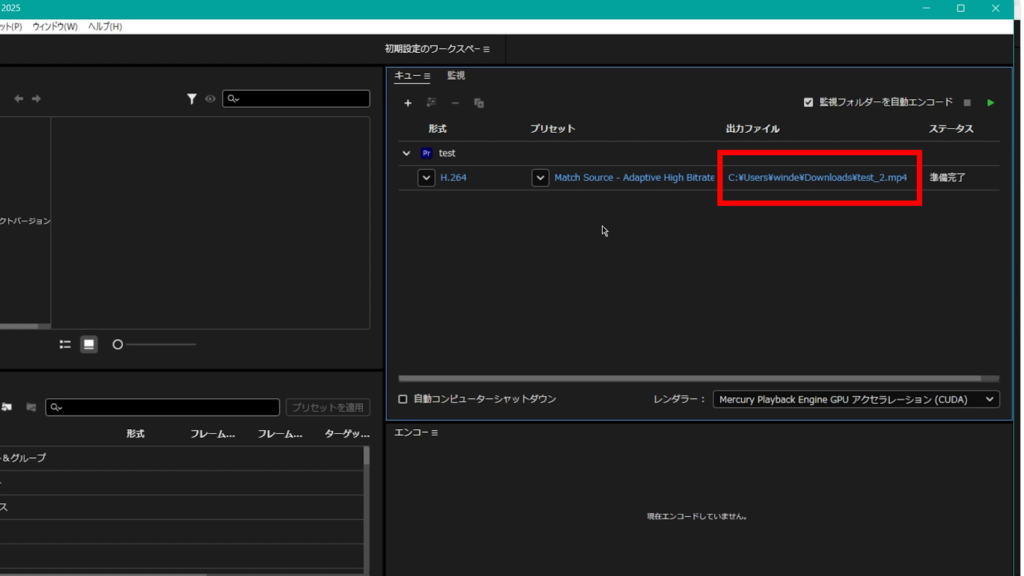
すると、エクスプローラーが開くので、ファイルの保存先に設定したいフォルダを選択して保存を押しましょう。
これで保存先の変更が完了です。
デフォルトで設定されている書き出しの保存先はどこ?
はじめて書き出す場合
※筆者はWindowsPCで確認しています。そのため、Macの場合は仕様が異なる可能性があります。
本当に初めて動画を書き出す場合や新しいバージョンのプレミアプロを使用した場合、デフォルトで設定されている保存先があります。
そのため、上記の場合で書き出したファイルが見当たらないときは、以下の場所を覗いてみましょう。
※他サイトを確認したところ、デフォルトの保存先が筆者とは異なっていました。そのため、使用するPCやバージョンによってデフォルトで設定される保存先が異なるのかもしれません。なので、以下の場所に書き出したファイルが見付からなかった場合は他サイトの記事も参照いただければ幸いです。(2025/3/4追記)
エクスプローラーの中に「ドキュメント」という項目がありますが、その中に「Adobe」というフォルダが存在するかと思います。
さらにそこには「Premiere Pro」というフォルダーがあります。その中に「23.0」「25.0」等の数字が書かれたフォルダが存在するので、現在使用しているPremiere Proのバージョンと同じ数字のフォルダを覗いてみてください。
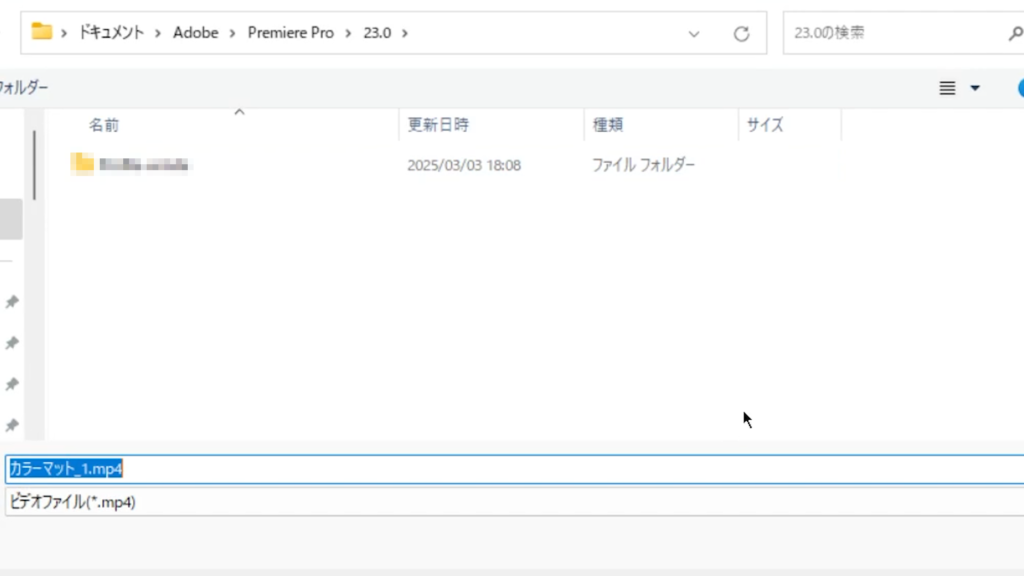
そこに書き出したファイルが格納されている可能性があります。
一度でも書き出したことがある場合
一度でも書き出しを行ったことがある場合、保存先は、最後に書き出した先のフォルダがデフォルトで設定されています。
書き出したファイルがどこに保存されたか分からない場合は、最後に書き出したデータの保存先を確認してみましょう。
説明は以上です。お疲れ様でした。
⚠Adobeの更新時期が近いのに、どの方法が安く済むのか分からず、つい更新を後回しにしていませんか?

少しでも安く使い続けたい気持ちはあっても、それを調べるのは正直面倒ですよね。
以前、お得なやり方でライセンスを購入できた方でも、その方法が今も同じように安いとは限りません。

何も調べずにいつもの流れで更新すると、知らないうちに余計な費用を払ってしまうかもしれません。無駄な出費を避けたい方は、こちらの記事をチェックしてみてください。


忙しい時期にAdobeの有効期限が切れると、その対応に時間を取られて予想外のトラブルが発生してしまう可能性があります。
余裕を持つためにも、定期的に確認するのがオススメです。