※本サイトで紹介している商品・サービス等の外部リンクには、アフィリエイト広告が含まれる場合があります。

ネストの中身を編集したいな。それかネスト化したのを解除したい!

ネスト化したクリップって伸ばすことができないものなのか?
と困ったことはありませんか?
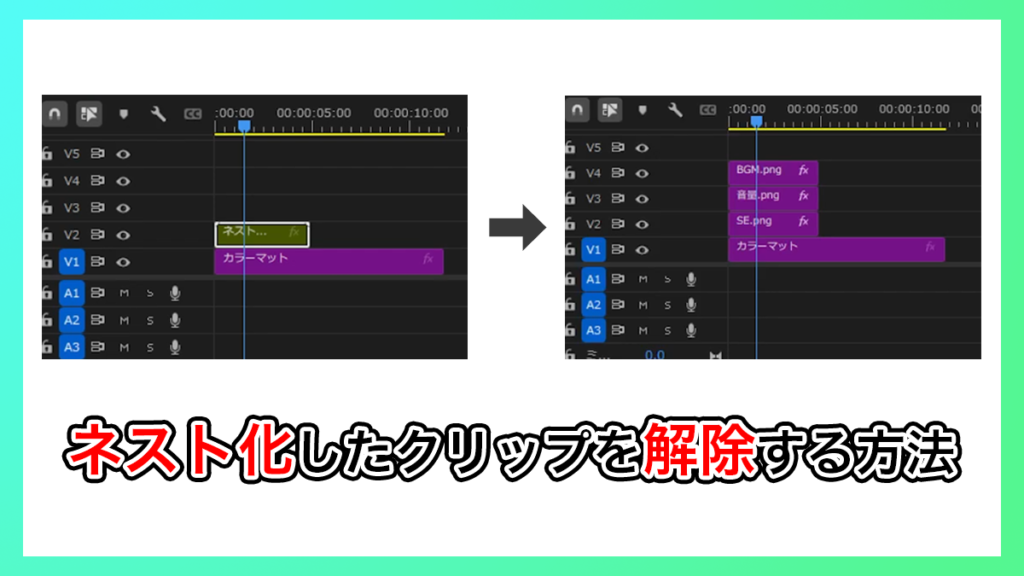
ネストという機能は便利ですが、扱うのはなんとなく難しいですよね。
そもそもネストって何?と思いながら使っている方もいらっしゃるのではないかと思います。筆者もネストに関して慣れるのに時間がかかりました。
そこで今回は、Premiere Proで
・ネストとは何か
・ネスト化したクリップを解除・編集する方法
・ネスト化したクリップの長さを縮めることはできても伸ばせない場合の対処法
について解説します。
⚠️Adobe CCの更新方法、以前と同じで大丈夫?⚠️

これまで「デジハリなどのスクール経由でAdobe CCを安く更新する」という方法を利用していた方は要注意です。
最近の規約変更により、Adobe教育ライセンス付きの講座を再購入してCCを更新することはできなくなりました。(場合によってはライセンス停止などのリスクも……)

では、今Adobe CCを更新するなら、どうすればいいのでしょうか?
何も調べずに更新すると、余計な費用を払う・リスクを負うかもしれません。それらを避けたい方はこちらの記事をご活用ください。

ネストとは何か?
ネスト化とは
「ネスト」とは、複数のクリップを1つのシーケンスにまとめる機能を指します。複数クリップの「グループ化」や「フォルダ」のようなものと考えると分かりやすいかと思います。

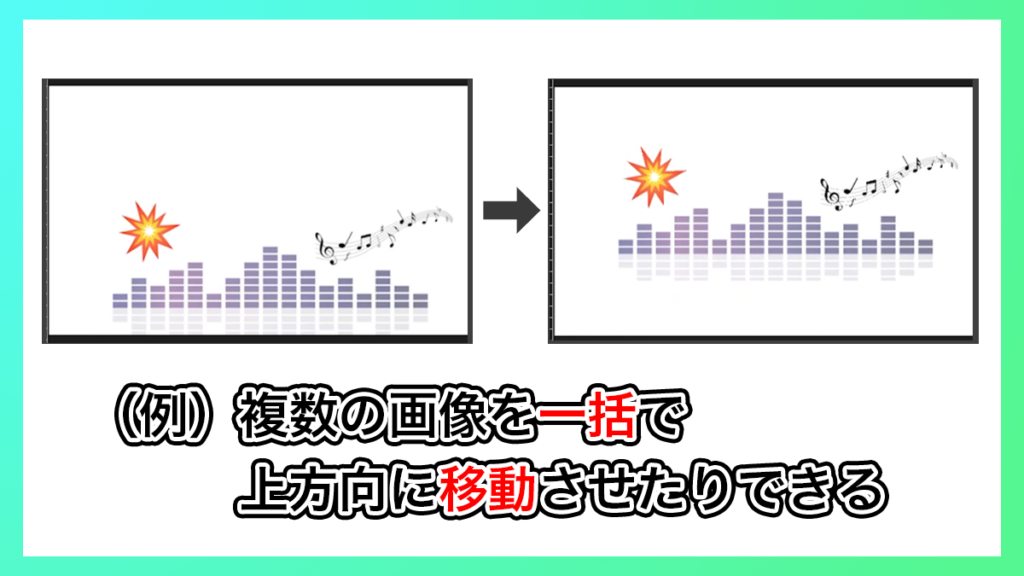
例えば、位置に関するアニメーションを既にかけてしまった複数のクリップを一括で上方向に移動させたいときなどに、ネスト化すると大変ラクになります。
ネストのショートカットキーは何?
クリップを右クリックして「ネスト」を選択するだけでネスト化は可能ですが、ネスト化のショートカットが実は存在します。
ただし、デフォルトではショートカットにキーが割り当てられていないかと思われます。そのため、使用したい場合は自分で設定しましょう。
そうすることで、一瞬でネスト化することが可能になります。
以下で、ネスト化のショートカットキーの設定を簡単に説明します。
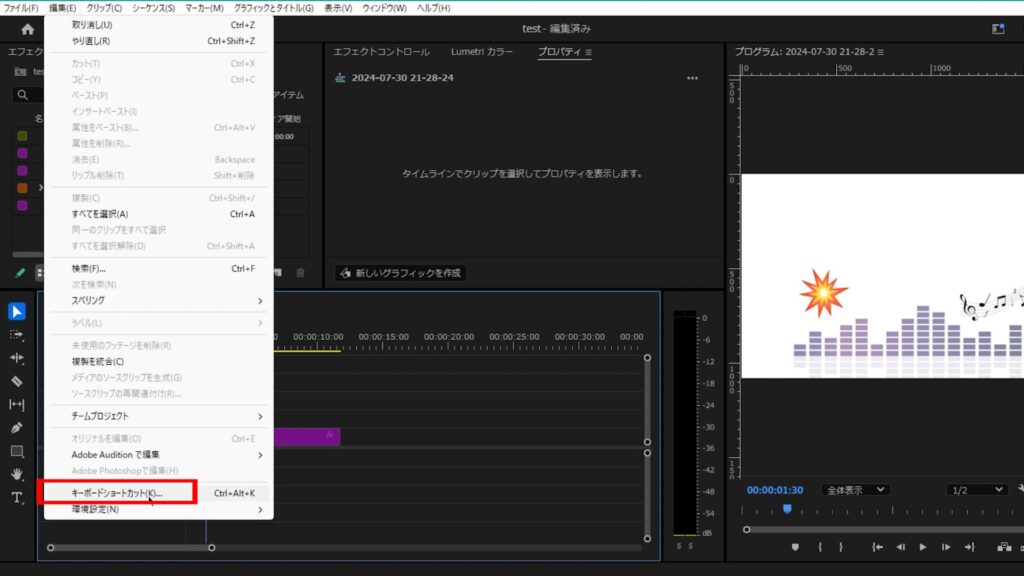
まずはじめに、メニューバーの「編集」を押し、「キーボードショートカット」を選択します。
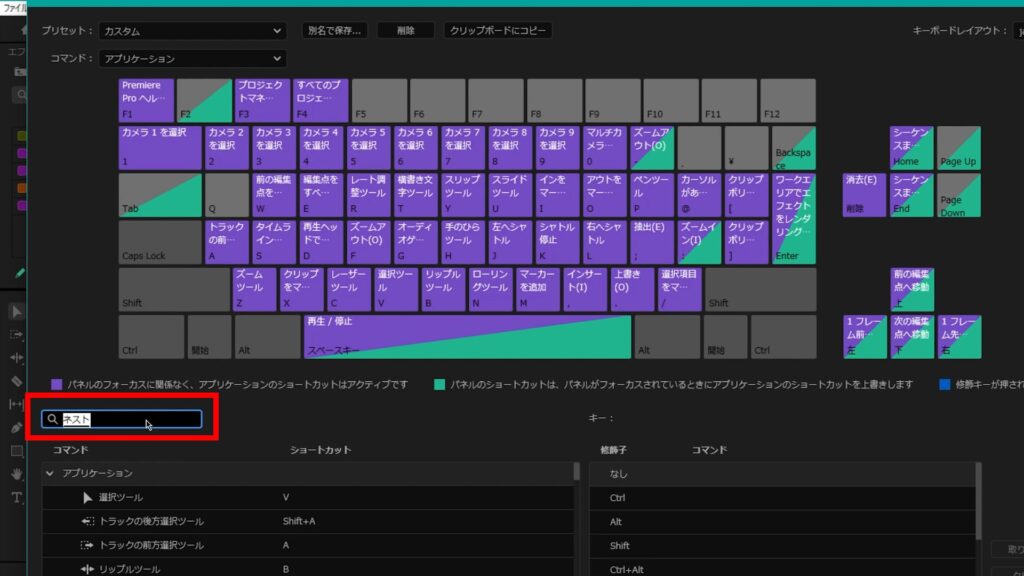
出てきたウィンドウの左下あたりに検索バーがあります。
そこに「ネスト」と入力しましょう。
すると、「アプリケーション」の項目に「ネスト」が現れます。
「ネスト」の右側をクリックするとテキストが入力できるボックスが出てくるので、お好きなキーを入力します。
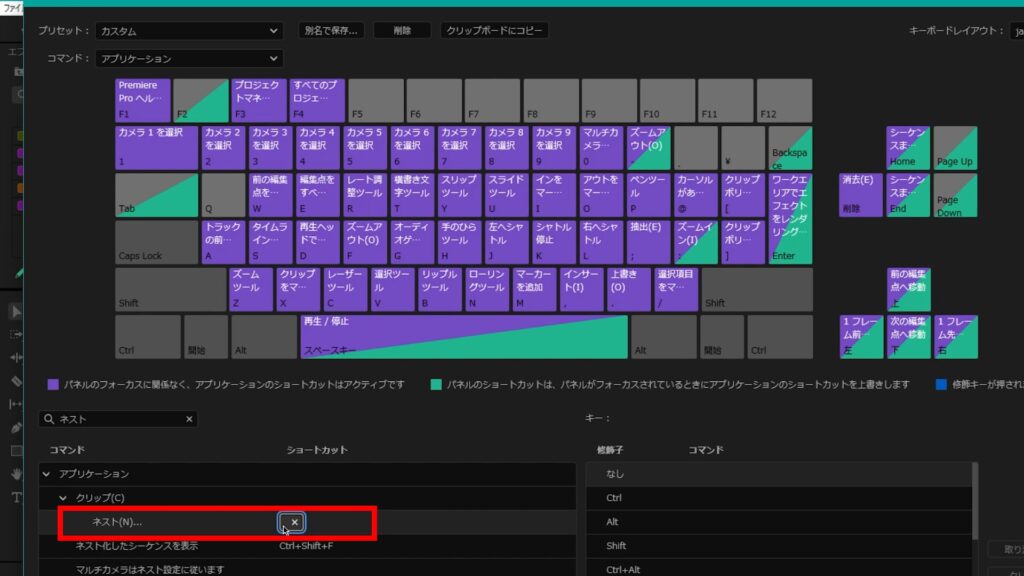
OKを押せば、設定完了です。
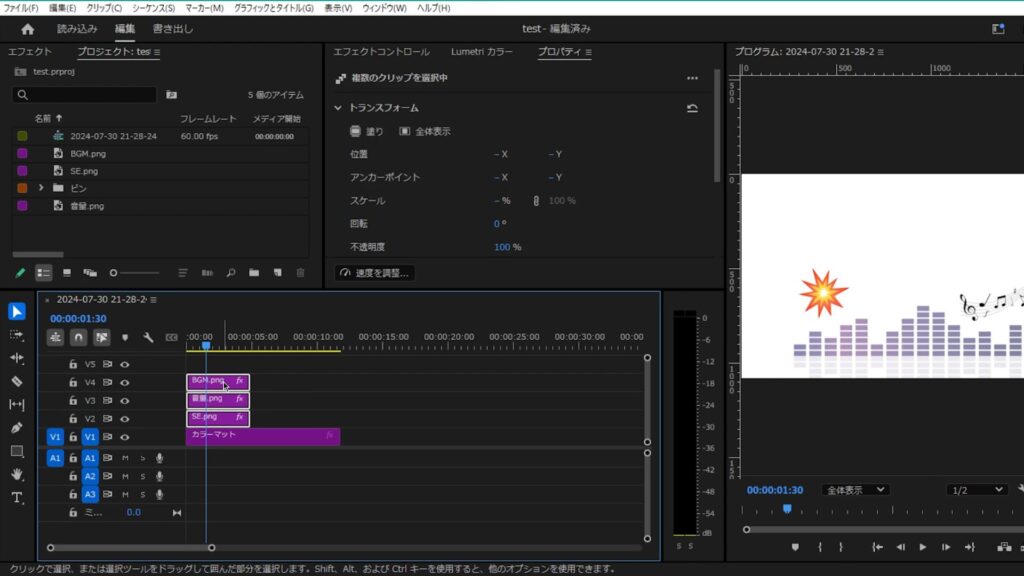
タイムラインに戻り、ネスト化したいクリップを全選択した後に、先ほど割り当てたショートカットキーを押してください。
問題がなければ、すぐにネスト化ができます。
ネスト化したクリップを編集・解除する方法
ネスト化したクリップを編集する方法
ネスト化したクリップを編集する方法はとても簡単です。
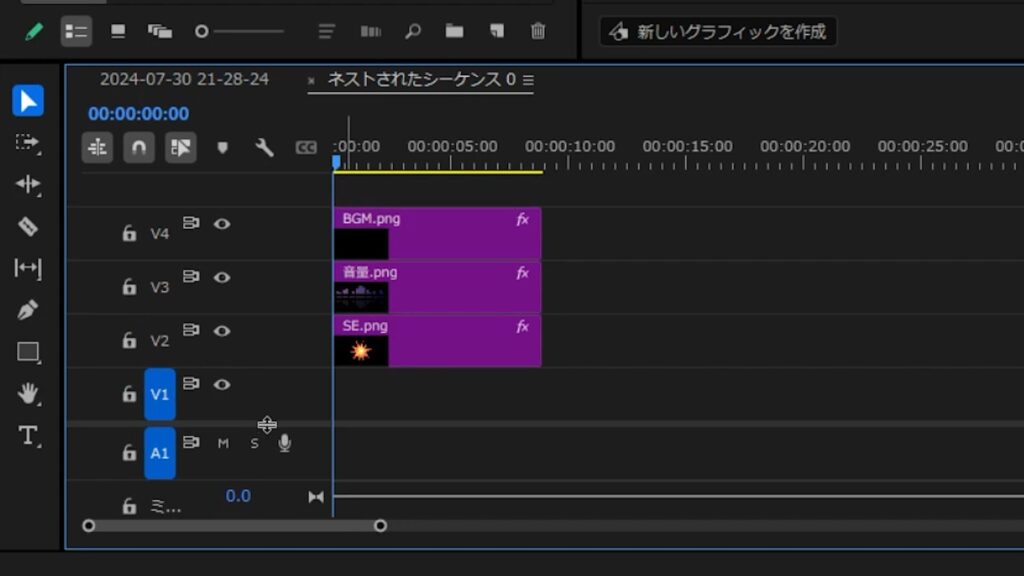
ネスト化されたクリップをダブルクリックしてみましょう。
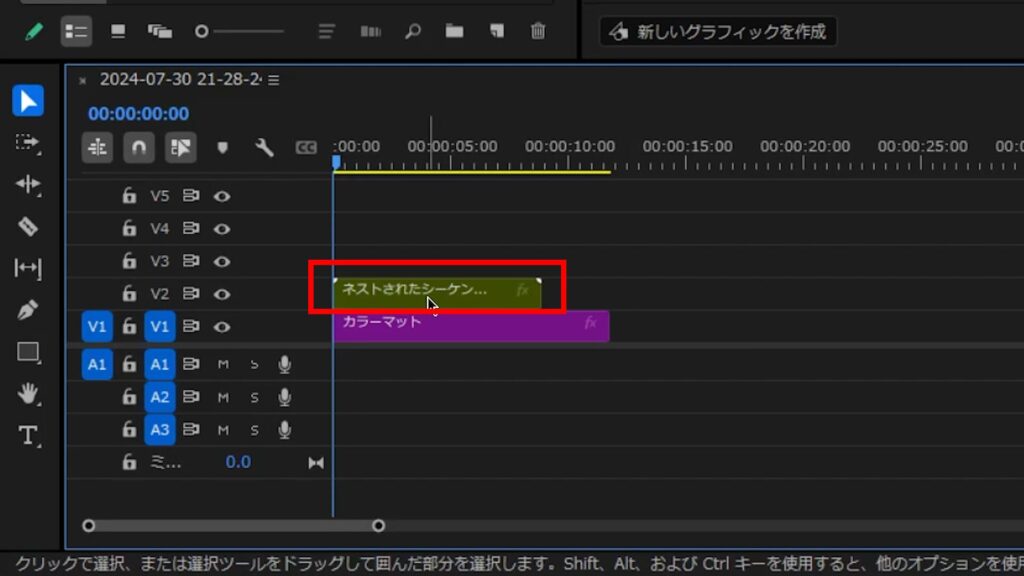
上手くクリックできていれば、ネスト内部の編集画面が開き、元のクリップを編集することができるようになります。
ネストを解除する方法
ネストを解除する根本的な機能がある訳ではありませんが、それと同義の「ネスト化する前のクリップを取り戻す」やり方は可能です。
やり方を見ていきましょう。
まずはじめに、ネスト化したクリップをダブルクリックします。
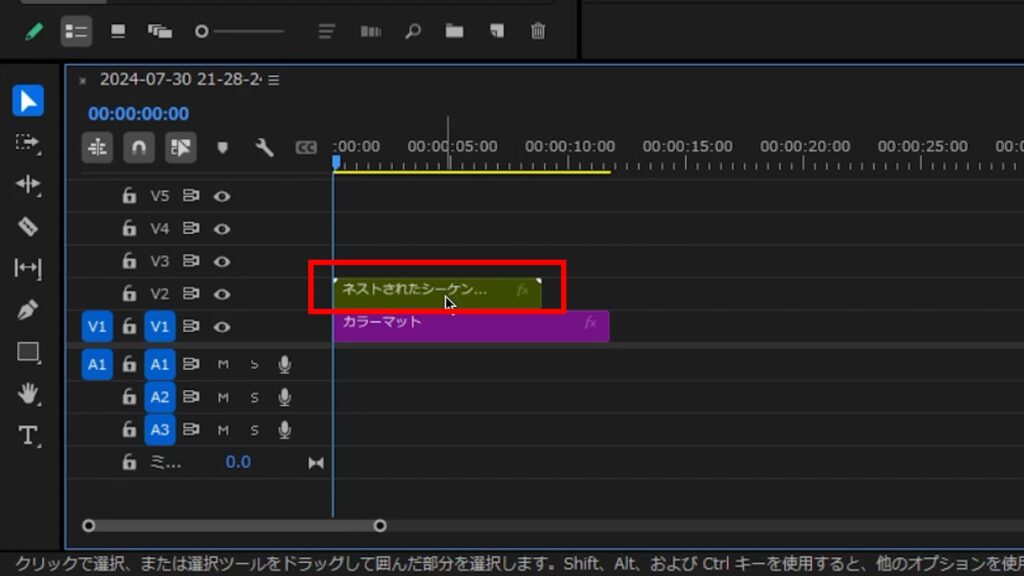
すると、ネスト内部の編集画面が表示されます。
内部のクリップを全てコピーしましょう。
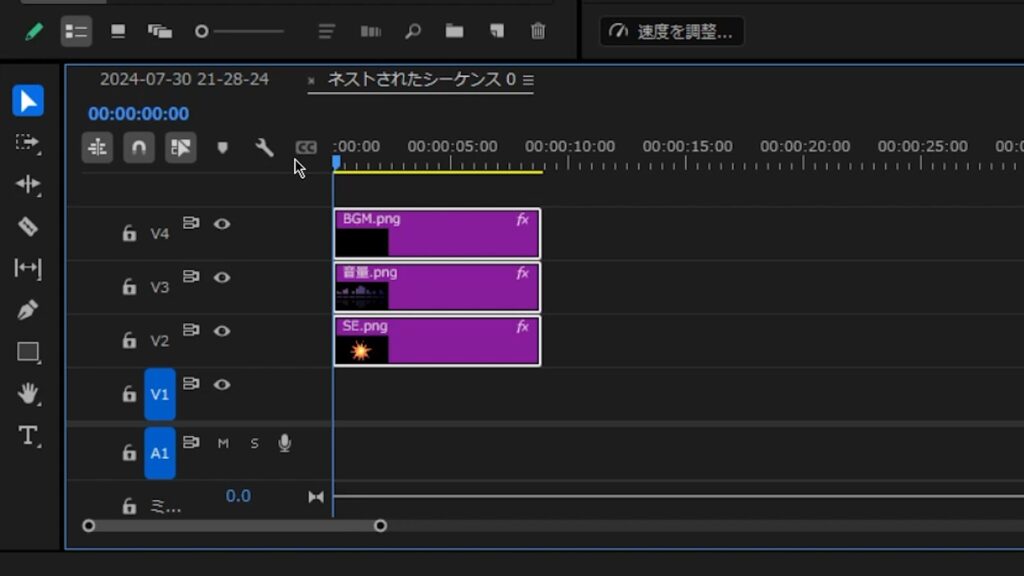
元のシーケンスに戻り、先ほどコピーしたクリップをペーストします。
※元のシーケンスに戻るには、下の画像で言うところの左上「2024-07-30 21-28-2」部分を押してみましょう。下の画像は例なので、実際のシーケンス名とは異なります)
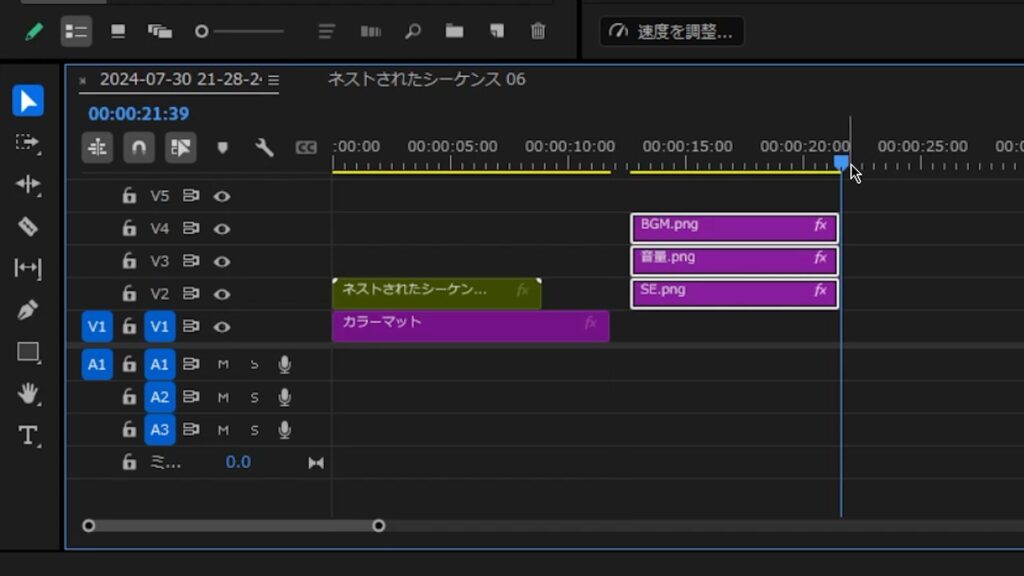
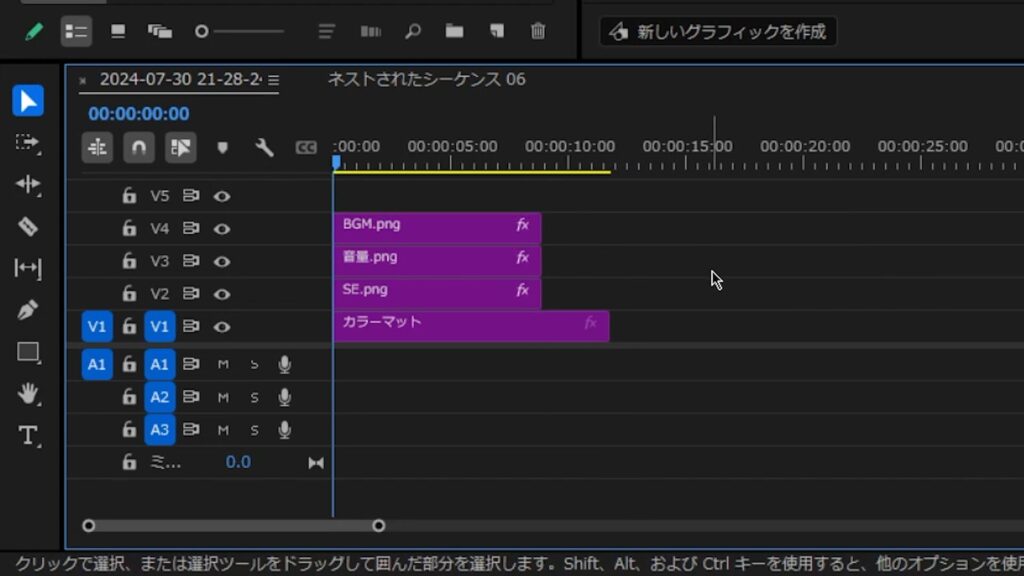
問題がなければ、ネスト化する前の全クリップが貼り付けられたかと思います。
それらをネスト化されたクリップ部分に置くなどすれば、OKでしょう。
ネスト化したクリップの長さを伸ばせない場合の対処法
ネスト化したクリップの長さを伸ばそうとしても、何故か伸びない?
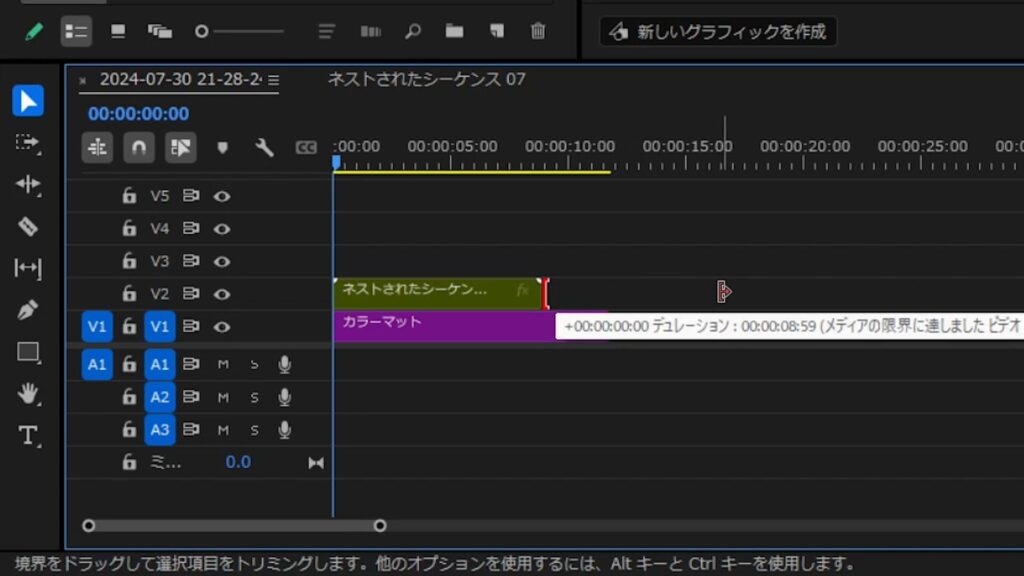
ネスト化したクリップの長さを伸ばしたい場合、以下の方法を試してみてください。
まずはじめに、ネスト化したクリップをダブルクリックします。
すると、ネスト化される前のクリップが表示されます。
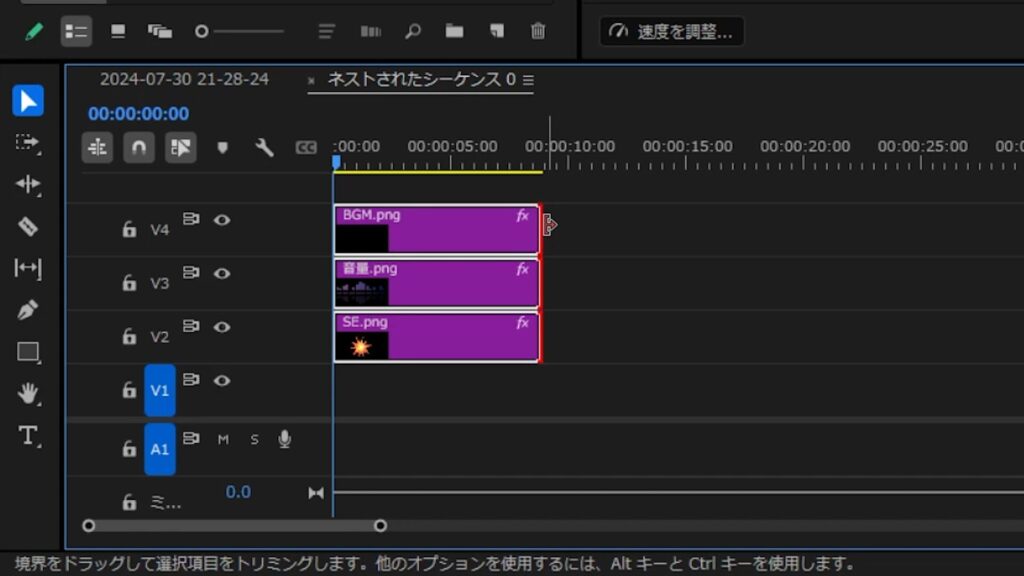
これらのクリップを全て選択し、伸ばしましょう。
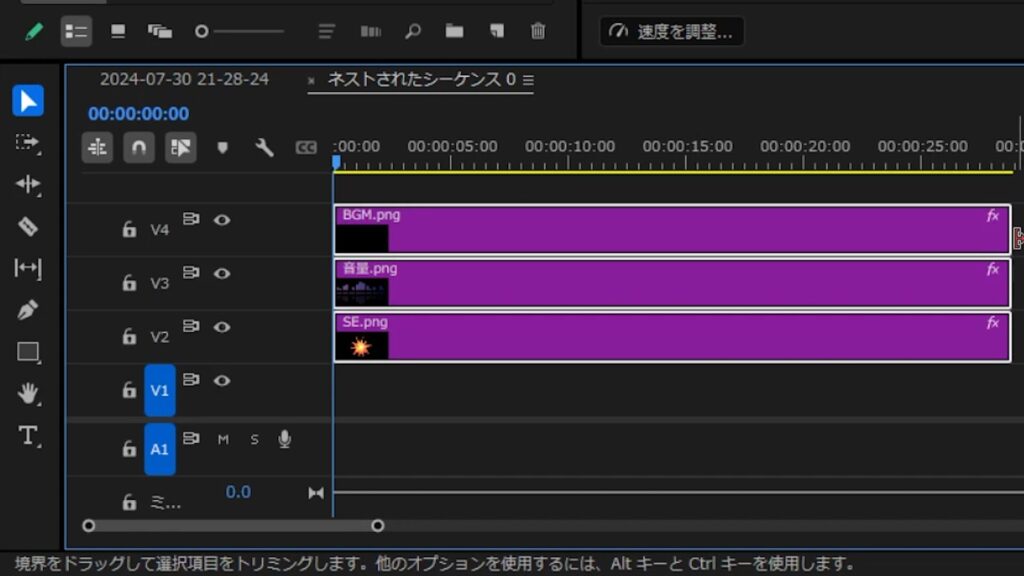
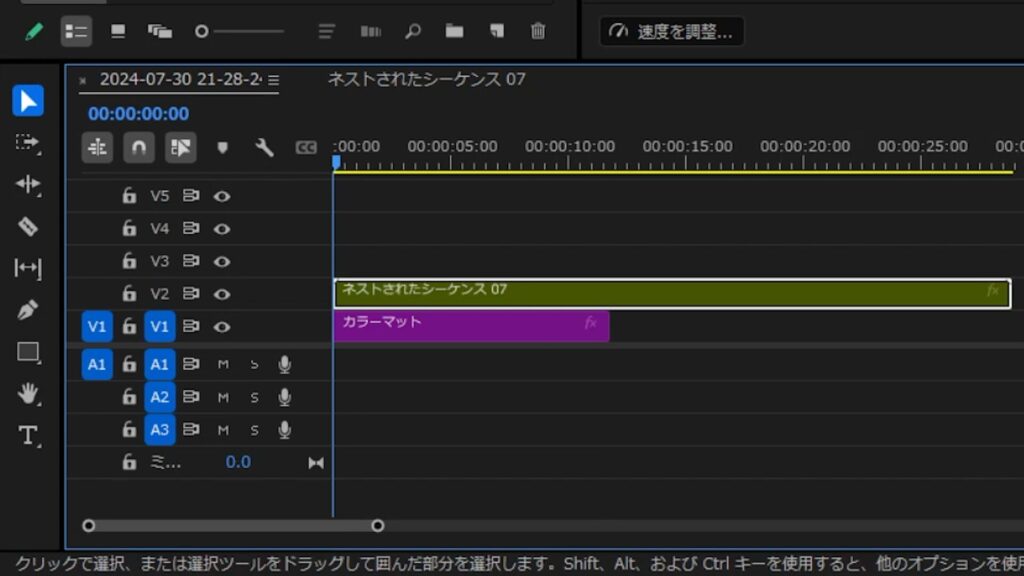
元のシーケンスに戻り、ネスト化されたクリップを伸ばしてみてください。
すると、ネスト化されたクリップは、先ほど伸ばした分だけ伸ばすことが可能になっているかと思います。
説明は以上です。お疲れ様でした。
⚠Adobeの更新時期が近いのに、どの方法が安く済むのか分からず、つい更新を後回しにしていませんか?

少しでも安く使い続けたい気持ちはあっても、それを調べるのは正直面倒ですよね。
以前、お得なやり方でライセンスを購入できた方でも、その方法が今も同じように安いとは限りません。

何も調べずにいつもの流れで更新すると、知らないうちに余計な費用を払ってしまうかもしれません。無駄な出費を避けたい方は、こちらの記事をチェックしてみてください。


忙しい時期にAdobeの有効期限が切れると、その対応に時間を取られて予想外のトラブルが発生してしまう可能性があります。
余裕を持つためにも、定期的に確認するのがオススメです。