※本サイトで紹介している商品・サービス等の外部リンクには、アフィリエイト広告が含まれる場合があります。

ループしないBGM素材しか無いんだけど、これを自分でループさせることはできるのかな?

BGMの長さを伸ばしたいけど、ただ複製してくっつけるだけだと違和感あるな……
と困ったことはありませんか?
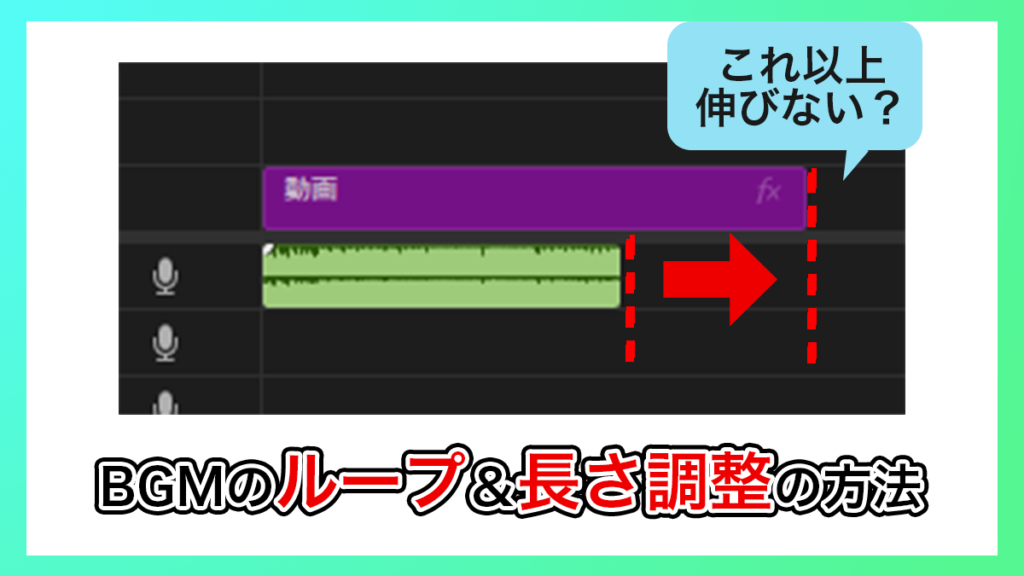
素敵なBGM素材を見付けても、実際に動画で使おうとすると長さが足りなくて、結果として使用を断念することがあるかもしれません。
しかし、これらの問題は自分の力で解決することができます。
そこで今回は、編集許可が出ているBGMファイルをPremiere Proで
・ループさせる&長さ調整する方法
について解説します。
⚠️Adobe CCの更新方法、以前と同じで大丈夫?⚠️

これまで「デジハリなどのスクール経由でAdobe CCを安く更新する」という方法を利用していた方は要注意です。
最近の規約変更により、Adobe教育ライセンス付きの講座を再購入してCCを更新することはできなくなりました。(場合によってはライセンス停止などのリスクも……)

では、今Adobe CCを更新するなら、どうすればいいのでしょうか?
何も調べずに更新すると、余計な費用を払う・リスクを負うかもしれません。それらを避けたい方はこちらの記事をご活用ください。

BGMをループ&長さ調整する方法
BGMをループさせる&BGMを伸ばす方法
ループさせたり長さ調整したりするのには、とても簡単なやり方があります。それは、
リミックスツールを使用しクリップを引き伸ばす
だけです。
それでは、具体的なやり方を見ていきましょう。
まずはじめに、ツールバーにある「リップルツール」アイコン(縦線に左右を指す矢印が合わさったマーク)を長押しします。
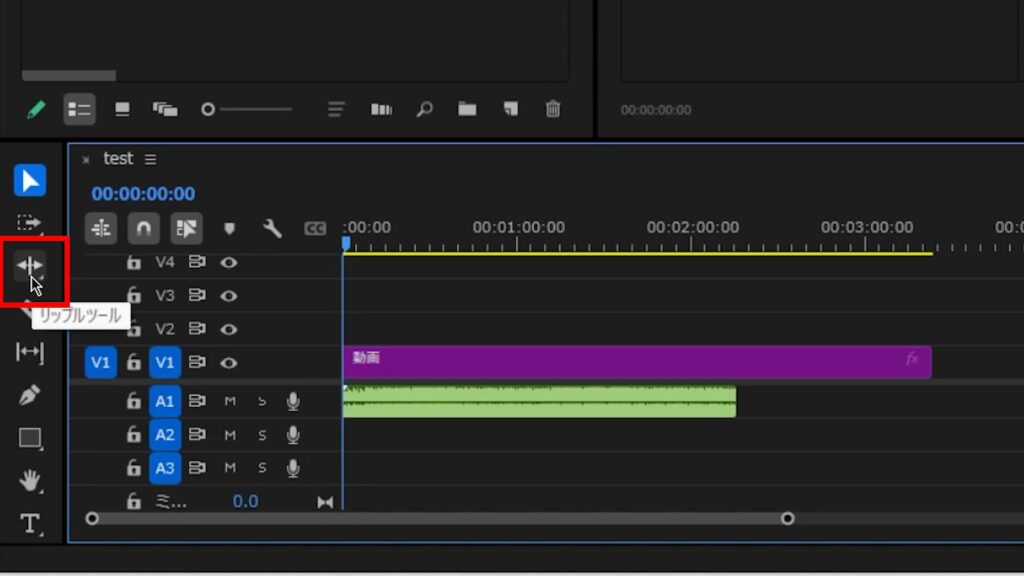
すると、幾つか項目が表示されます。
その中の「リミックスツール」を選択しましょう。
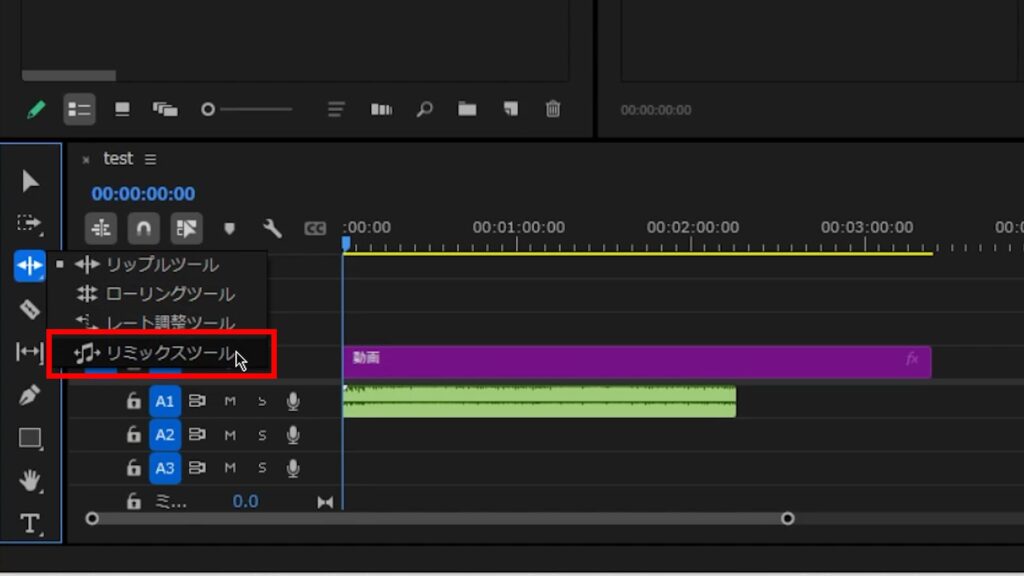
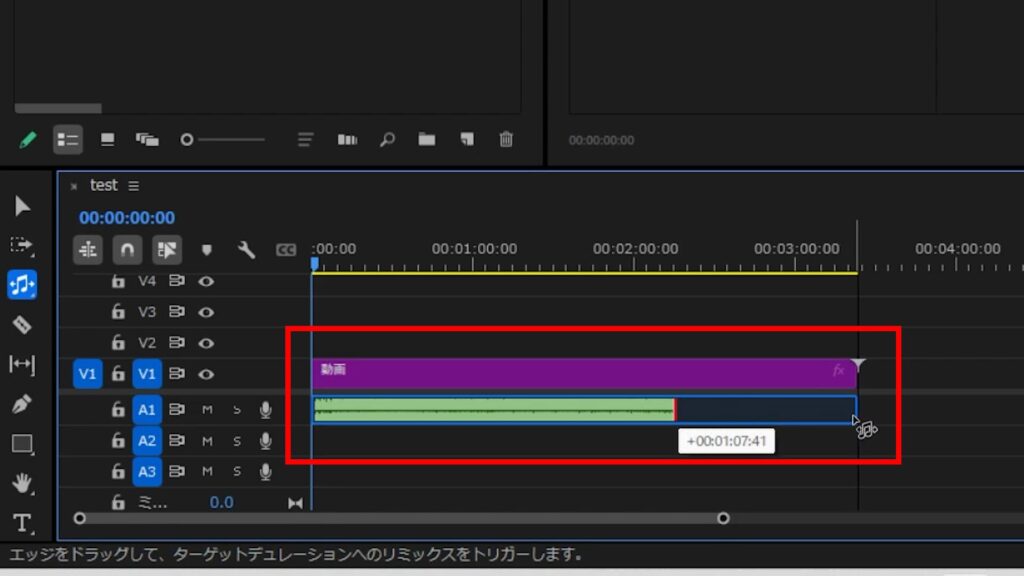
リミックスツールが選択できた状態で、長さ調整したいオーディオクリップの終端をクリックし、伸ばしたい長さまでドラッグします。
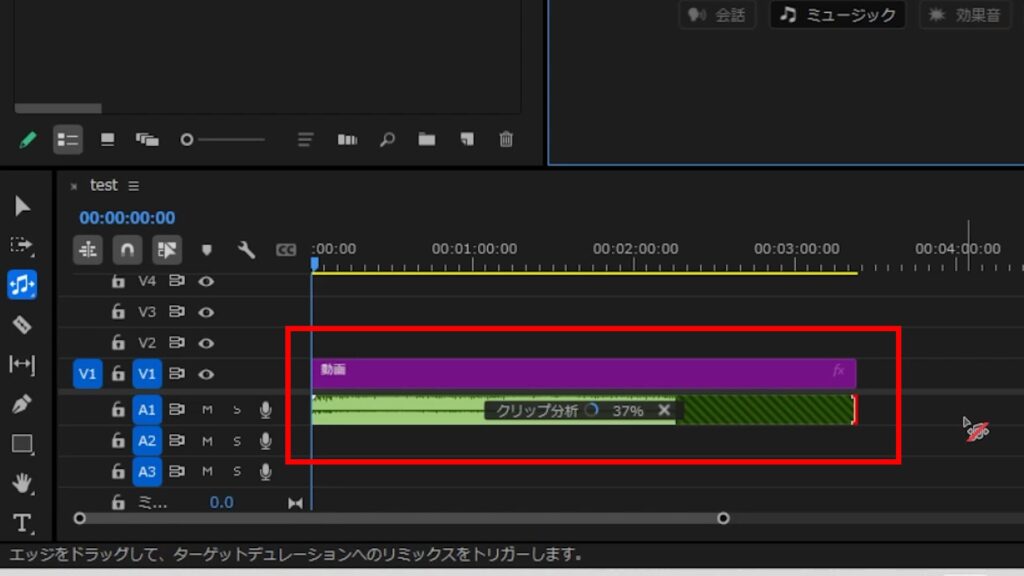
すると、クリップの分析が始まります。100%になるまで待ちましょう。
分析が完了すると、自動で長さ調整されたオーディオクリップが完成します。
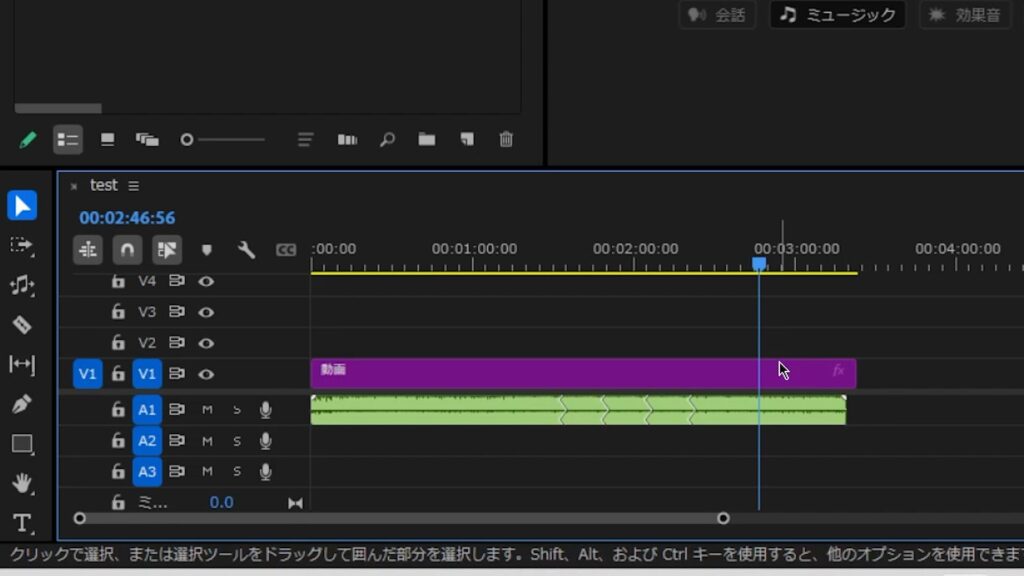
これで完了です。
調整したBGMの長さがちょっと足りない場合
場合によっては、分析完了後のクリップの長さが、希望していた長さよりも微妙に足りないことがあります。
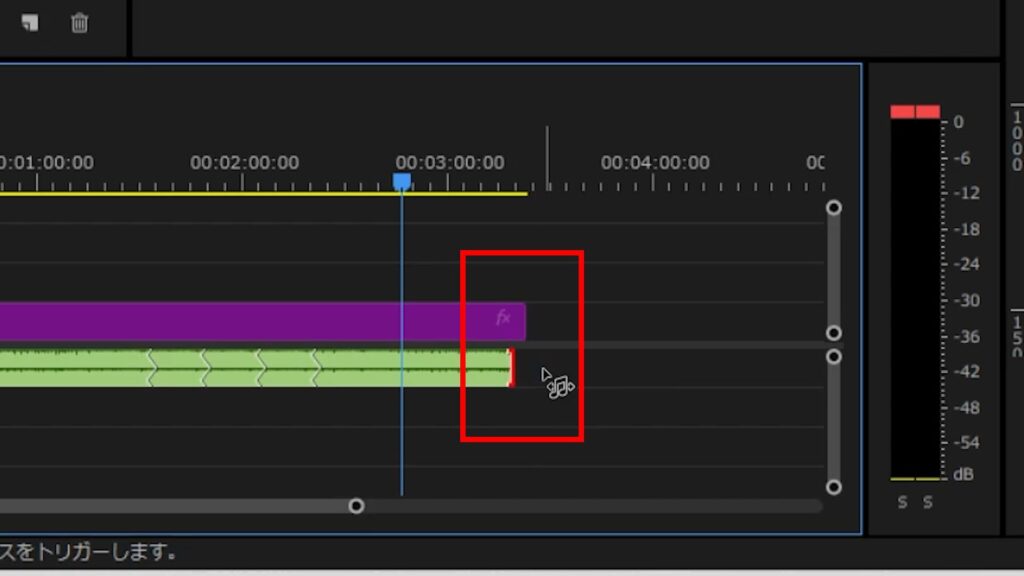
このような場合、余分に長くなるようにクリップを引き伸ばしてみましょう。
すると、希望よりも長めのクリップが完成します。
選択ツールに切り替えた後、このクリップの終端を希望の長さの地点までドラッグして縮めてください。
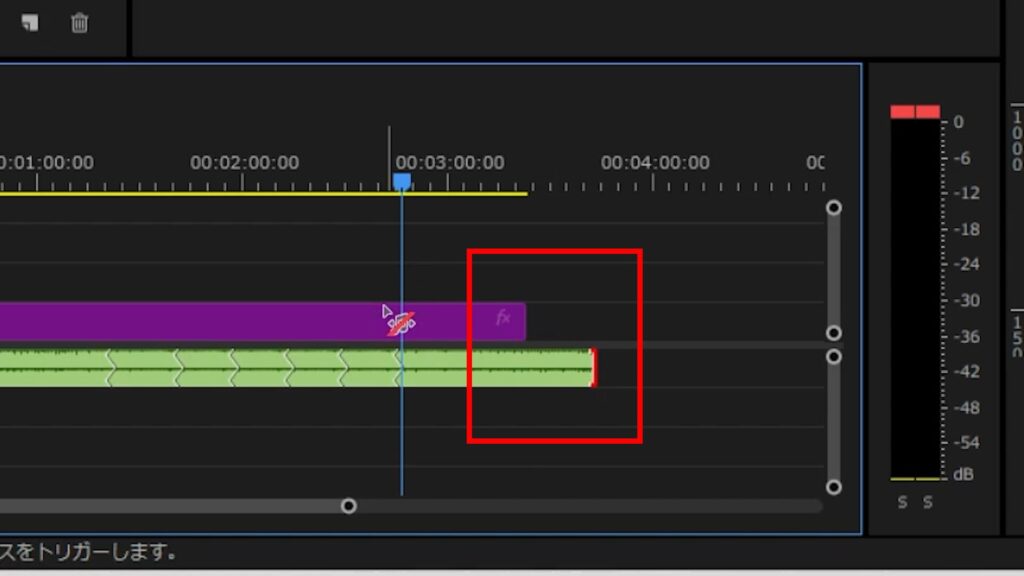
後は、エフェクトなどでBGMをフェードアウトすれば、希望したBGMの長さで自然な終わりにすることができるでしょう。
長さ調整はできたがループの感じに違和感がある場合
長さ調整の済んだBGMになんとなく違和感があることも有り得ます。
ちなみに、筆者の個人的な経験としては、Adobe Auditionで長さ調整を行う方が違和感なく編集される印象がありますね。
それでは、Adobe Auditionを利用したBGMの長さ調整方法について見ていきましょう。
まずはじめに、Adobe Auditionを開きます。
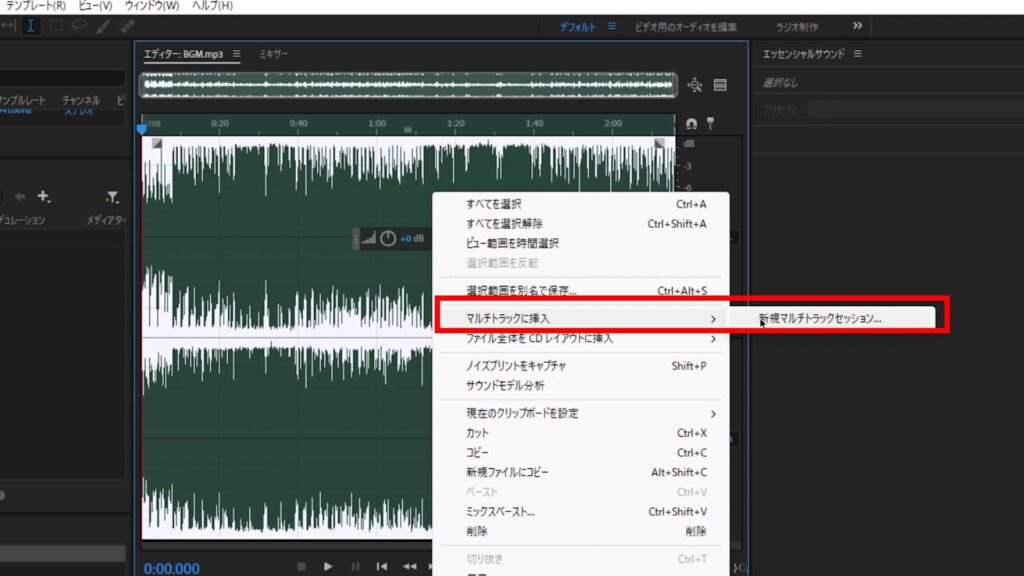
エディターパネルに長さ調整したいBGMファイルをドラッグ&ドロップしてください。
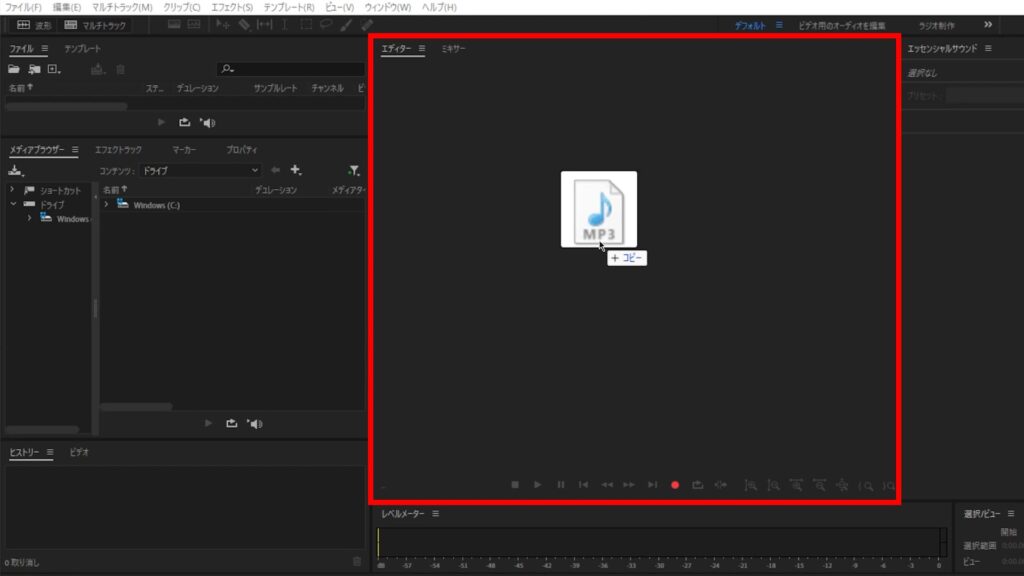
すると、読み込んだBGMファイルの波形が表示されます。
この波形の上で右クリックをしてから、「マルチトラックに挿入」の中にある「新規マルチトラックセッション」を押しましょう。
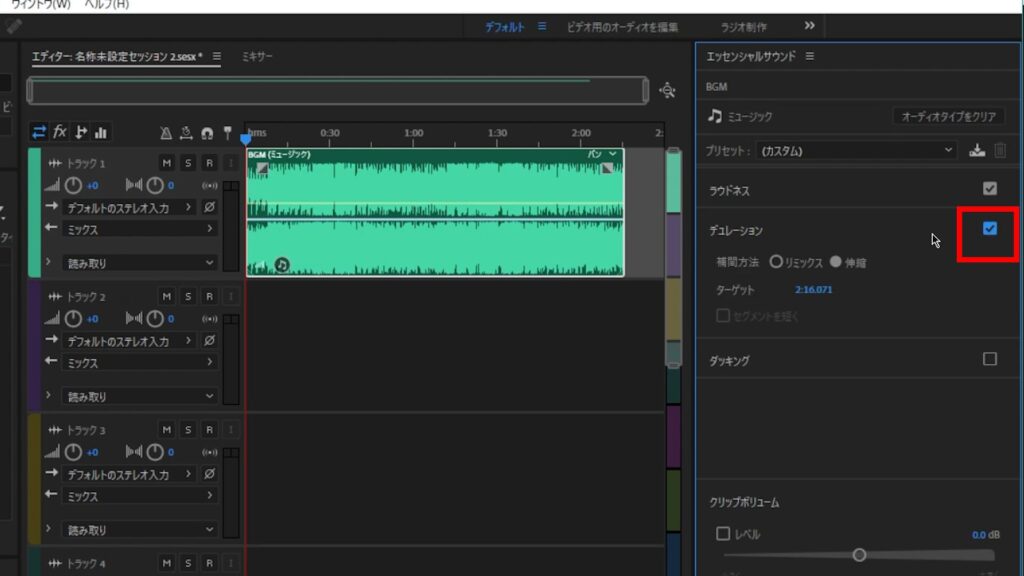
画面が切り替わります。
エッセンシャルサウンドパネルにある「ミュージック」を選択してください。

すると、様々な項目が出現します。
「デュレーション」という項目のチェックボックスをクリックし、チェックを入れてください。
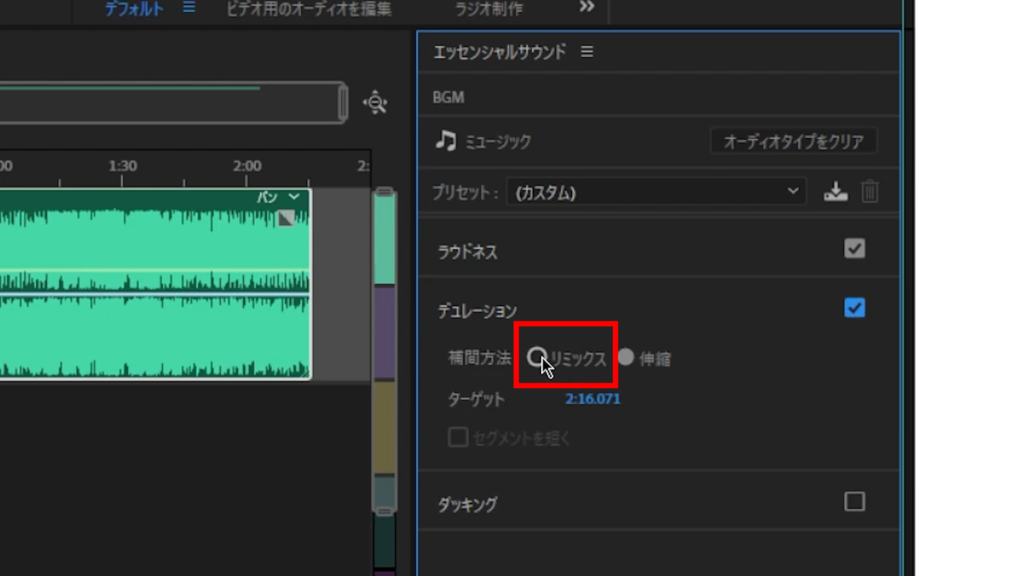
その次に、「補間方法」のところにある「リミックス」をクリックします。
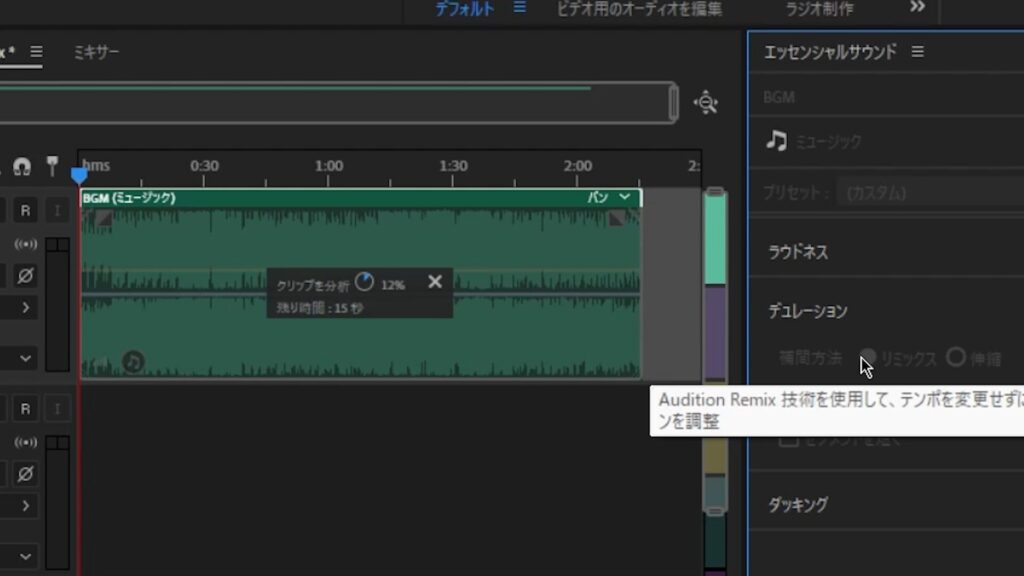
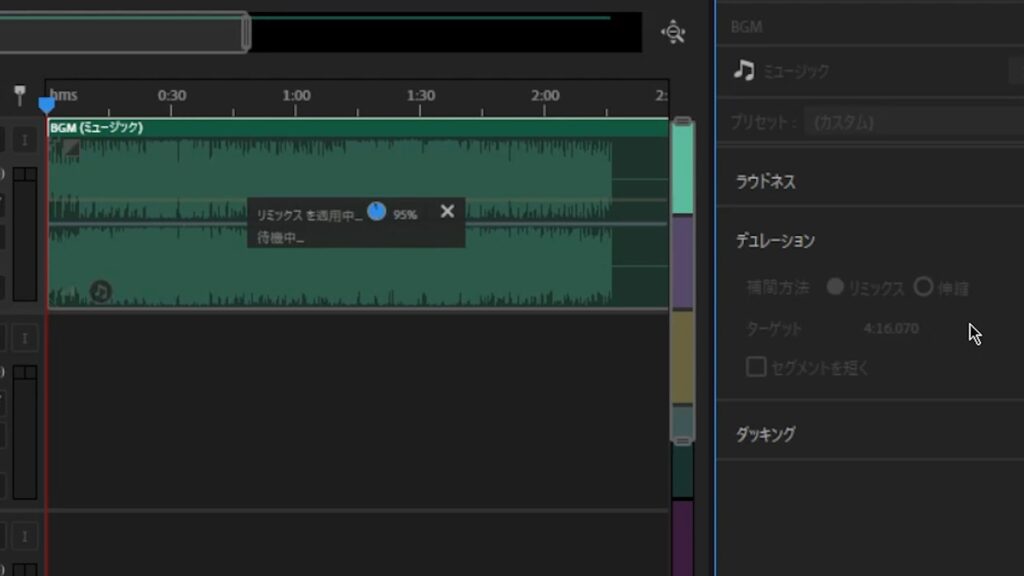
すると、クリップの分析が開始します。終わるまで待ちましょう。
※読み込ませたBGMファイルによっては、長い分析時間となります。
分析が完了したら、「ターゲット」のところにある青い数字部分をクリックし、本来欲しかったBGMの長さより少し長めの時間を入力します。
例えば、5分程度のBGMが欲しい場合、6分と入力してみましょう。
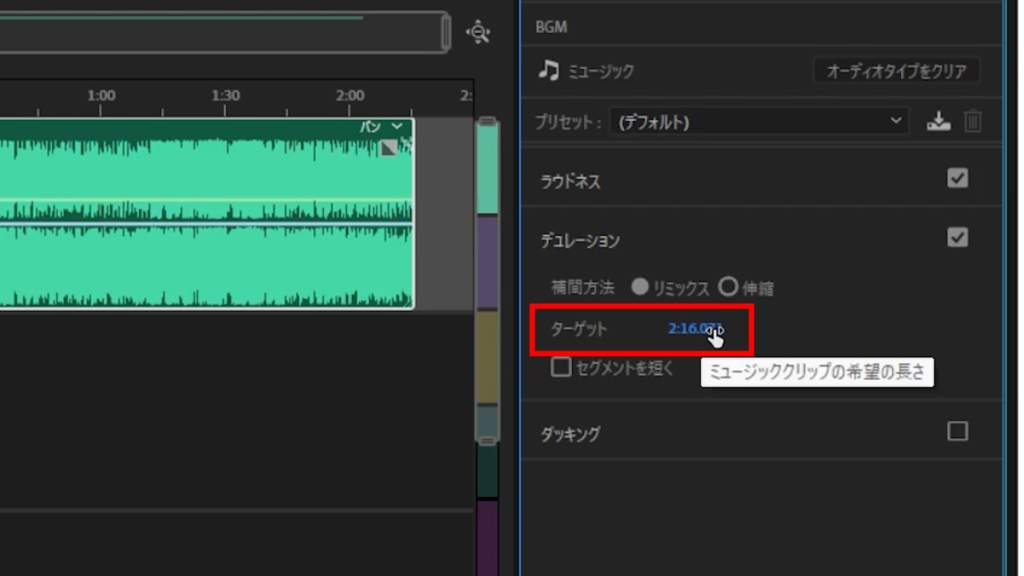
BGMが指定した長さに自動で編集され始めます。ここでも終わるまで待ちましょう。
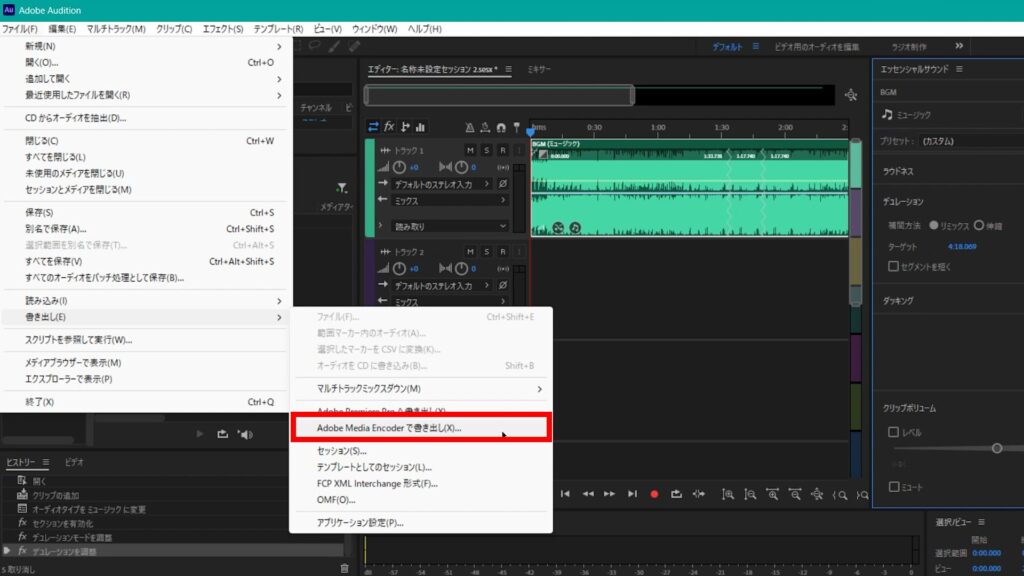
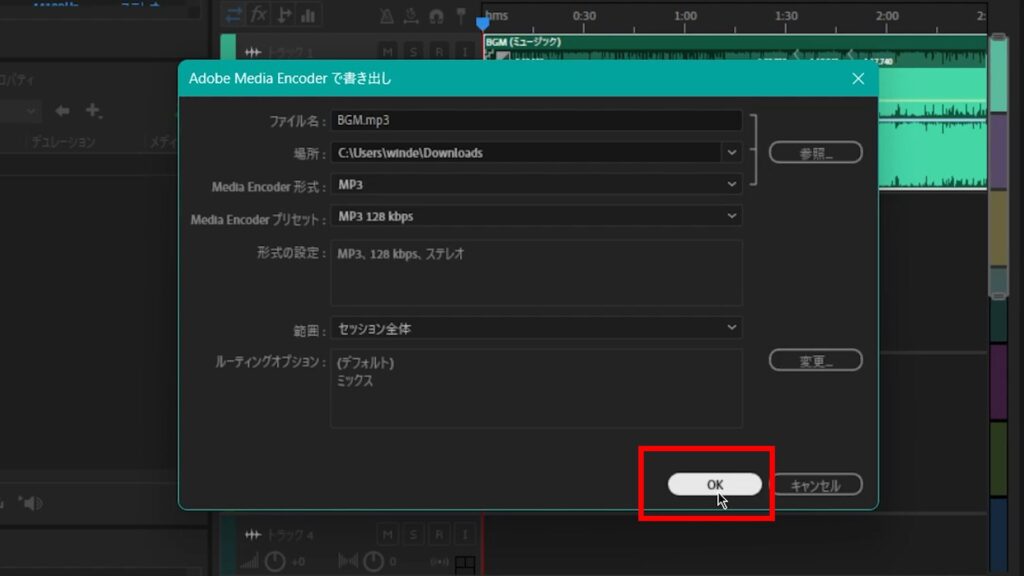
編集が完了したら、メニューバーの「ファイル」の「書き出し」にある「Adobe Media Encoderで書き出し」を選択します。
すると、書き出しについて問われるウィンドウが出現します。
編集したBGMファイルが書き出される場所を、お好きな場所に変更するだけで基本はOKです。
もし、「Media Encoder形式」のところが希望の拡張子になっていなければ、ここで変更しましょう。
(基本、MP3かWAVで良いかと思います)
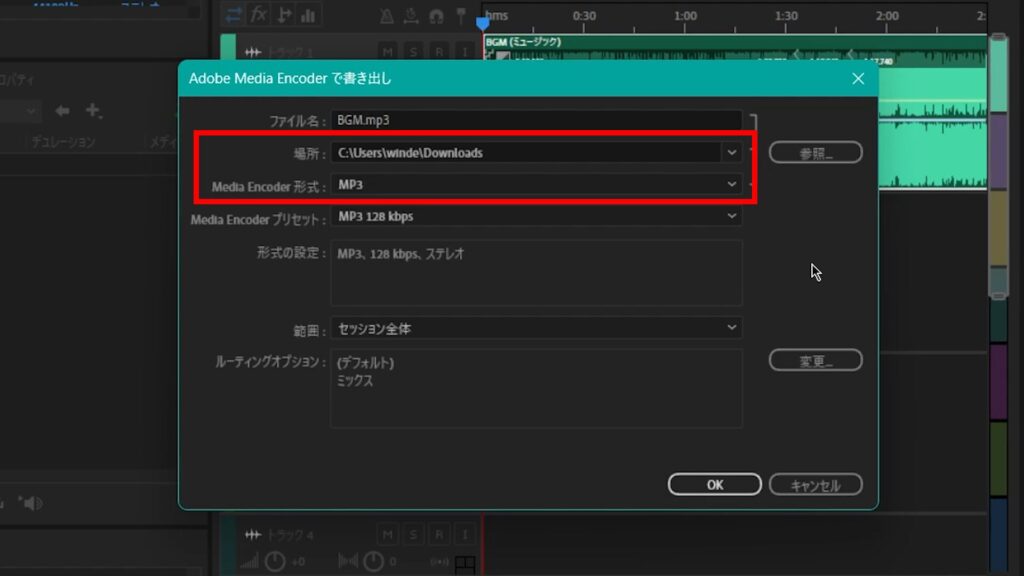
設定の変更が完了したら、OKを押しましょう。
Media Encoderが起動し、指定した形式のBGMファイルが書き出されます。
先程設定した保存先にファイルが書き出されるので、Premiere Proに戻りそれをBGMとして使用しましょう。
説明は以上です。お疲れ様でした。
⚠Adobeの更新時期が近いのに、どの方法が安く済むのか分からず、つい更新を後回しにしていませんか?

少しでも安く使い続けたい気持ちはあっても、それを調べるのは正直面倒ですよね。
以前、お得なやり方でライセンスを購入できた方でも、その方法が今も同じように安いとは限りません。

何も調べずにいつもの流れで更新すると、知らないうちに余計な費用を払ってしまうかもしれません。無駄な出費を避けたい方は、こちらの記事をチェックしてみてください。


忙しい時期にAdobeの有効期限が切れると、その対応に時間を取られて予想外のトラブルが発生してしまう可能性があります。
余裕を持つためにも、定期的に確認するのがオススメです。