※本サイトで紹介している商品・サービス等の外部リンクには、アフィリエイト広告が含まれる場合があります。

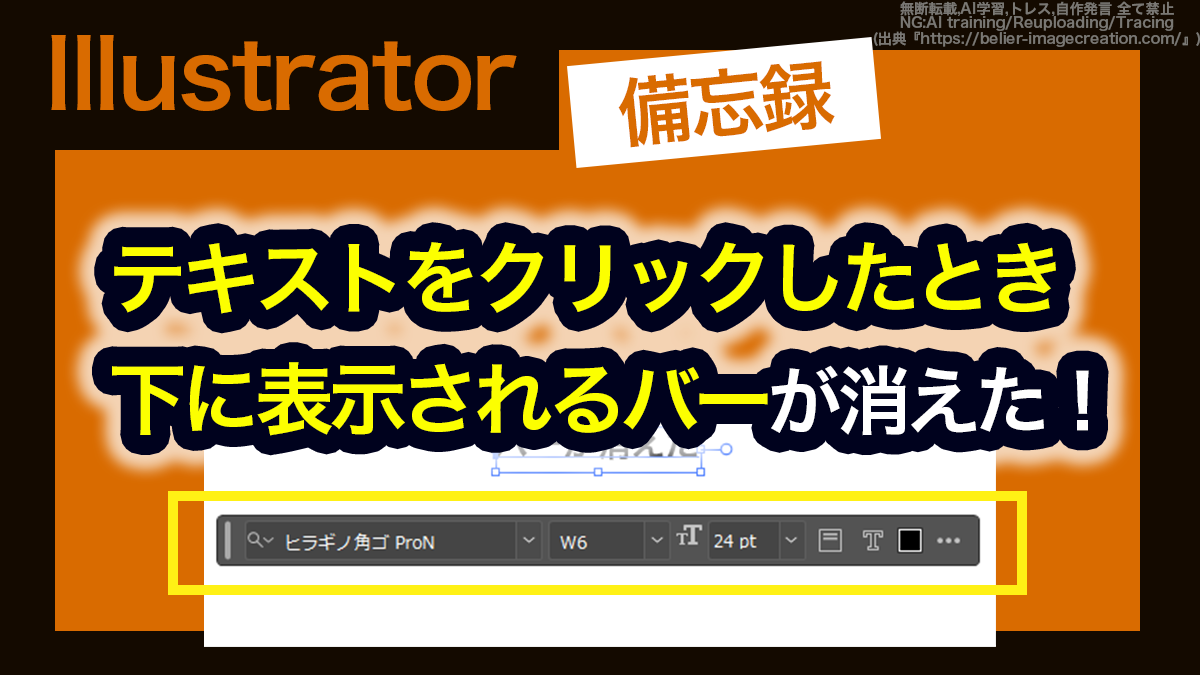
テキストを選択するとさ、テキストサイズやフォントが分かるバーが表示されるよね?あれが出てこなくなったんだよ。どうしよう!

そういえばあれに正式名称はあるのか?調べる際に困ってしまう……
と困ったことはありませんか?
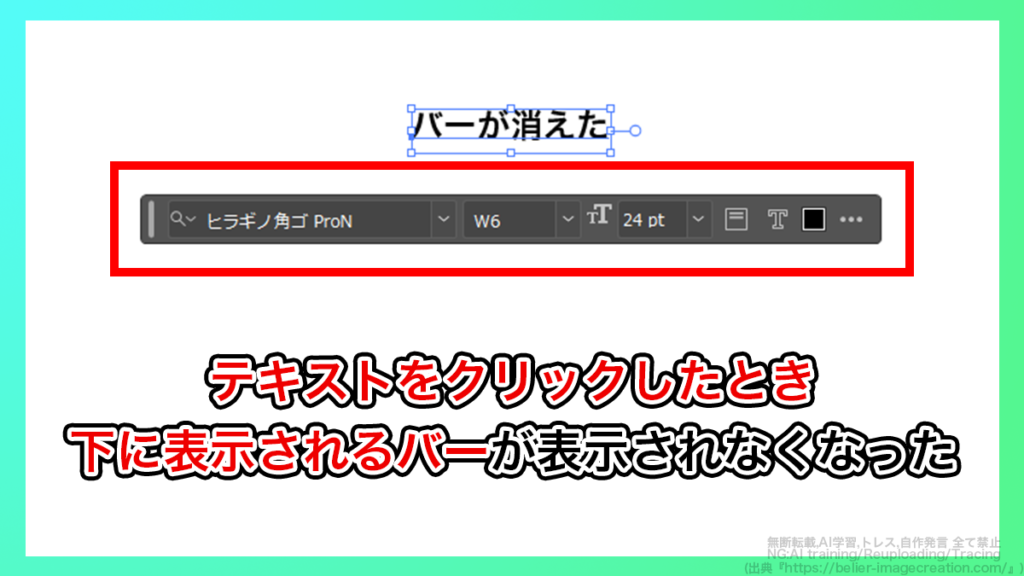
イラレで文字をクリックすると、その文字の周辺にバーが表示されていたのではないでしょうか?あれはたまに邪魔になり、非表示にする方もいるのではないかと思います。
筆者もそうでしたが、非表示にしてから「やっぱりあった方が良いな……」と感じ、けれど再表示させる方法が分からず困ってしまったことがあります。
そこで今回は、illustrator2025における
・テキストを選択したとき周辺に表示されるはずのバーを表示させる方法
について解説します。
テキストを選択したとき周辺に表示されるバーの名前は?
あのバーには名前が存在します。
コンテキストタスクバーは、イラレで何かを選んだときに「次にやりそうな操作」を近くに出してくれる、小さくて便利なバーのことです。
メニューを探さなくても、その場でサッと操作が可能となっています。バーは自由に動かせて、固定したり、隠したりもできます。
コンテキストタスクバーを表示させる方法

コンテキストタスクバーを消してしまった方は、以下の方法を試してみてください。
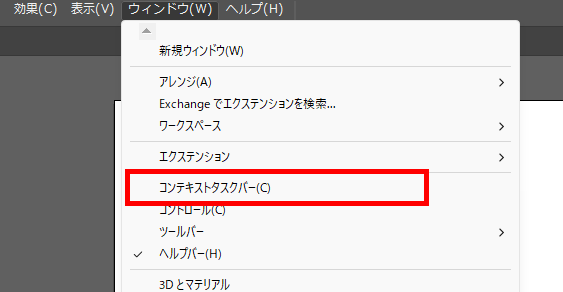
画面上部のメニューバーにある「ウィンドウ」を押すと、上の方に「コンテキストタスクバー」という項目が表示されます。
この項目にチェックが入っていなければ、クリックしてチェックを入れましょう。
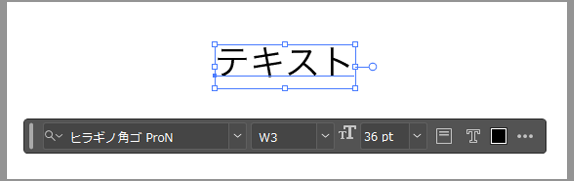
その後、テキストを選択状態にしてみてください。
問題なければ、テキストの周辺にバーが表示されるようになります。
説明は以上です。お疲れ様でした。
⚠Adobeの更新時期が近いのに、どの方法が安く済むのか分からず、つい更新を後回しにしていませんか?

少しでも安く使い続けたい気持ちはあっても、それを調べるのは正直面倒ですよね。
以前、お得なやり方でライセンスを購入できた方でも、その方法が今も同じように安いとは限りません。

何も調べずにいつもの流れで更新すると、知らないうちに余計な費用を払ってしまうかもしれません。無駄な出費を避けたい方は、こちらの記事をチェックしてみてください。

その他:初心者デザイナー・動画クリエイターの方へ

本記事を読んでくださっている方は、動画クリエイター・デザイナーを目指して勉強中の方、もしくは未経験からご自身で学びながら案件をこなしている方が多いのではないでしょうか?
「学んだスキルを使って、自分のペースで働きながら収入を得たい!」
「会社に縛られず、好きな場所で好きな仕事をして生活できるようになりたい……!!」
クラウドソーシングサイトでは学んだスキルを実際の仕事で活かしながらお金を稼ぐことができるので、「好きなことを仕事にして稼ぐ」第一歩を踏み出せます。
さらに、実績が増えて「○件の制作経験あり」とプロフィールに書けるようになると、企業からの仕事依頼や就職できるチャンスが増え、稼ぎにつながります。

筆者はかつて、個人のクリエイターとしてクラウドソーシングサイトで仕事をしていましたが、そこで実績を積むことが出来たため、今は理想的な会社でデザイナーとして働けています。
実績を積むことは、個人で自由に仕事することにも、就職して安定した収入を得ることにもつながりますよ!
そんな初心者におすすめのクラウドソーシングサイトをまとめた記事がこちらです。
大学生向けとしていますが、社会人や副業を考えている方にも十分役立つ内容になっています。